iphone クイック スタート 進ま ない時の対処法!スムーズな移行
iPhoneの機種変更や新規購入時に便利な「クイックスタート」。しかし、期待通りに進まないこともあります。この記事では、クイックスタートが進まないときの対処法を紹介します。スムーズなデータ移行を実現するための解決策を解説し、iPhoneの初期設定を円滑に進めるためのヒントを提供します。クイックスタートでつまずいたときの参考にしてください。iPhoneの新しい環境をすぐに使い始められるように、具体的な対処法を詳しく見ていきます。
iPhoneのクイックスタートが進まない時の対処法は?

iPhoneのクイックスタートが進まない時の対処法は、主にデバイスの再起動や設定のリセットなどの基本的なトラブルシューティングから始めることが推奨されます。クイックスタートは、古いiPhoneから新しいiPhoneへ簡単にデータを移行できる便利な機能ですが、時々うまく進まないことがあります。
iPhoneのクイックスタートが進まない原因
iPhoneのクイックスタートが進まない原因としては、ネットワークの不具合やデバイスのソフトウェアの問題などが考えられます。具体的には以下のような原因が挙げられます。
- WiFi接続の不安定:クイックスタートには安定したWiFi接続が必要です。
- デバイスのソフトウェアが最新でない:古いソフトウェアではクイックスタートが正常に動作しない場合があります。
- Bluetoothの接続不良:クイックスタートではBluetoothも使用されるため、接続に問題があると進まないことがあります。
クイックスタートが進まないときの基本的な対処法
基本的な対処法としては、まずデバイスを再起動することが効果的です。また、クイックスタートを実行するデバイスのソフトウェアを最新に保つことも重要です。
- デバイスの再起動:両方のiPhoneを再起動して、再度クイックスタートを試します。
- ソフトウェアの更新:両方のiPhoneでソフトウェアが最新であることを確認します。
- ネットワーク環境の確認:安定したWiFiネットワークに接続されていることを確認します。
より高度な対処法
それでも問題が解決しない場合は、設定のリセットやデバイスの復元などのより高度な対処法を試す必要があります。
- すべての設定をリセット:iPhoneの設定をリセットして、クイックスタートを再試行します。
- iTunesを使用してデバイスを復元:iTunesを使用してiPhoneを復元し、クイックスタートを再試行します。
- Appleサポートへの連絡:問題が解決しない場合は、Appleサポートに連絡して専門的なサポートを受けることを検討します。
クイックスタートが固まった場合どうすればいいですか?
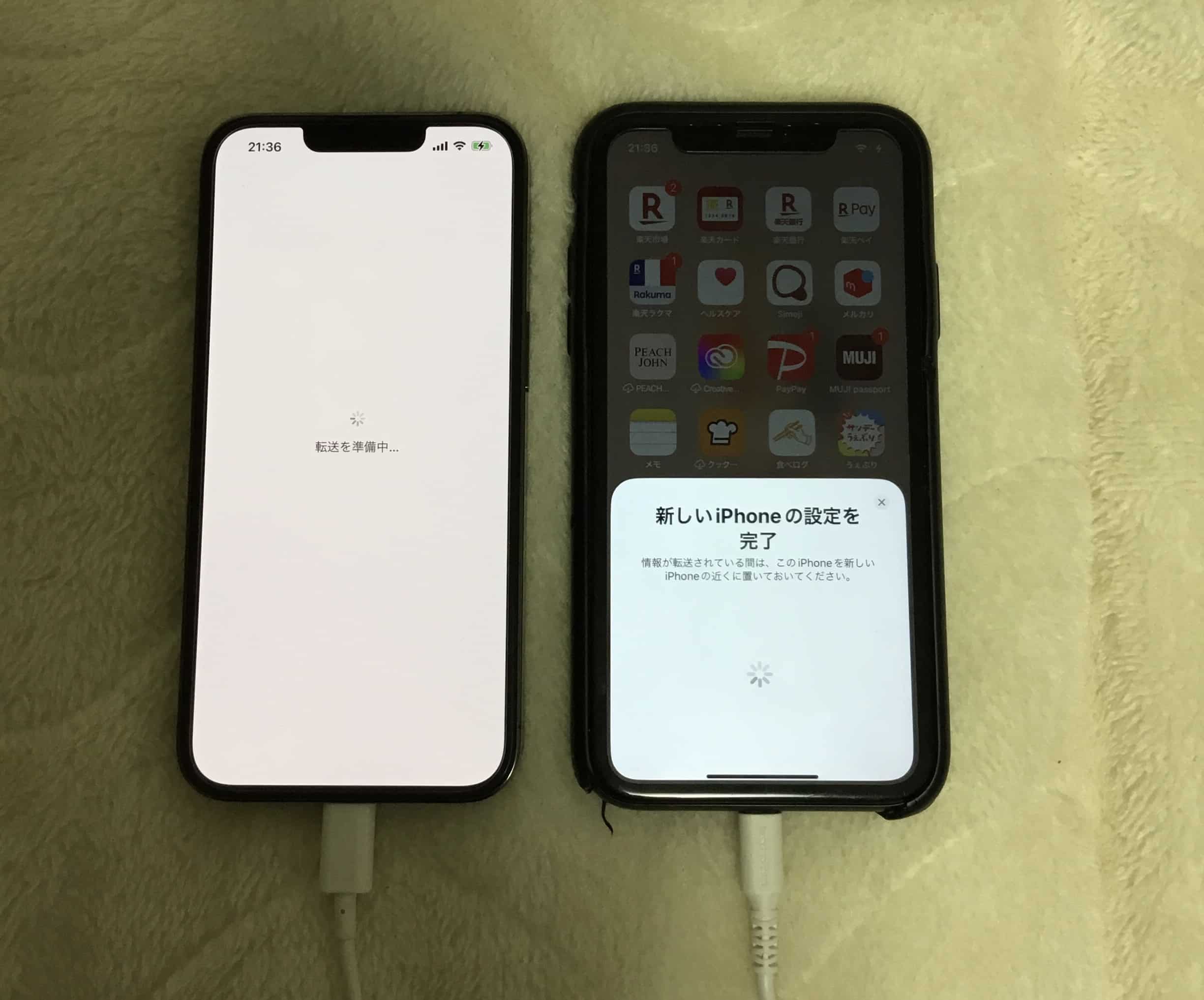
クイックスタートが固まってしまうと、必要なデータが新しいiPhoneに移行されず、困ってしまうことがあります。クイックスタートが固まってしまった場合、まずは両方のiPhoneを再起動してみましょう。再起動することで、クイックスタートの処理がリセットされ、正常に動作するようになることがあります。
クイックスタートが進まない場合の基本的な対処法
クイックスタートが進まない場合、まずは基本的な対処法を試してみましょう。基本的な対処法としては、以下のようなことがあります。
- iPhoneの再起動:両方のiPhoneを再起動することで、クイックスタートの処理がリセットされます。
- WiFi接続の確認:クイックスタートには安定したWiFi接続が必要です。WiFi接続が不安定な場合は、クイックスタートが進まないことがあります。
- iOSのアップデート:iOSが最新バージョンでない場合、クイックスタートが正常に動作しないことがあります。
クイックスタートが固まった場合の対処法
クイックスタートが固まってしまった場合、以下のような対処法があります。
- クイックスタートのキャンセル:クイックスタートをキャンセルして、再度開始することで、正常に動作するようになることがあります。
- iCloudを使用したデータ移行:クイックスタートが固まってしまった場合、iCloudを使用したデータ移行に切り替えることで、データを新しいiPhoneに移行することができます。
- iTunesを使用したデータ移行:iTunesを使用することで、データを新しいiPhoneに移行することができます。
クイックスタートをスムーズに進めるためのコツ
クイックスタートをスムーズに進めるためには、以下のようなコツがあります。
- 両方のiPhoneを充電しておく:クイックスタート中にiPhoneのバッテリーが切れてしまうと、処理が中断されてしまいます。
- 安定したWiFi接続を確保する:クイックスタートには安定したWiFi接続が必要です。
- iOSを最新バージョンにアップデートしておく:iOSが最新バージョンでない場合、クイックスタートが正常に動作しないことがあります。
クイックスタートなしでiPhoneを移行するにはどうすればいいですか?
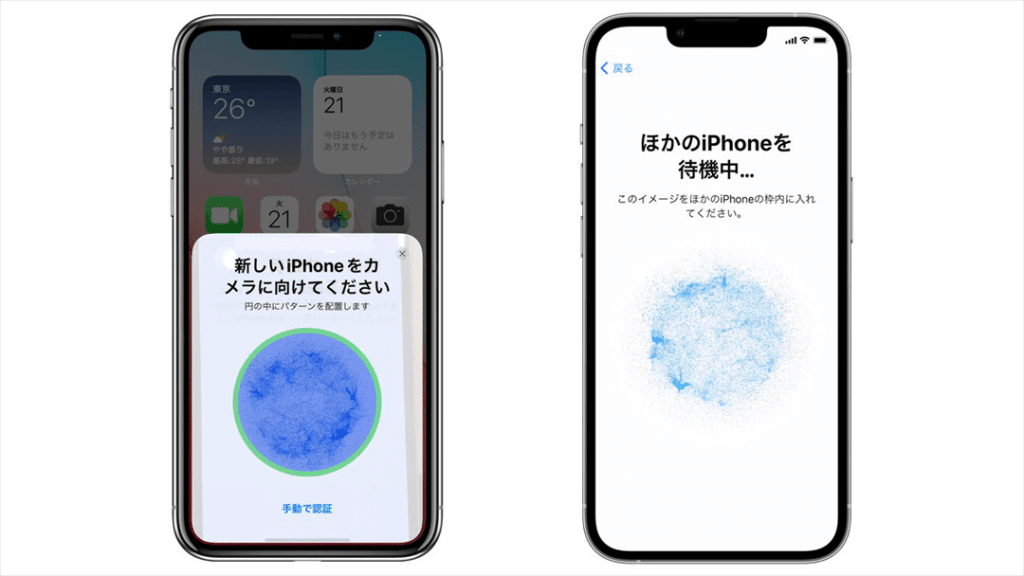
クイックスタートは便利な機能ですが、うまく進まない場合もあります。そんな時は、他の方法でiPhoneを移行する必要があります。
方法1:iCloud経由でデータを移行する
iCloud経由でデータを移行する場合、事前に古いiPhoneでiCloudバックアップを作成しておく必要があります。この方法では、古いiPhoneのデータをiCloudにバックアップし、新しいiPhoneでそのバックアップを復元することでデータを移行します。
- 古いiPhoneでiCloudにバックアップを作成します。
- 新しいiPhoneで初期設定を行い、iCloudバックアップから復元するオプションを選択します。
- WiFi接続とApple IDが必要です。
方法2:iTunesまたはFinder経由でデータを移行する
iTunesまたはFinder経由でデータを移行する場合、パソコンが必要です。この方法では、古いiPhoneのデータをパソコンにバックアップし、新しいiPhoneでそのバックアップを復元することでデータを移行します。
- 古いiPhoneをパソコンに接続し、iTunesまたはFinderでバックアップを作成します。
- 新しいiPhoneをパソコンに接続し、iTunesまたはFinderでバックアップから復元するオプションを選択します。
- パソコンとUSBケーブルが必要です。
方法3:直接データ移行する
直接データ移行する場合、両方のiPhoneが近くにある必要があります。この方法では、古いiPhoneのデータを直接新しいiPhoneに移行します。
- 両方のiPhoneを近くに置き、初期設定を行います。
- 古いiPhoneでデータ移行のオプションを選択し、新しいiPhoneにデータを送信します。
- 両方のiPhoneが同じWiFiネットワークに接続している必要があります。
クイックスタートでデータ移行にどれくらい時間がかかりますか?
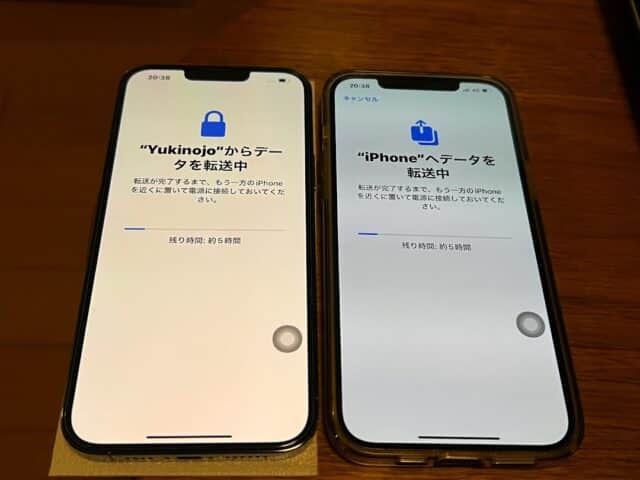
クイックスタートは、新しいiPhoneへのデータ移行を簡単に行うことができる機能です。しかし、移行にかかる時間は、移行するデータの量やインターネット接続の速度によって異なります。一般的には、数分から数十分程度かかりますが、大量のデータを移行する場合には、数時間かかることもあります。
クイックスタートの所要時間に影響する要因
クイックスタートの所要時間は、以下の要因によって影響を受けます。
- 移行するデータの量:写真、ビデオ、アプリなどのデータが多いほど、移行に時間がかかります。
- インターネット接続の速度:WiFiや携帯電話ネットワークの速度が遅い場合、移行に時間がかかります。
- デバイスの性能:新しいiPhoneや古いiPhoneの性能が低い場合、移行に時間がかかります。
クイックスタートをスムーズに進めるためのコツ
クイックスタートをスムーズに進めるためには、以下の点に注意する必要があります。
- 事前にデータを整理する:不要なデータを削除することで、移行するデータの量を減らすことができます。
- 安定したインターネット接続:WiFiに接続し、安定したインターネット接続を確保する必要があります。
- 両方のiPhoneを十分に充電する:移行中にiPhoneのバッテリーが切れないように、十分に充電する必要があります。
クイックスタートが進まない場合の対処法
クイックスタートが進まない場合、以下の対処法を試すことができます。
- 再起動する:両方のiPhoneを再起動することで、問題が解決することがあります。
- クイックスタートを再試行する:クイックスタートを再試行することで、問題が解決することがあります。
- Appleサポートに連絡する:問題が解決しない場合、Appleサポートに連絡する必要があります。
iPhoneクイックスタートが進まない時の対処法!スムーズな移行のために
iPhoneクイックスタートは、新しいiPhoneに簡単にデータを移行できる便利な機能です。しかし、時々クイックスタートが進まないという問題に遭遇することがあります。この問題の原因と対処法を理解することで、スムーズな移行が可能になります。
iPhoneクイックスタートが進まない原因とは?
クイックスタートが進まない原因は様々ですが、主な原因としてはWi-Fi接続の問題、Bluetoothの不具合、iOSのバージョンの違いなどが挙げられます。これらの問題を一つずつ解決していくことで、クイックスタートを再び正常に機能させることができます。
クイックスタートの基本的な対処法
クイックスタートが進まない場合、まずはWi-FiとBluetoothが正しく機能しているかを確認します。また、両方のiPhoneでiOSが最新バージョンに更新されていることも確認してください。これらの基本的なチェックで問題が解決することが多いです。
クイックスタートで発生する一般的なエラーとその対処法
クイックスタート中に発生する一般的なエラーには、「移行に失敗しました」や「デバイスを認識できませんでした」などがあります。これらのエラーに対する対処法としては、iPhoneを再起動する、クイックスタートを再試行する、またはAppleサポートに連絡することが挙げられます。
スムーズな移行のための事前準備
クイックスタートをスムーズに行うためには、事前にデータをバックアップする、iPhoneを充電する、そして必要な情報を控えておくことが重要です。これらの準備を行うことで、移行プロセスが円滑に進みます。
クイックスタート以外の移行方法
クイックスタートが利用できない場合やクイックスタートが進まない場合は、iCloudバックアップやiTunesバックアップを使用してデータを移行することができます。これらの方法を理解しておくことで、スムーズな移行が保証されます。
| 移行方法 | 特徴 |
|---|---|
| クイックスタート | 直接デバイス間でのデータ移行が可能。Wi-FiとBluetoothが必要。 |
| iCloudバックアップ | クラウド経由でデータを移行。インターネット接続が必要。 |
| iTunesバックアップ | PC経由でデータを移行。iTunesのインストールが必要。 |
詳細情報
iPhoneクイックスタートが進まない原因は何ですか?
iPhoneクイックスタートが進まない原因としては、Wi-Fi接続不良やBluetoothの不具合、さらにiOSのバージョンの違いなどが考えられます。また、両方のiPhoneのストレージ容量が不足している場合や、クイックスタートに必要な条件を満たしていない可能性もあります。特に、古いiPhoneでiOSが最新バージョンに更新されていない場合、新しいiPhoneとの互換性に問題が生じることがあります。これらの要因を確認することで、問題の解決につながることがあります。
クイックスタートが進まないとき、どうやってWi-Fi接続を確認すればよいですか?
クイックスタートが進まないときは、まずWi-Fi接続が正しく機能しているかを確認する必要があります。両方のiPhoneでWi-Fiが有効になっていること、そして同じWi-Fiネットワークに接続されていることを確認してください。また、ルーターの近くでクイックスタートを実行することで、電波強度を強く保つことができます。さらに、他のデバイスが同じネットワークに接続されている場合、ネットワークの混雑が原因で接続が不安定になることがあるため、可能な限り他のデバイスを切断することをお勧めします。
iPhoneクイックスタートの際にBluetoothの不具合が起こった場合、どう対処すればよいですか?
クイックスタートの際にBluetoothの不具合が起こった場合は、まず両方のiPhoneでBluetoothが有効になっていることを確認してください。その後、両方のiPhoneでBluetoothをオフにして再度オンにすることで、接続がリセットされ、問題が解決することがあります。また、iPhoneを再起動することも効果的です。再起動により、一時的なソフトウェアの不具合が解消されることがあります。それでも問題が解決しない場合は、iPhoneのBluetooth設定をリセットすることも検討してください。
クイックスタートでスムーズな移行を行うためのコツは何ですか?
クイックスタートでスムーズな移行を行うためには、事前にいくつかの準備を行うことが重要です。まず、両方のiPhoneが最新のiOSバージョンに更新されていることを確認してください。また、十分なストレージ容量を確保することも必要です。さらに、クイックスタートの条件を満たしていることを確認し、Wi-FiとBluetoothが正常に機能していることをチェックします。移行の際には、両方のiPhoneのバッテリーが十分に充電されていることも重要です。これらの点を事前に確認することで、クイックスタートがスムーズに進行し、新しいiPhoneへのデータ移行が迅速かつ容易に行えます。