iphone クイック スタート 表示 されない時の対処法!簡単復活
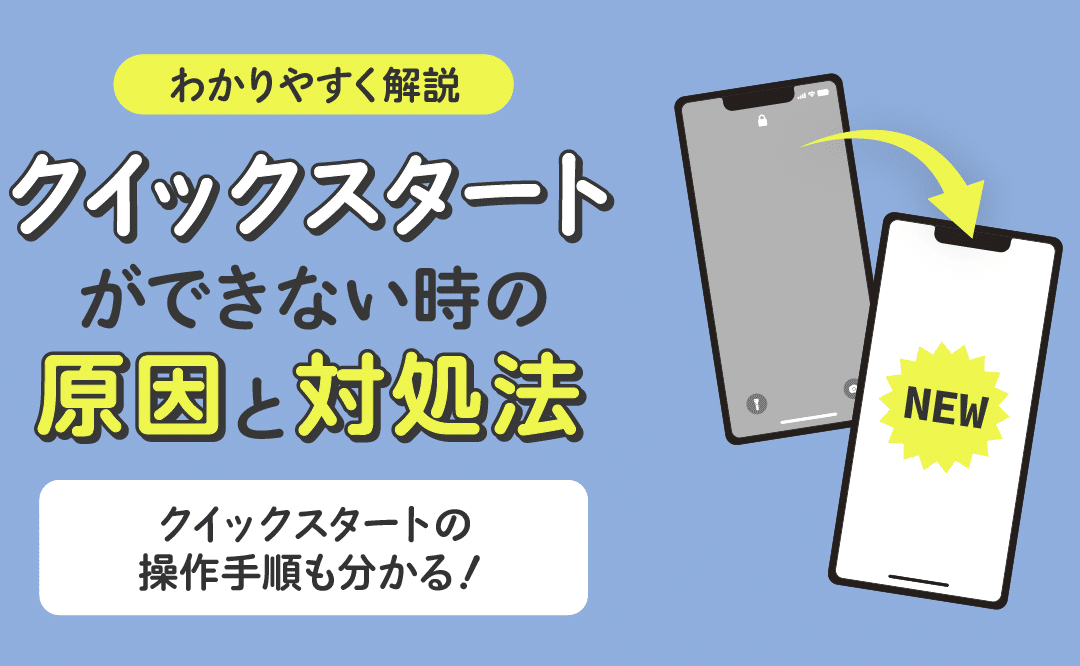
iPhoneを使い始めるとき、クイックスタートはとても便利な機能です。しかし、時々この機能が表示されないことがあります。この記事では、クイックスタートが表示されない時の対処法を詳しく説明します。簡単な手順で問題を解決し、新しいiPhoneへのデータ移行をスムーズに行うためのヒントを紹介します。主な原因とその解決策を探り、iPhoneのクイックスタート機能を復活させる方法をご紹介します。表示されない原因と対処法を知り、簡単に復活させる方法をマスターしましょう。
クイックツールが出てこないのですが?
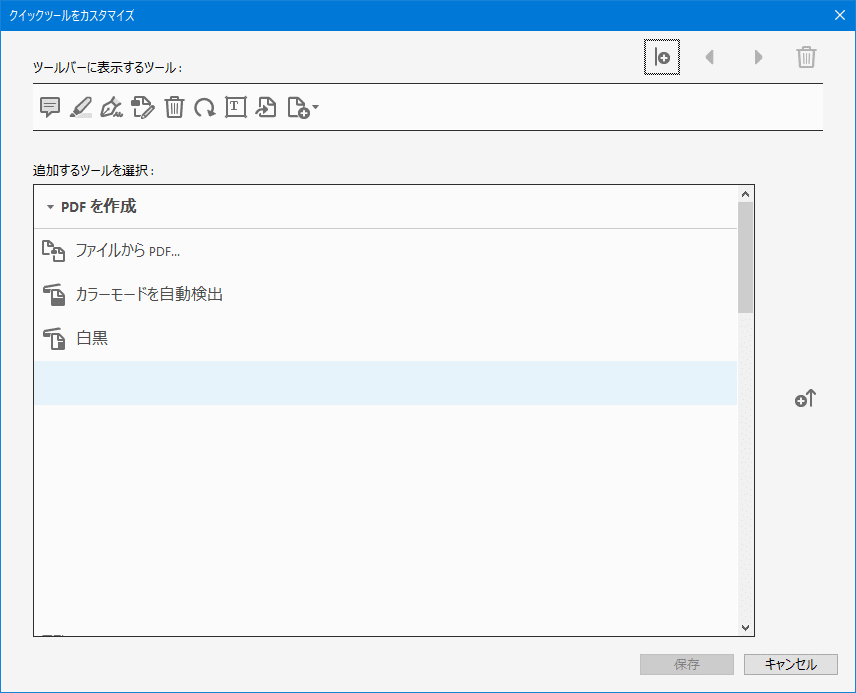
クイックツールが出てこない場合、まずはiPhoneの再起動を試してみてください。多くの場合、再起動することで問題が解決することがあります。再起動しても問題が解決しない場合は、クイックスタートの設定を確認する必要があります。
クイックツールが表示されない原因
クイックツールが表示されない原因として、以下のようなことが考えられます。
- iPhoneのソフトウェアが最新ではない場合、クイックツールが正常に動作しないことがあります。
- クイックスタートの設定がオフになっている場合、クイックツールが表示されません。
- iPhoneのキャッシュやデータが壊れている場合、クイックツールが正常に動作しないことがあります。
クイックツールの設定を確認する方法
クイックツールの設定を確認するには、以下の手順に従ってください。
- 設定アプリを開き、「一般」または「バッテリー」をタップします。
- 「クイックスタート」または「クイックツール」の項目を探し、オンになっていることを確認します。
- iPhoneを再起動して、クイックツールが正常に動作するかどうかを確認します。
クイックツールが表示されない場合の対処法
クイックツールが表示されない場合、以下のような対処法があります。
- iPhoneのソフトウェアを最新版にアップデートして、クイックツールが正常に動作するかどうかを確認します。
- クイックスタートの設定をリセットして、クイックツールが正常に動作するかどうかを確認します。
- iPhoneのキャッシュやデータをクリアして、クイックツールが正常に動作するかどうかを確認します。
クイックスタートをもう一度出すには?
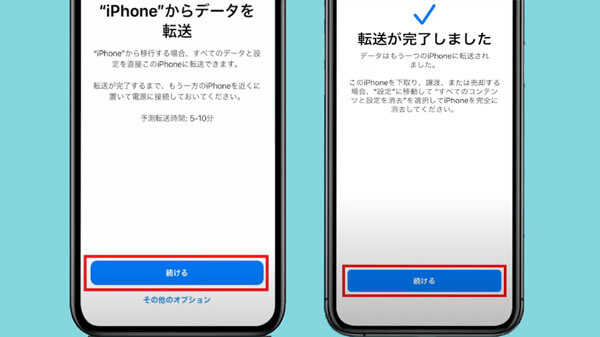
クイックスタートをもう一度出すには、まずBluetoothとWiFiが有効になっていることを確認する必要があります。次に、両方のデバイスがiOSの最新バージョンを実行していることを確認します。それでもクイックスタートが表示されない場合は、デバイスを再起動してみてください。
クイックスタートが表示されない場合の基本的な対処法
クイックスタートが表示されない場合、まず以下の基本的な対処法を試してみてください。
- BluetoothとWiFiが有効になっていることを確認する
- 両方のデバイスがiOSの最新バージョンを実行していることを確認する
- デバイスを再起動してみる
クイックスタートのトラブルシューティング
クイックスタートのトラブルシューティングでは、以下のステップを実行してみてください。
- 設定アプリでBluetoothとWiFiをオフにして、再度オンにする
- iCloudにサインインしていることを確認する
- クイックスタートの設定が有効になっていることを確認する
クイックスタートを復活させるための追加のステップ
クイックスタートを復活させるためには、以下の追加のステップを実行してみてください。
- デバイスのリセットを実行してみる
- iOSを再インストールしてみる
- Appleサポートに連絡してみる
iPhoneクイックスタートが表示されない時の原因と対策
iPhoneのクイックスタート機能は、新しいiPhoneへのデータ移行を簡単に行うことができる便利な機能です。しかし、時々この機能が表示されないことがあります。この問題の原因と対策について詳しく説明します。 iPhoneクイックスタートが表示されない原因としては、iOSのバージョンの違い、BluetoothやWi-Fiの設定、またはデバイス間の互換性の問題などが考えられます。これらの問題を解決するためには、まずiPhoneのソフトウェアを最新バージョンに更新することが重要です。また、BluetoothとWi-Fiを有効にすることも必要です。
iPhoneのクイックスタートが表示されない場合の初期チェック項目
クイックスタートが表示されない場合、まず確認すべきことは、両方のiPhoneでiOS 12.4以降が動作しているかです。また、BluetoothとWi-Fiが有効になっているか、および両方のデバイスが近接しているかを確認する必要があります。
クイックスタートのトラブルシューティング
問題が解決しない場合は、iPhoneを再起動することで解決する場合があります。また、ネットワーク設定をリセットすることも有効です。これにより、ネットワーク関連の問題が解決されることがあります。
iPhoneクイックスタートにおける互換性の問題
互換性の問題もクイックスタートが表示されない原因の一つです。両方のiPhoneがクイックスタートに対応していることを確認する必要があります。一般的には、iOS 12.4以降のバージョンでこの機能が利用可能です。
クイックスタートの代替方法
クイックスタートが利用できない場合、iCloudバックアップからの復元やiTunesバックアップからの復元が代替手段として利用できます。これらの方法により、データを新しいiPhoneに移行することができます。
クイックスタートのセキュリティとプライバシー
クイックスタートを利用する際には、セキュリティとプライバシーに注意を払う必要があります。データ移行の際には、暗号化された接続を使用することが重要です。
| 項目 | 説明 |
|---|---|
| iOSバージョン | クイックスタートにはiOS 12.4以降が必要です。 |
| BluetoothとWi-Fi | 両方が有効になっている必要があります。 |
| デバイスの近接 | 両方のiPhoneが近接している必要があります。 |
詳細情報
iPhoneクイックスタートが表示されない原因は何ですか?
iPhoneクイックスタートが表示されない原因としては、BluetoothやWi-Fiの設定不備、またはiOSのバージョンの不一致などが考えられます。また、クイックスタートを利用するには、両方のデバイスで同じApple IDでサインインしている必要があります。さらに、位置情報サービスが有効になっていることも確認する必要があります。これらの条件が満たされていない場合、クイックスタートは正常に機能しません。
iPhoneクイックスタートを利用するための前提条件は何ですか?
クイックスタートを利用するには、iOS 12.4以降がインストールされたiPhoneまたはiPadが必要です。また、両方のデバイスが同じApple IDでサインインしている必要があります。さらに、BluetoothとWi-Fiが有効になっており、位置情報サービスもオンになっている必要があります。これらの条件を満たすことで、クイックスタートが利用可能になります。
クイックスタートが表示されない場合、どうすればよいですか?
クイックスタートが表示されない場合、まずはデバイスを再起動してみてください。再起動後も問題が解決しない場合は、BluetoothとWi-Fiの設定を確認し、必要に応じて再設定を行ってください。また、iOSのバージョンが最新であるか確認し、更新が必要な場合はアップデートを行ってください。これらの手順で問題が解決する可能性があります。
クイックスタートの代わりに利用できる方法はありますか?
クイックスタートが利用できない場合、iCloudバックアップやiTunesバックアップを利用してデータを移行することができます。また、Appleの公式サポートに連絡し、専門家の助言を受けることもできます。さらに、手動でデータを移行することも可能ですが、これは時間がかかる場合があります。これらの代替方法を利用することで、クイックスタートが利用できない場合でもデータを安全に移行できます。