iphone コントロール センター 出し 方で快適操作!簡単設定ガイド
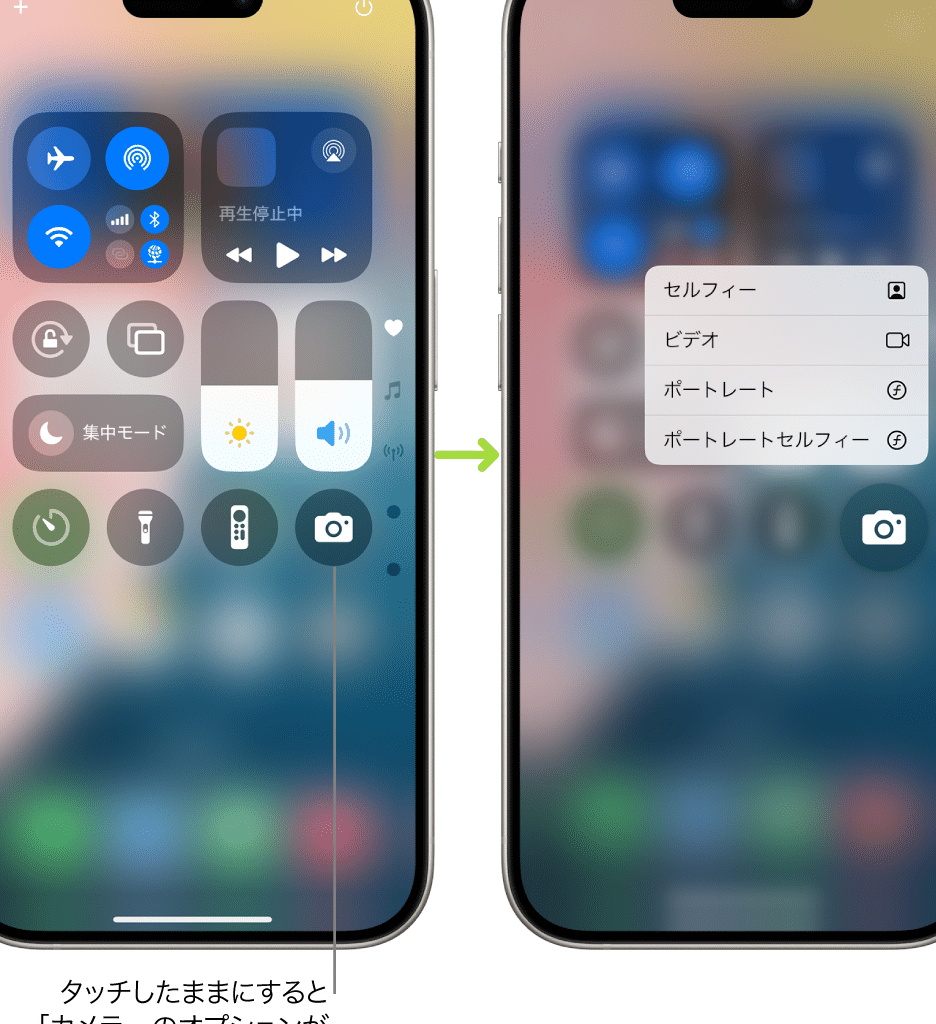
iPhoneを使っていると、頻繁にアクセスする機能を簡単に操作したいと思うことがあります。そんなときに便利なのが「コントロールセンター」です。コントロールセンターを使えば、Wi-FiやBluetoothのオン・オフ、画面の明るさ調整、音楽再生など、さまざまな操作を迅速に行うことができます。本記事では、iPhoneのコントロールセンターの出し方と、その設定方法について詳しく解説します。初心者の方でも簡単に設定できるように、ステップバイステップで説明していきますので、快適なiPhoneライフを送るための参考にしてください。
コントロールセンターの簡単な出し方は?
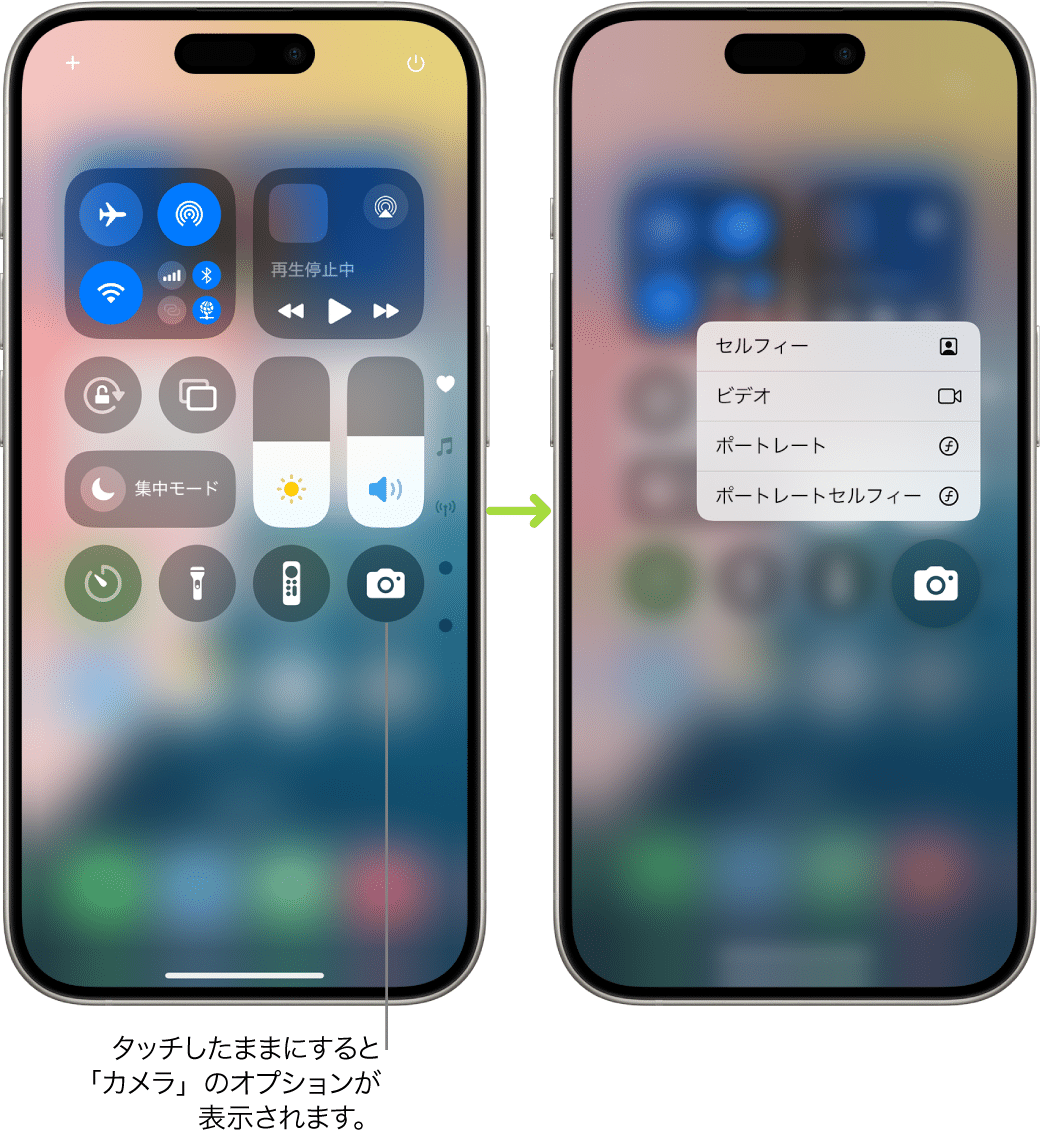
iPhoneのコントロールセンターは、さまざまな設定を簡単に切り替えることができる便利な機能です。コントロールセンターの出し方は非常に簡単で、画面の下から上にスワイプするだけです。これにより、WiFi、Bluetooth、画面の明るさなどの設定に素早くアクセスできます。
コントロールセンターの基本的な出し方
コントロールセンターは、iPhoneの基本的な操作の一部であり、さまざまな設定を簡単に管理できます。以下は、コントロールセンターの基本的な出し方に関するポイントです。
- 画面の下から上にスワイプしてコントロールセンターを開きます。
- コントロールセンター内で、WiFiやBluetoothの設定を簡単に切り替えることができます。
- 画面の明るさや音量もコントロールセンターから調整できます。
コントロールセンターのカスタマイズ
コントロールセンターは、カスタマイズすることでさらに便利に使うことができます。以下は、コントロールセンターをカスタマイズする方法に関するポイントです。
- 設定アプリを開き、「コントロールセンター」を選択します。
- コントロールセンターに追加したい機能を選択してカスタマイズできます。
- 不要な機能を削除して、コントロールセンターをシンプルに保つこともできます。
コントロールセンターの使いこなし
コントロールセンターを使いこなすことで、iPhoneの操作がより快適になります。以下は、コントロールセンターの使いこなしに関するポイントです。
- 頻繁に使う機能をコントロールセンターに登録することで、アクセスが容易になります。
- コントロールセンターのレイアウトを調整して、使いやすいようにカスタマイズできます。
- 最新機能を活用することで、iPhoneの操作がより便利になります。
iPhoneの操作性を向上させるコントロールセンターの出し方と設定
iPhoneを使用する上で、コントロールセンターは非常に重要な機能です。コントロールセンターを使うことで、画面の明るさや音量の調整、Wi-FiやBluetoothのオン・オフ切り替えなどが簡単に行えます。このガイドでは、コントロールセンターの出し方と簡単設定方法について詳しく説明します。
コントロールセンターの出し方
iPhoneのコントロールセンターは、画面の下部から上にスワイプすることで表示できます。ただし、iPhoneのモデルによっては、操作方法が若干異なる場合があります。例えば、iPhone X以降のモデルでは、画面の右上部から下にスワイプする必要があります。
コントロールセンターのカスタマイズ方法
コントロールセンターはカスタマイズ可能です。設定アプリを開き、コントロールセンターを選択することで、表示されるコントロールの追加や削除ができます。よく使用する機能をコントロールセンターに登録しておくことで、より快適にiPhoneを使用できます。
iPhoneのモデル別のコントロールセンターの出し方
iPhoneには様々なモデルがあり、それぞれでコントロールセンターの出し方が異なる場合があります。例えば、Face IDを搭載したiPhoneでは、画面の右上部から下にスワイプすることでコントロールセンターを表示できます。
コントロールセンターの便利な使い方
コントロールセンターを使うことで、iPhoneの操作がより便利になります。例えば、音楽再生の制御や、フラッシュライトのオン・オフ切り替えなどが簡単に行えます。また、機内モードのオン・オフ切り替えもコントロールセンターから行うことができます。
コントロールセンターと他のiPhone機能との連携
コントロールセンターは、他のiPhone機能と連携して使用できます。例えば、Siriショートカットをコントロールセンターに登録することで、より高度な操作が可能になります。
| 機能 | 説明 |
|---|---|
| 画面の明るさ調整 | 画面の明るさを簡単に調整できます。 |
| 音量調整 | 音量を簡単に調整できます。 |
| Wi-Fi/Bluetoothのオン・オフ切り替え | Wi-FiやBluetoothを簡単にオン・オフ切り替えできます。 |
詳細情報
iPhoneのコントロールセンターって何?出し方が知りたい!
iPhoneを使用していると、さまざまな操作を簡単に行うための機能が備わっています。その中でもコントロールセンターは、画面の明るさや音量の調整、Wi-FiやBluetoothのオン・オフ切り替えなど、頻繁に行う操作を素早く実行できる便利な機能です。コントロールセンターの出し方を覚えておけば、iPhoneをもっと快適に使うことができます。具体的には、iPhoneの画面右上から下へスワイプすることでコントロールセンターを表示させることができます。
iPhone X以降のモデルでのコントロールセンターの出し方は?
iPhone X以降のモデルでは、画面下部からのスワイプではなく、画面右上からのスワイプでコントロールセンターを開くことができます。これは、iPhone X以降のモデルで採用されたノッチデザインやFace IDの導入に伴う変更点の一つです。この変更により、コントロールセンターへのアクセス方法が変わったため、慣れるまで少し時間がかかるかもしれませんが、すぐに直感的に操作できるようになるでしょう。
コントロールセンターのカスタマイズは可能?
iPhoneのコントロールセンターは、ユーザーの好みに応じてカスタマイズすることが可能です。設定アプリを開き、「コントロールセンター」を選択することで、表示されるコントロールを自由に選択できます。よく使う機能をコントロールセンターに登録しておけば、さらに効率的にiPhoneを操作できるようになります。また、不要なコントロールを削除して、すっきりとしたコントロールセンターにすることもできます。
コントロールセンターを閉じる方法は?
コントロールセンターを開いた後は、画面の任意の場所をタップするか、下にスワイプすることで閉じることができます。また、iPhone X以降のモデルでは、画面の他の部分をタップするだけでコントロールセンターが閉じます。コントロールセンターを使用した後は、これらの方法で素早く閉じて、他の操作に移ることができます。これらの操作を覚えておくことで、iPhoneの使い勝手をさらに向上させることができます。