iphone の 名前 を 変えるでカスタム!簡単設定変更のステップ
iPhoneの名前を変更することで、デバイスをより個人的にカスタマイズできます。デフォルトの名前では物足りないと感じている方も多いでしょう。この記事では、iPhoneの名前を変更する簡単なステップをご紹介します。設定アプリを開いて、数回のタップで完了するこのプロセスは、初心者でも簡単に実行できます。iPhoneの名前を変更することで、所有感を高め、デバイスをより自分らしく使うことができます。それでは、iPhoneの名前を変更する方法を詳しく見ていきましょう。カスタマイズの第一歩です。
iPhoneの設定画面で名前を変更するには?
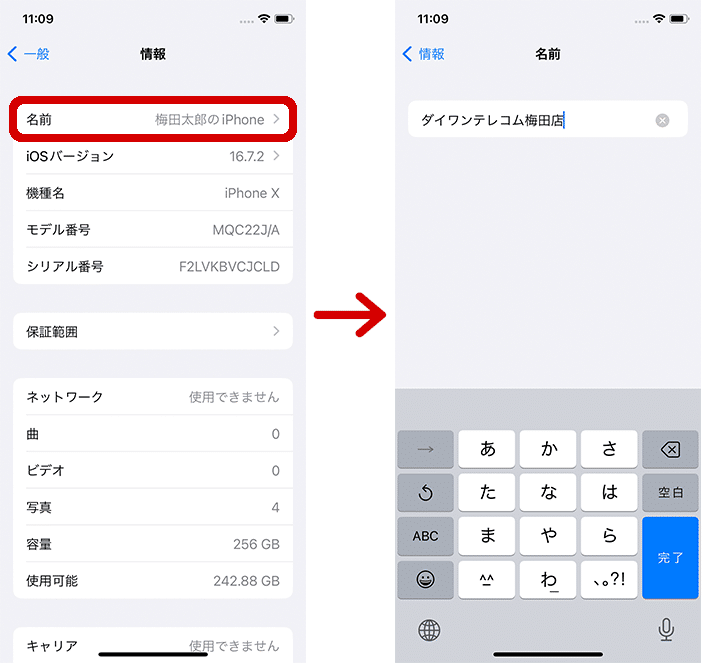
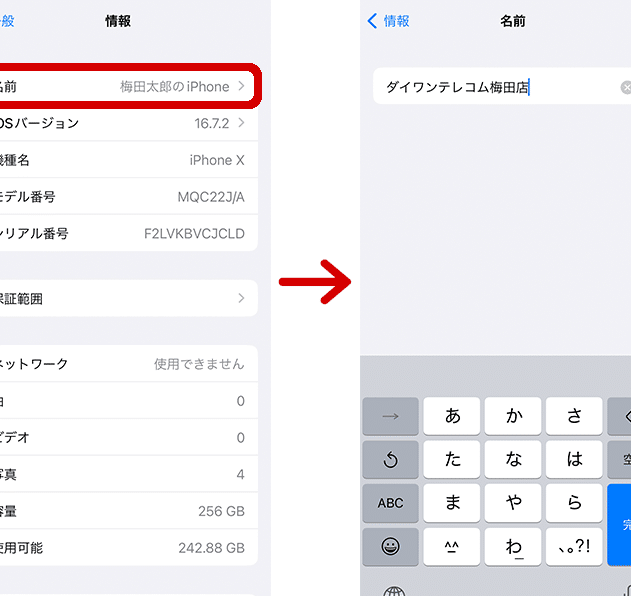
iPhoneの設定画面で名前を変更するには、まず設定アプリを開きます。設定アプリを開いたら、「一般」をタップして一般設定画面に移動します。次に、「情報」をタップして情報画面を開きます。情報画面では、iPhoneの基本的な情報が表示されており、「名前」の欄があります。この「名前」をタップすると、名前を変更することができます。
iPhoneの名前を変更するメリット
iPhoneの名前を変更することには、いくつかのメリットがあります。以下はその例です。
- AirDropでの識別が容易になる
- iCloudやiTunesでのデバイス識別が簡単になる
- 個人の識別がしやすくなる
iPhoneの名前を変更する手順の詳細
iPhoneの名前を変更する手順は非常に簡単です。以下に詳細なステップを示します。
- 設定アプリを開き、「一般」をタップします
- 一般設定画面で、「情報」をタップします
- 情報画面で、「名前」をタップして新しい名前を入力します
iPhoneの名前を変更する際の注意点
iPhoneの名前を変更する際には、いくつかの注意点があります。以下に注意点をまとめます。
- iCloudやiTunesでデバイスを識別する際に、新しい名前が反映されるまでに時間がかかる場合がある
- AirDropでファイルを送受信する際に、相手に表示される名前が新しいものになる
- 個人情報の保護のために、簡単に推測されない名前を使用することが推奨される
iPhoneの設定アプリの名前はどうやって変えますか?
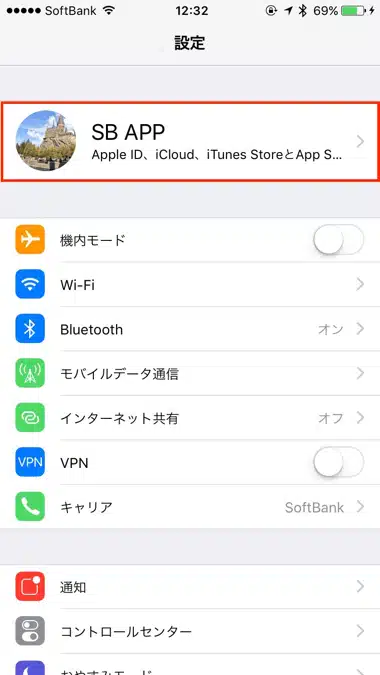
iPhoneの設定アプリの名前を変更する方法については、以下の通りです。まず、設定アプリを開き、必要な変更を加えるための準備を行います。iPhoneのカスタマイズは、ユーザーが自分のニーズに合わせてデバイスを調整できるため、非常に便利です。
iPhoneの基本的なカスタマイズ方法
iPhoneの設定アプリの名前を変更する前に、iPhoneの基本的なカスタマイズ方法について理解しておくことが重要です。以下のステップを実行することで、iPhoneをより使いやすくカスタマイズできます。
- 設定アプリを開きます。
- ホーム画面とロック画面の設定を変更します。
- 通知の設定を調整します。
設定アプリの名前を変更する方法
iPhoneの設定アプリの名前を変更するには、ショートカットアプリを使用する必要があります。ショートカットアプリを使用することで、さまざまなカスタマイズが可能になります。以下のステップを実行することで、設定アプリの名前を変更できます。
- ショートカットアプリを開きます。
- すべてのショートカットを表示し、新しいショートカットを作成します。
- アクションを追加して、設定アプリの名前を変更するアクションを設定します。
iPhoneのカスタマイズをさらに進める
iPhoneの設定アプリの名前を変更した後、さらにカスタマイズを進めることができます。ウィジェットを追加したり、ホーム画面のレイアウトを変更したりすることで、iPhoneをより使いやすくカスタマイズできます。以下のステップを実行することで、さらにカスタマイズを進めることができます。
- ウィジェットを追加します。
- ホーム画面のレイアウトを変更します。
- フォルダを作成してアプリを整理します。
iPhoneの名前は何回まで変更できますか?
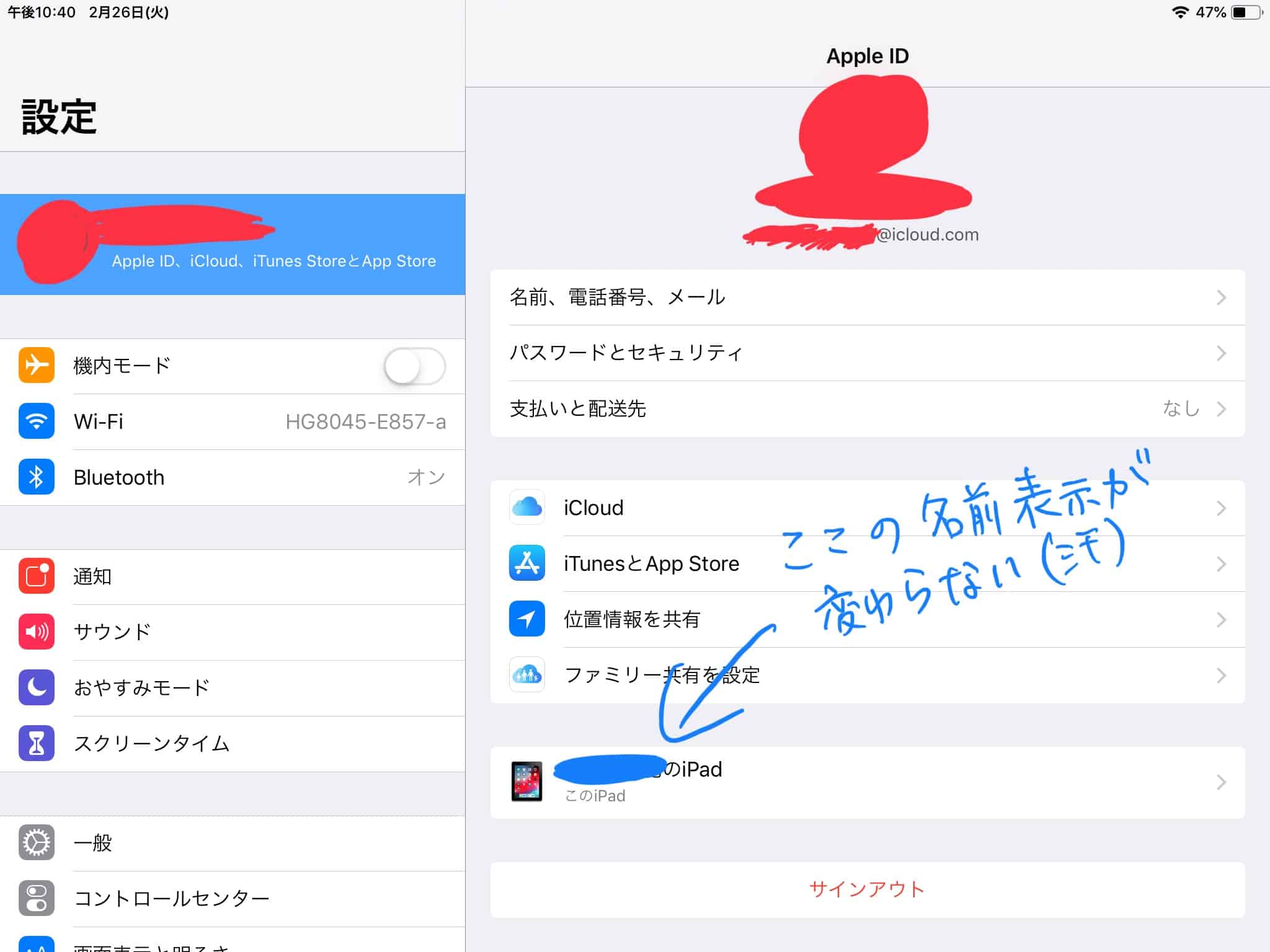
iPhoneの名前は何回でも変更できます。ただし、名前の変更回数に制限はなく、自由に変更することができます。ただし、変更した名前はiCloudやAirDropなどで表示されるため、頻繁に変更すると混乱を招く可能性があります。
iPhoneの名前を変更するメリット
iPhoneの名前を変更することで、自分の個性を表現できるほか、複数のデバイスを使い分けている場合に便利です。また、紛らわしい名前を避けることで、デバイスの識別が容易になります。
- 個性を表現する:好きな名前やキャラクターに変更することで、自分の個性を表現できます。
- デバイスの識別:複数のデバイスを使い分けている場合、名前を変更することでデバイスの識別が容易になります。
- 紛らわしい名前を避ける:同じ名前のデバイスがある場合、名前を変更することで紛らわしい名前を避けることができます。
iPhoneの名前を変更する方法
iPhoneの名前を変更するには、設定アプリを開き、一般を選択し、情報をタップします。次に、名前をタップし、新しい名前を入力します。
- 設定アプリを開く:iPhoneの設定アプリを開きます。
- 一般と情報を選択:一般を選択し、情報をタップします。
- 名前を変更:名前をタップし、新しい名前を入力します。
iPhoneの名前を変更する際の注意点
iPhoneの名前を変更する際は、他のデバイスとの互換性やiCloudやAirDropでの表示に注意する必要があります。また、頻繁に変更しないように注意しましょう。
- 他のデバイスとの互換性:他のデバイスとの互換性を考慮して名前を変更する必要があります。
- iCloudやAirDropでの表示:iCloudやAirDropでの表示に注意して名前を変更する必要があります。
- 頻繁に変更しない:頻繁に変更すると混乱を招く可能性があるため、注意が必要です。
iPhoneの名前を変更してカスタマイズ!簡単設定変更のステップ
iPhoneの名前を変更することは、デバイスをより個性的にカスタマイズするための簡単で効果的な方法です。このプロセスは非常にシンプルで、数ステップで完了します。まず、iPhoneの設定アプリにアクセスし、「一般」セクションに移動します。次に、「情報」をタップし、「名前」を選択します。ここで、iPhoneの新しい名前を入力できます。この変更は、iPhoneを他のデバイスと区別しやすくするために役立ちます。また、AirDropやiCloudでの識別にも影響します。
iPhoneの名前を変更するメリット
iPhoneの名前を変更することには、いくつかのメリットがあります。まず、複数のAppleデバイスを使用している場合に、特定のデバイスを簡単に識別できるようになります。また、プライバシーの観点からも、デフォルトの名前ではなく、個人の好みに合わせた名前を使用することで、デバイスの所有者を明示しないようにすることができます。さらに、カスタマイズの一環として、自分の個性を表現する手段にもなります。
iPhoneの名前を変更するステップ
iPhoneの名前を変更するステップは非常に簡単です。まず、設定アプリを開き、「一般」に移動します。次に、「情報」を選択し、現在のiPhoneの名前をタップします。ここで、新しい名前を入力し、完了したら「完了」をタップします。このプロセスは数秒で完了し、すぐに変更が反映されます。
iPhoneの名前を変更する際の注意点
iPhoneの名前を変更する際には、いくつかの注意点があります。まず、名前を変更しても、Apple IDやiCloudの設定には影響しません。しかし、AirDropやBluetooth接続時に表示される名前が変更されるため、これらの機能を使用する際には新しい名前が表示されます。また、非常に長い名前や特殊文字を使用すると、一部の機能で問題が発生する可能性があるため、簡潔でわかりやすい名前を選択することが推奨されます。
iPhoneの名前を変更した後の影響
iPhoneの名前を変更した後、AirDropやiCloudでのデバイスの識別に影響します。具体的には、AirDropでファイルを共有する際に、相手側に表示される名前が新しいものになります。また、iCloudやiTunesでのバックアップや同期の際にも、新しい名前でデバイスが識別されます。このため、複数のデバイスを使用している場合には、デバイスを簡単に識別できるようになります。
iPhoneの名前を変更するその他の用途
iPhoneの名前を変更することは、単にデバイスを識別しやすくするだけでなく、カスタマイズの一環としても楽しむことができます。例えば、趣味や好きなキャラクターにちなんだ名前を付けることで、デバイスをより個性的にすることができます。また、家族や友人とデバイスを区別するために使用することもできます。
| 機能 | 変更前 | 変更後 |
|---|---|---|
| AirDropでの表示 | デフォルトの名前(例:iPhone) | 新しい名前(例:MyiPhone) |
| iCloudでの識別 | デフォルトの名前 | 新しい名前 |
| Bluetooth接続時の表示 | デフォルトの名前 | 新しい名前 |
詳細情報
iPhone の名前を変更するメリットは何ですか?
iPhone の名前を変更する最大のメリットは、個人の個性を表現できることです。デフォルトの名前では他の人と同じになってしまう可能性がありますが、独自の名前をつけることで一台一台を区別できます。また、AirDrop などでファイルを送受信する際に、相手にわかりやすい名前をつけておくと便利です。さらに、iPhone を整理整頓する上でも役立ちます。
iPhone の名前を変更する方法は?
iPhone の名前を変更するには、まず設定アプリを開きます。次に、一般をタップし、情報を選択します。そして、名前の欄をタップして、新しい名前を入力します。入力が完了したら、完了をタップして変更を保存します。これで、iPhone の名前の変更は完了です。
iPhone の名前を変更すると、他の機能に影響はありますか?
iPhone の名前を変更しても、基本的な機能には影響はありません。ただし、iCloud や AirDropなどのサービスでは、変更した名前が表示されるようになります。そのため、これらのサービスを利用している場合は、新しい名前で認識されるようになります。また、iTunes でのバックアップやWi-Fi ネットワークへの接続時にも、新しい名前が使用されます。
iPhone の名前を変更する際の注意点は?
iPhone の名前を変更する際には、他の人と被らない名前をつけるようにしましょう。また、特殊な文字や記号を使用する場合は、互換性の問題が発生する可能性があるため、避けた方が無難です。さらに、名前を変更した後は、iCloud や AirDrop などのサービスで新しい名前が正しく表示されることを確認しておくと良いでしょう。