iphone を 探す 使え ない時の対処法!設定を見直す簡単手順
「iPhoneを探す」が使えないと、紛失や盗難の際にデバイスを見つけることができず、非常に困ります。多くのユーザーがこの機能を利用してデバイスの追跡を行っていますが、うまく機能しない場合があります。この記事では、「iPhoneを探す」が使えない時の対処法と、設定を見直す簡単な手順について解説します。設定ミスが原因である場合が多く、簡単に修正できる可能性があります。早速、具体的な解決策を見ていきましょう。設定の確認方法や必要な手順を詳しく説明します。
iPhoneを探すが使えないときの直し方は?
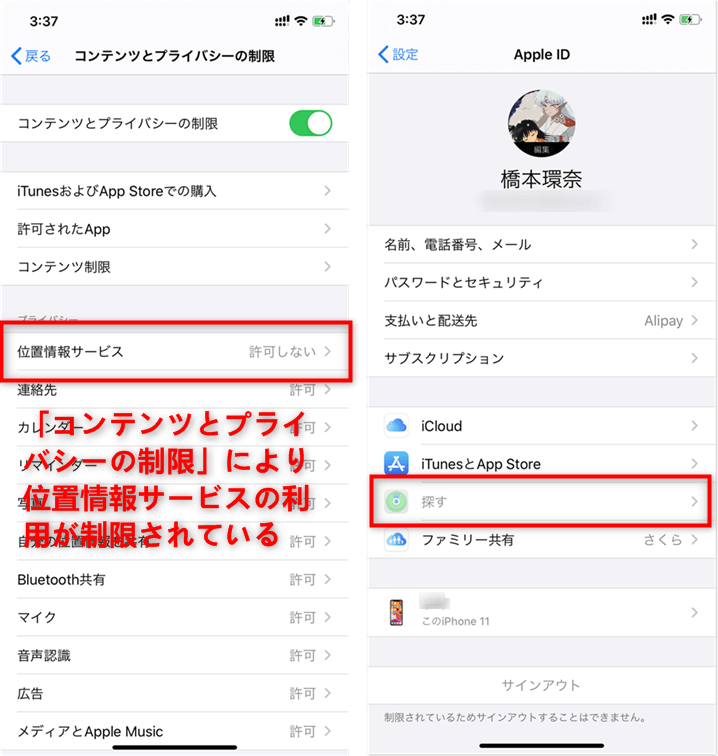
iPhoneを探すが使えないときの直し方は、まずiPhoneの設定を見直すことから始めましょう。iPhoneを探す機能は、iPhoneが紛失したり盗まれたりしたときに、その端末の位置情報を把握するために非常に重要な機能です。しかし、この機能が使えない場合、いくつかの原因が考えられます。
iPhoneを探すが使えない原因
iPhoneを探すが使えない原因としては、iCloudの設定に問題がある場合や、位置情報サービスがオフになっている場合などが考えられます。具体的には、以下のような原因が考えられます。
- iCloudの設定が正しくない
- 位置情報サービスがオフになっている
- Apple IDが正しくない
iPhoneを探す機能を有効にする方法
iPhoneを探す機能を有効にするには、まず設定アプリを開き、自分の名前をタップして、iCloudを選択します。その後、iPhoneを探すをオンにします。また、位置情報サービスもオンになっていることを確認します。
- 設定アプリを開く
- iCloudの設定を確認する
- iPhoneを探すをオンにする
iPhoneを探すが使えない場合の対処法
iPhoneを探すが使えない場合、まずiPhoneを再起動してみましょう。それでも解決しない場合は、iCloudのウェブサイトでiPhoneを探す機能が有効になっているかを確認します。また、Appleサポートに連絡することも検討しましょう。
- iPhoneを再起動する
- iCloudのウェブサイトで確認する
- Appleサポートに連絡する
探すが急に使えなくなった原因は?
探すが急に使えなくなった原因は、主に設定の変更や端末の不具合、Apple IDの認証問題などが考えられます。iPhoneを探す機能は、様々な要素が絡み合って動作します。そのため、どれか一つの設定や状況が原因で機能が動作しなくなることがあります。
iPhoneを探すが機能しない主な原因
iPhoneを探すが機能しない原因として、位置情報サービスの無効化やiCloudの設定不備、インターネット接続の不良などが挙げられます。これらの要素を確認することで、問題の解決につながることがあります。
- 位置情報サービスがオフになっていると、iPhoneを探す機能は動作しません。
- iCloudの設定でiPhoneを探すが有効になっていないと、紛失時にiPhoneを特定できません。
- インターネット接続が不安定な場合、iPhoneを探す機能が正常に動作しないことがあります。
iCloudやApple ID関連の問題
Apple IDに関連する問題も、iPhoneを探すが機能しない原因となることがあります。具体的には、Apple IDのサインイン状態や二段階認証の状態などが影響します。これらの設定を確認し、必要に応じて修正する必要があります。
- Apple IDにサインインしていることを確認する必要があります。
- 二段階認証が有効になっている場合、認証プロセスを完了させる必要があります。
- iCloudの設定でiPhoneを探すが有効になっているか確認します。
端末やOSの問題
端末自体の不具合やOSのバージョンも、iPhoneを探すが機能しない原因となることがあります。ソフトウェアの更新や端末の再起動で問題が解決する場合があります。
- iPhoneのOSが最新であることを確認します。
- iPhoneを再起動することで、問題が解決する場合があります。
- 設定を初期化することで、問題が解決する可能性もあります。
iPhoneで位置情報が取得できませんでしたと表示されたらどうすればいいですか?

iPhoneで位置情報が取得できない場合、位置情報サービスの設定や、端末の再起動など、さまざまな対処法があります。
iPhoneの位置情報サービスを確認する
iPhoneで位置情報が取得できない場合、まず位置情報サービスが有効になっているか確認する必要があります。位置情報サービスが無効になっていると、iPhoneは位置情報を取得できません。以下の手順で確認できます。
- iPhoneの設定アプリを開きます。
- プライバシーを選択し、位置情報サービスをタップします。
- 位置情報サービスがオンになっていることを確認します。
iPhoneの再起動とネットワーク設定のリセット
iPhoneで位置情報が取得できない場合、端末の再起動やネットワーク設定のリセットも有効な対処法です。再起動やリセットにより、iPhoneのシステムがリフレッシュされ、問題が解決する可能性があります。
- iPhoneのスリープ/スリープ解除ボタンとホームボタン(または音量ダウン)を同時に長押しして、iPhoneを再起動します。
- 設定アプリを開き、一般を選択して、リセットをタップします。
- ネットワーク設定をリセットを選択して、リセットを実行します。
iPhoneのOSを最新バージョンにアップデートする
iPhoneで位置情報が取得できない場合、OSのアップデートも検討する必要があります。OSのアップデートにより、バグが修正され、位置情報の取得に関する問題が解決する可能性があります。
- iPhoneの設定アプリを開きます。
- 一般を選択し、ソフトウェアアップデートをタップします。
- アップデートが利用可能な場合は、指示に従ってアップデートを実行します。
「iPhoneを探す」が使えない時の対処法!設定を見直す簡単手順
iPhoneを探すは、紛失したiPhoneを発見するための重要な機能です。しかし、時にはこの機能が使えないことがあります。そんなときは、設定を見直すことで問題が解決することがあります。ここでは、iPhoneを探すが使えない時の対処法と設定の見直し方について詳しく説明します。
iPhoneを探すが使えない原因とは?
iPhoneを探すが使えない原因としては、さまざまな要因が考えられます。まず、位置情報サービスがオフになっている場合、iPhoneの位置を特定できません。また、Apple IDのサインインに問題がある場合や、ファミリー共有の設定に問題がある場合も、iPhoneを探すが使えないことがあります。
位置情報サービスの設定を確認する
位置情報サービスは、iPhoneを探すを使用するために必要な設定です。設定アプリを開き、プライバシー > 位置情報サービスと進み、位置情報サービスがオンになっていることを確認します。また、iPhoneを探すが常に許可になっていることを確認します。
Apple IDのサインインを確認する
Apple IDのサインインに問題があると、iPhoneを探すが使えません。設定アプリを開き、Apple IDのセクションに移動して、正しくサインインしていることを確認します。また、Apple IDのパスワードを変更した場合、すべてのデバイスで新しいパスワードを使用してサインインする必要があります。
ファミリー共有の設定を確認する
ファミリー共有を使用している場合、iPhoneを探すの設定に影響する可能性があります。ファミリー共有の設定を確認し、iPhoneを探すが正しく設定されていることを確認します。
iPhoneを探すの設定をリセットする
上記の手順で問題が解決しない場合、iPhoneを探すの設定をリセットしてみます。設定アプリを開き、iCloud > iPhoneを探すと進み、iPhoneを探すをオフにしてから再度オンにします。
| 設定項目 | 確認内容 |
|---|---|
| 位置情報サービス | オンになっているか、iPhoneを探すが常に許可になっているか |
| Apple ID | 正しくサインインしているか、パスワードが最新か |
| ファミリー共有 | iPhoneを探すが正しく設定されているか |
詳細情報
iPhoneを探すが使えないのはなぜ?
iPhoneを探す機能が使えない場合、まず考えられる原因は、iCloudへのサインイン状態や、位置情報サービスの設定がオフになっていることです。iPhoneやiPadでiCloudにサインインしていることを確認し、さらに設定アプリから位置情報サービスがオンになっているかを確認する必要があります。また、iPhoneを探すが有効になっているかどうかもiCloudの設定で確認できます。これらの設定が正しく行われていないと、iPhoneを探す機能を利用できません。
iPhoneを探すを有効にする方法は?
iPhoneを探すを有効にするには、まず設定アプリを開き、自分の名前をタップしてiCloudの設定画面に移動します。次に、iPhoneを探すをタップし、iPhoneを探すと最後の位置情報を送信の両方がオンになっていることを確認します。また、位置情報サービスもオンにする必要があります。これらの設定を行うことで、紛失したiPhoneの位置情報を確認したり、遠隔操作でデータを消去したりすることができます。
iPhoneを探すでiPhoneの位置情報が表示されないのはなぜ?
iPhoneを探すでiPhoneの位置情報が表示されない場合、まずiPhoneがiCloudにサインインしており、かつ位置情報サービスが有効になっていることを確認する必要があります。また、iPhoneがオフになっているか、バッテリーが切れている場合、位置情報を表示できません。さらに、iPhoneがiOSの最新バージョンに更新されていることも重要です。iOSのバージョンが古いと、iPhoneを探すの機能に問題が生じる可能性があります。
iPhoneを探すで遠隔操作を行うには?
iPhoneを探すで遠隔操作を行うには、まずiCloud.comにアクセスし、iPhoneを探すを選択します。次に、紛失したiPhoneを選択し、紛失モードやデータの消去などのオプションを利用できます。紛失モードでは、iPhoneにパスコードを設定し、連絡先情報を表示することができます。また、データの消去を選択すると、iPhoneのデータを完全に消去できます。これらの操作は、iPhoneがインターネットに接続されている場合にのみ有効です。