iphone アイコン 消え た時の対処法!簡単復元の手順を解説
iPhoneを使用している際に、重要なアイコンが消えてしまうトラブルに遭遇したことはありませんか?この記事では、iPhoneのアイコンが消えた時の対処法と簡単な復元手順を詳しく解説します。ホーム画面から特定のアプリが消えた場合や、再起動後にアイコンが表示されない場合など、様々な状況に対応した解決策を紹介します。初心者でも簡単に実践できる方法を順を追って説明していきますので、iPhoneのトラブルに悩んでいる方はぜひ参考にしてください。迅速に問題を解決しましょう。
iPhoneのアイコンだけ消したら元に戻せますか?
についての説明です。iPhoneのアイコンが消えた場合、ほとんどのケースで簡単に復元できます。アイコンが消えた原因としては、誤って削除した、またはホーム画面の構成を変更したことが考えられます。
iPhoneのアイコンが消えた場合の対処法
iPhoneのアイコンが消えた場合、以下の手順で復元できます。
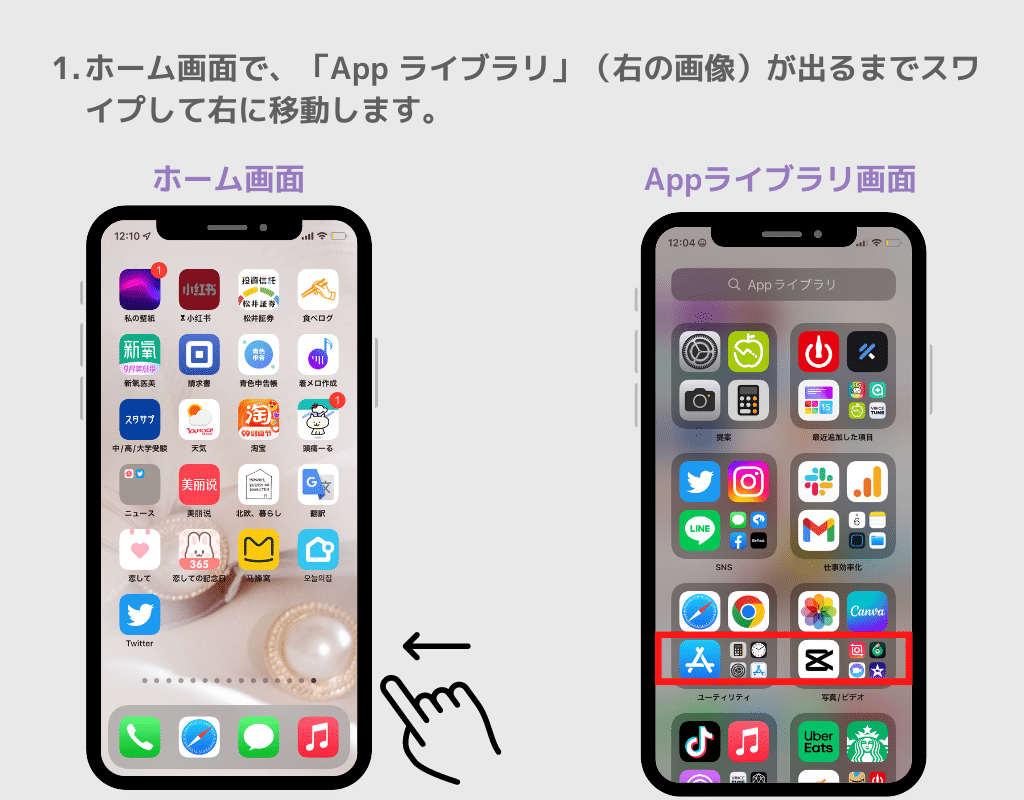
- Appライブラリを確認する。Appライブラリに消えたアイコンがある場合は、ホーム画面に追加し直すことができます。
- ホーム画面の構成を確認する。ホーム画面の構成を変更したことで、アイコンが消えた可能性があります。
- Spotlight検索を使用する。Spotlight検索で消えたアプリを検索し、ホーム画面に追加し直すことができます。
iPhoneのアイコンが消えた場合の原因
iPhoneのアイコンが消えた原因としては、以下のことが考えられます。
- 誤って削除した。アイコンを誤って削除した場合、AppライブラリやSpotlight検索で復元できます。
- ホーム画面の構成を変更した。ホーム画面の構成を変更したことで、アイコンが消えた可能性があります。
- iOSのアップデートによる不具合。iOSのアップデートによる不具合で、アイコンが消える場合があります。
iPhoneのアイコンを復元するための注意点
iPhoneのアイコンを復元する際の注意点としては、以下のことがあります。
- バックアップをとる。iPhoneのデータを定期的にバックアップすることで、データの損失を防ぐことができます。
- iOSを最新の状態に保つ。iOSを最新の状態に保つことで、不具合を防ぐことができます。
- Appライブラリを有効に活用する。Appライブラリを有効に活用することで、アプリを簡単に見つけることができます。
iPhoneのアイコンが消えた!?原因と復元方法を徹底解説
iPhoneを使用している際に、突然アプリのアイコンが消えるという経験をしたことはありませんか?この問題は多くのユーザーが直面しており、原因もさまざまです。この記事では、iPhoneのアイコンが消えた時の対処法と、簡単な復元手順について詳しく解説します。
iPhoneのアイコンが消える原因とは?
iPhoneのアイコンが消える原因にはいくつか考えられます。まず、ソフトウェアのバグやアップデートの不具合が原因である場合があります。また、ホーム画面の設定が変更されたことや、アプリが削除された可能性も考えられます。これらの原因を特定し、適切な対処を行うことが重要です。
iPhoneのアイコンを復元する基本的な手順
アイコンを復元する最も簡単な方法は、iPhoneを再起動することです。再起動により、一時的なソフトウェアの不具合が解消され、アイコンが復元されることがあります。また、ホーム画面のレイアウトをリセットすることも有効です。これにより、ホーム画面の設定が初期状態に戻り、消えたアイコンが再表示される可能性があります。
iPhoneのアイコンが消えた場合の対処法:アプリの再インストール
もし特定のアプリのアイコンが消えている場合、App Storeからアプリを再インストールすることで解決できることがあります。App Storeを開き、消えたアプリを検索して再インストールを行います。これにより、アプリとそのアイコンが復元されます。
iPhoneのアイコンが消えた場合の対処法:iOSのアップデート
iPhoneのiOSを最新バージョンにアップデートすることも、アイコンが消える問題の解決に有効です。iOSのアップデートには、バグの修正や性能の改善が含まれていることが多く、これによりアイコンの表示問題が解消されることがあります。
iPhoneのアイコンが消えた場合の対処法:バックアップからの復元
もし上記の方法で問題が解決しない場合、iPhoneを以前のバックアップから復元するという方法があります。iCloudまたはiTunesを使用して、以前の状態にiPhoneを復元することで、消えたアイコンが復元される可能性があります。
| 対処法 | 詳細 |
|---|---|
| iPhoneの再起動 | ソフトウェアの不具合を解消し、アイコンを復元 |
| ホーム画面のレイアウトリセット | ホーム画面の設定を初期状態に戻し、アイコンを再表示 |
| アプリの再インストール | App Storeからアプリを再インストールし、アイコンを復元 |
詳細情報
iPhoneのアイコンが消えた!原因は何?
iPhoneのアイコンが消える原因は主にソフトウェアの不具合や誤操作によるものです。例えば、iOSのアップデート後にアイコンが消えることがあります。また、ホーム画面の整理中に誤ってアイコンを削除してしまうこともあります。さらに、制限機能の設定によっては、特定のアプリが表示されなくなることもあります。これらの原因を理解することで、問題の解決策を見つける手がかりになります。
消えたアイコンを復元する方法は?
消えたアイコンを復元するには、まずホーム画面の検索機能を使ってみましょう。Spotlight検索でアプリ名を入力し、検索結果に表示されれば、アプリ自体は存在しているので、タップして起動することでホーム画面に再度追加できます。また、App Storeで該当アプリを検索し、雲のアイコン(ダウンロードアイコン)をタップすることで再インストールできます。これらの方法でほとんどのケースに対応できます。
iPhoneのアイコンが消える問題を予防するには?
アイコンが消える問題を予防するには、定期的なバックアップが重要です。iCloudやiTunesを使ってデータをバックアップすることで、万が一の際にもデータを保護できます。また、iOSのアップデートは常に最新の状態に保ち、不具合の修正を受けられるようにしておきましょう。さらに、ホーム画面の整理は慎重に行い、アプリの削除は確認ダイアログをよく読んで行うことが大切です。
消えたアイコンを復元できない場合の対処法は?
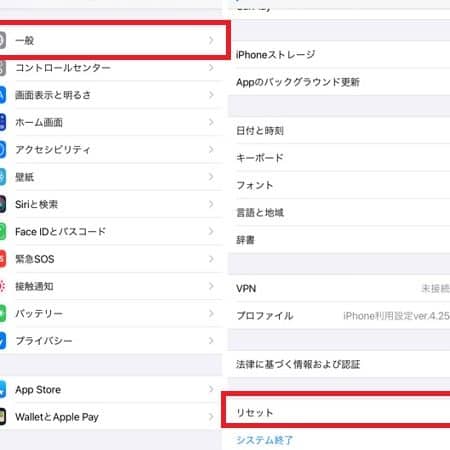
消えたアイコンを復元できない場合は、iPhoneの再起動を試してみましょう。再起動により、一時的な不具合が解消されることがあります。それでも解決しない場合は、設定アプリの一般>リセットからホーム画面のレイアウトをリセットを試します。これにより、デフォルトのホーム画面に戻りますが、重要なデータは消えません。さらに深刻な場合は、DFU復元を行うことも検討しますが、これは全データが消去されるため、最後の手段として検討すべきです。