iphone の 名前 変えるで個性を!デバイス名の変更方法を解説
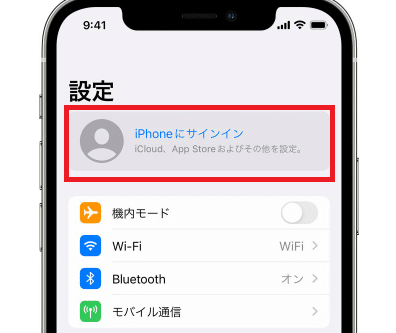
iPhoneのデバイス名は初期設定では「[ユーザ名]のiPhone」となっています。デバイス名は変更することで、個性を出すことができ、複数のAppleデバイスを使用している場合に、どのデバイスかが一目で分かるようになります。本記事では、iPhoneのデバイス名を変更する方法について、ステップごとに詳しく解説していきます。変更方法は非常に簡単で、誰でもすぐに実践できます。iPhoneのデバイス名を変更して、個性を出したい方や、デバイスの識別を簡単にしたい方は、ぜひ本記事を参考にしてみてください。簡単にカスタマイズできます。
iPhoneの設定でデバイスの名前を変更するには?
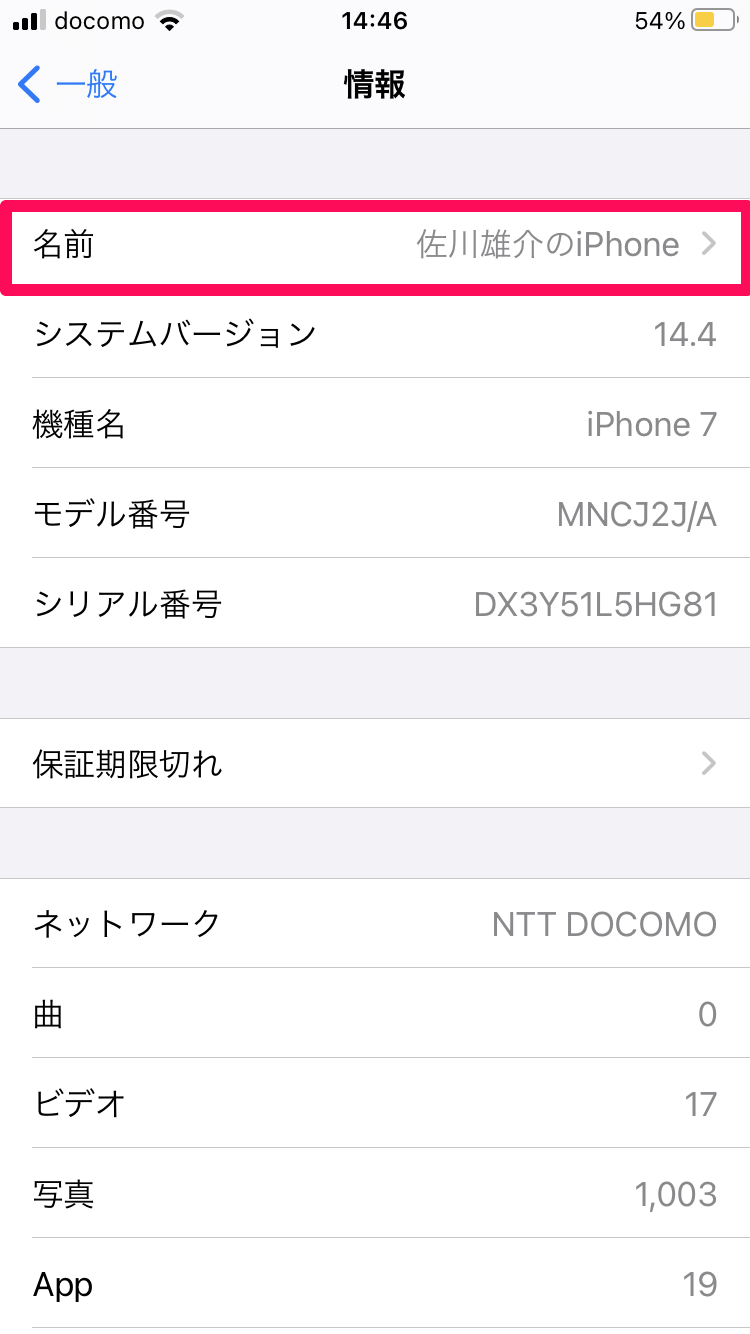
iPhoneの設定でデバイスの名前を変更するには、設定アプリを開いて「一般」項目をタップします。次に、「情報」項目をタップして、現在のデバイス名を表示させます。デバイス名をタップすると、名前を変更するための画面が表示されます。ここで、新しい名前を入力して「完了」をタップすると、デバイス名が変更されます。
iPhoneの名前を変更するメリット
iPhoneの名前を変更することで、個性を表現することができます。また、複数のデバイスを使用している場合、名前を変更することで、デバイスを区別しやすくなります。さらに、AirDropやBluetooth接続の際に、デバイス名が表示されるため、名前を変更することで、接続先を明確にすることができます。
- 個性を表現できる
- デバイスを区別しやすくなる
- 接続先を明確にできる
iPhoneの名前を変更する手順の詳細
iPhoneの名前を変更する手順は、非常に簡単です。まず、設定アプリを開きます。次に、「一般」項目をタップして、「情報」項目を表示させます。ここで、現在のデバイス名をタップして、新しい名前を入力します。最後に、「完了」をタップすると、名前の変更が完了します。
- 設定アプリを開く
- 「一般」項目をタップして、「情報」項目を表示させる
- 新しい名前を入力して、「完了」をタップする
iPhoneの名前を変更する際の注意点
iPhoneの名前を変更する際には、注意点がいくつかあります。まず、名前を変更しても、iCloudやApple IDには影響しません。また、名前を変更しても、デバイスの機能や性能には影響しません。ただし、AirDropやBluetooth接続の際に、デバイス名が表示されるため、名前を変更することで、接続先を明確にする必要があります。
- iCloudやApple IDには影響しない
- デバイスの機能や性能には影響しない
- 接続先を明確にする必要がある
アップルアカウントでデバイスの名称を変更するには?
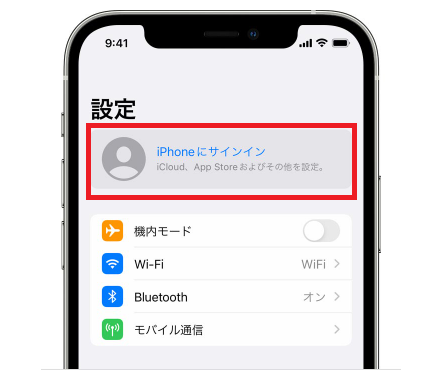
アップルアカウントでデバイスの名称を変更するには、まずデバイスの設定アプリを開く必要があります。設定アプリを開いたら、「一般」 をタップして、一般設定画面に移動します。次に、「情報」 をタップして、デバイスの情報画面に移動します。情報画面では、「名前」 という項目があります。この項目をタップすると、デバイスの名前を変更することができます。
デバイス名を変更するメリット
デバイス名を変更することで、個性を表現 することができます。また、複数のデバイスを使用している場合、デバイス名を変更することで、デバイスを区別しやすく なります。さらに、デバイス名を変更することで、AirDropやBluetooth接続 などの際に、デバイスを簡単に識別することができます。
- 個性を表現 するために、ユニークな名前をつけることができます。
- 複数のデバイスを使用している場合、デバイスを区別しやすく なります。
- AirDropやBluetooth接続 などの際に、デバイスを簡単に識別することができます。
デバイス名を変更する手順
デバイス名を変更する手順は、以下のとおりです。まず、設定アプリを開く 必要があります。次に、「一般」 をタップして、一般設定画面に移動します。最後に、「情報」 をタップして、デバイスの情報画面に移動し、「名前」 を変更します。
- 設定アプリを開く 必要があります。
- 「一般」 をタップして、一般設定画面に移動します。
- 「情報」 をタップして、デバイスの情報画面に移動し、「名前」 を変更します。
デバイス名を変更する際の注意点
デバイス名を変更する際には、他のデバイスとの互換性 に注意する必要があります。また、デバイス名を変更しても、Apple IDやiCloudの設定 は変更されません。さらに、デバイス名を変更しても、デバイスの機能や性能 は変更されません。
- 他のデバイスとの互換性 に注意する必要があります。
- デバイス名を変更しても、Apple IDやiCloudの設定 は変更されません。
- デバイス名を変更しても、デバイスの機能や性能 は変更されません。
iPhoneのデバイス名に本名を入れたらどうなる?
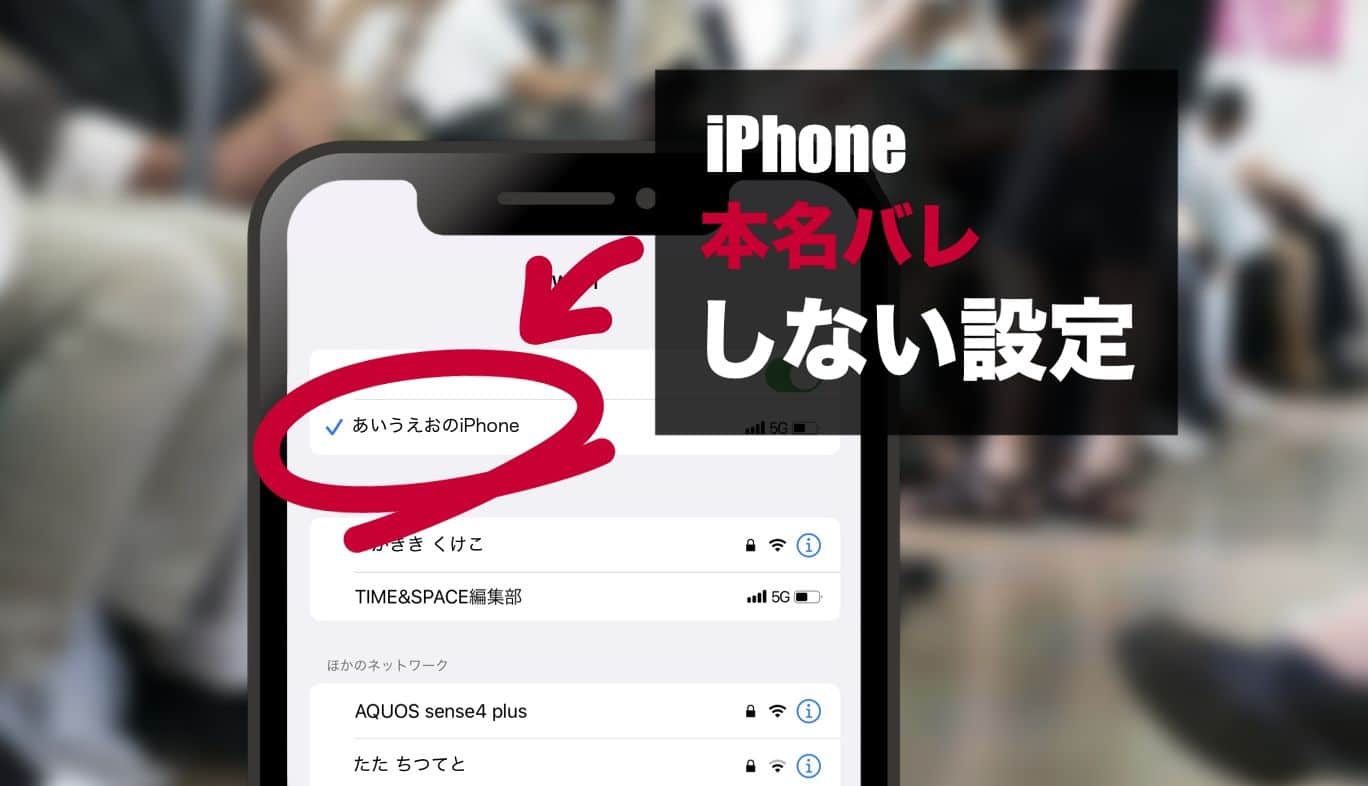
iPhoneのデバイス名に本名を入れたらどうなるかを説明します。iPhoneのデバイス名は、他のデバイスと区別するために使用される名前です。この名前は、BluetoothやWiFi接続時に表示されるため、他の人に見られる可能性があります。本名をデバイス名に使用すると、個人情報が漏洩するリスクがあります。
iPhoneのデバイス名に本名を入れた場合のリスク
iPhoneのデバイス名に本名を入れた場合、次のようなリスクがあります。
- 個人情報の漏洩: デバイス名は、公共の場所で他の人に見られる可能性があるため、本名が知られてしまう可能性があります。
- プライバシーの侵害: デバイス名に本名が含まれていると、他の人に個人情報を推測される可能性があります。
- セキュリティリスク: デバイス名に本名を入れた場合、ハッカーが個人情報を特定しやすくなる可能性があります。
iPhoneのデバイス名を変更する方法
iPhoneのデバイス名を変更するには、次の手順に従います。
- 設定アプリを開きます。
- 一般をタップし、情報を選択します。
- 名前をタップし、新しいデバイス名を入力します。
iPhoneのデバイス名の命名規則
iPhoneのデバイス名を命名する際には、次の点に注意する必要があります。
- 一意性: デバイス名は、他のデバイスと区別できるように一意である必要があります。
- プライバシー: デバイス名には、個人情報を含めないようにする必要があります。
- セキュリティ: デバイス名は、ハッカーが個人情報を特定しにくいようにする必要があります。
iPhoneの機器の名前を変更するには?
iPhoneの機器の名前を変更するには、設定アプリを開いて「一般」項目を選択します。次に、「情報」項目をタップして、「名前」欄に新しい名前を入力します。入力が完了したら、キーボードの「完了」ボタンをタップして変更を保存します。
iPhoneの名前を変更するメリット
iPhoneの名前を変更することで、個性を表現できます。また、複数のデバイスを使用している場合に、デバイスを区別しやすくなります。さらに、AirDropやBluetooth接続の際に、デバイスを簡単に識別できます。
- 個性を表現できる
- 複数のデバイスを区別しやすくなる
- AirDropやBluetooth接続が便利になる
iPhoneの名前を変更する手順
iPhoneの名前を変更する手順は、以下の通りです。まず、設定アプリを開きます。次に、「一般」項目を選択して、「情報」項目をタップします。最後に、「名前」欄に新しい名前を入力して、キーボードの「完了」ボタンをタップします。
- 設定アプリを開く
- 「一般」項目を選択して、「情報」項目をタップする
- 「名前」欄に新しい名前を入力する
iPhoneの名前を変更する際の注意点
iPhoneの名前を変更する際には、他のデバイスとの互換性に注意する必要があります。また、名前を変更しても、iCloudやiTunesのアカウント情報は変更されません。さらに、名前を変更した後に、AirDropやBluetooth接続の設定を再度行う必要がある場合があります。
- 他のデバイスとの互換性に注意する
- iCloudやiTunesのアカウント情報は変更されない
- AirDropやBluetooth接続の設定を再度行う必要がある場合がある
iPhoneのデバイス名を変更して個性を表現する方法
iPhoneのデバイス名を変更することで、あなたの個性を表現することができます。デバイス名は、簡単に変更できるため、自分の好みに合わせてカスタマイズすることが可能です。この記事では、iPhoneの名前を変更する方法と、そのメリットについて詳しく解説します。
iPhoneのデバイス名を変更する手順
iPhoneのデバイス名を変更するには、以下の手順に従います。まず、設定アプリを開き、一般を選択します。次に、情報をタップし、名前の欄を編集します。ここで、任意の名前に変更することができます。
デバイス名を変更するメリット
デバイス名を変更することで、個性を表現することができます。また、複数のAppleデバイスを使用している場合、デバイス名を変更することで、どのデバイスがどれであるかを簡単に識別できるようになります。
デバイス名の命名規則
デバイス名を決める際には、他の人と被らないように注意することが大切です。また、わかりやすい名前をつけることで、AirDropやBluetooth接続時に便利です。
iPhoneのデバイス名を変更する際の注意点
デバイス名を変更する際には、プライバシーに注意する必要があります。公共の場所でAirDropやBluetoothを使用する場合、デバイス名が他の人に見える可能性があるため、注意が必要です。
デバイス名を変更した後の影響
デバイス名を変更した後、iCloudやiTunesなどのサービスでは、自動的に新しいデバイス名が反映されます。また、AirDropやBluetooth接続時にも、新しいデバイス名が使用されます。
| 変更前 | 変更後 |
|---|---|
| デフォルトのデバイス名(例:iPhone) | カスタマイズされたデバイス名(例:私のiPhone) |
| 他の人と被りやすい | ユニークな名前をつけることができる |
| AirDropやBluetooth接続時にわかりにくい | AirDropやBluetooth接続時にわかりやすい |
詳細情報
iPhoneのデバイス名を変更するメリットは何ですか?
iPhoneのデバイス名を変更する最大のメリットは、自分の個性を表現できることです。デバイス名は、iPhoneを識別するための重要なラベルであり、変更することでユニークな名前を付けることができます。また、複数のAppleデバイスを使用している場合、デバイス名を変更することで簡単に識別できるようになります。
iPhoneのデバイス名を変更する方法を教えてください。
iPhoneのデバイス名を変更するには、まず設定アプリを開きます。次に、一般をタップし、情報を選択します。その後、名前をタップし、新しい名前を入力します。最後に、完了をタップして変更を保存します。
iPhoneのデバイス名を変更すると、他の機能に影響はありますか?
iPhoneのデバイス名を変更しても、基本的な機能には影響はありません。しかし、AirDropやBluetooth接続などの機能では、デバイス名が表示されるため、変更した名前が他のユーザーに表示されることになります。また、iCloudやiTunesなどのAppleサービスでも、デバイス名が変更されることがあります。
iPhoneのデバイス名を変更できない場合はどうすればよいですか?
iPhoneのデバイス名を変更できない場合は、まずソフトウェアが最新であることを確認してください。また、設定アプリを再起動したり、iPhoneを再起動してみてください。それでも変更できない場合は、Appleサポートに連絡することをお勧めします。