iphone アイコン 表示 されない原因は?即解決の簡単トラブル解決

iPhoneを使用している際に、アイコンが表示されなくなることがあります。この問題は非常にストレスフルで、重要なアプリにアクセスできなくなるため、迅速に解決する必要があります。アイコンが表示されない原因はさまざまであり、ソフトウェアの不具合や設定の問題など、いくつかの要因が考えられます。この記事では、iPhoneでアイコンが表示されない原因と、その即効性のある解決策について詳しく説明します。簡単なトラブルシューティングの方法を紹介することで、問題を迅速に解決できるように支援します。
iPhoneのアイコンが急に消えた。どうすればいいですか?
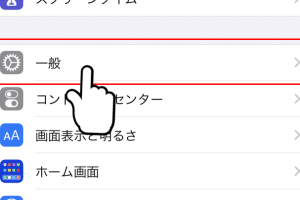
iPhoneのアイコンが急に消えた場合、まず考えられる原因はソフトウェアの不具合や設定の変更です。アイコンが消えた場合、以下の方法を試してみてください。
iPhoneを再起動する
iPhoneを再起動することで、多くの場合、アイコンの表示問題が解決されます。再起動の方法は以下の通りです。
- iPhoneの電源ボタンと音量ダウンボタンを同時に長押しします。
- スライドして電源をオフにします。
- 再度電源ボタンを長押ししてiPhoneを起動します。
ホーム画面の設定を確認する
ホーム画面の設定が変更された可能性があります。以下の方法で確認します。
- 設定アプリを開きます。
- ホーム画面または表示と明るさの項目を確認します。
- デフォルトのホーム画面が選択されていることを確認します。
アプリを再インストールする
特定のアプリのアイコンが消えた場合、そのアプリを再インストールすることで解決することがあります。
- App Storeを開きます。
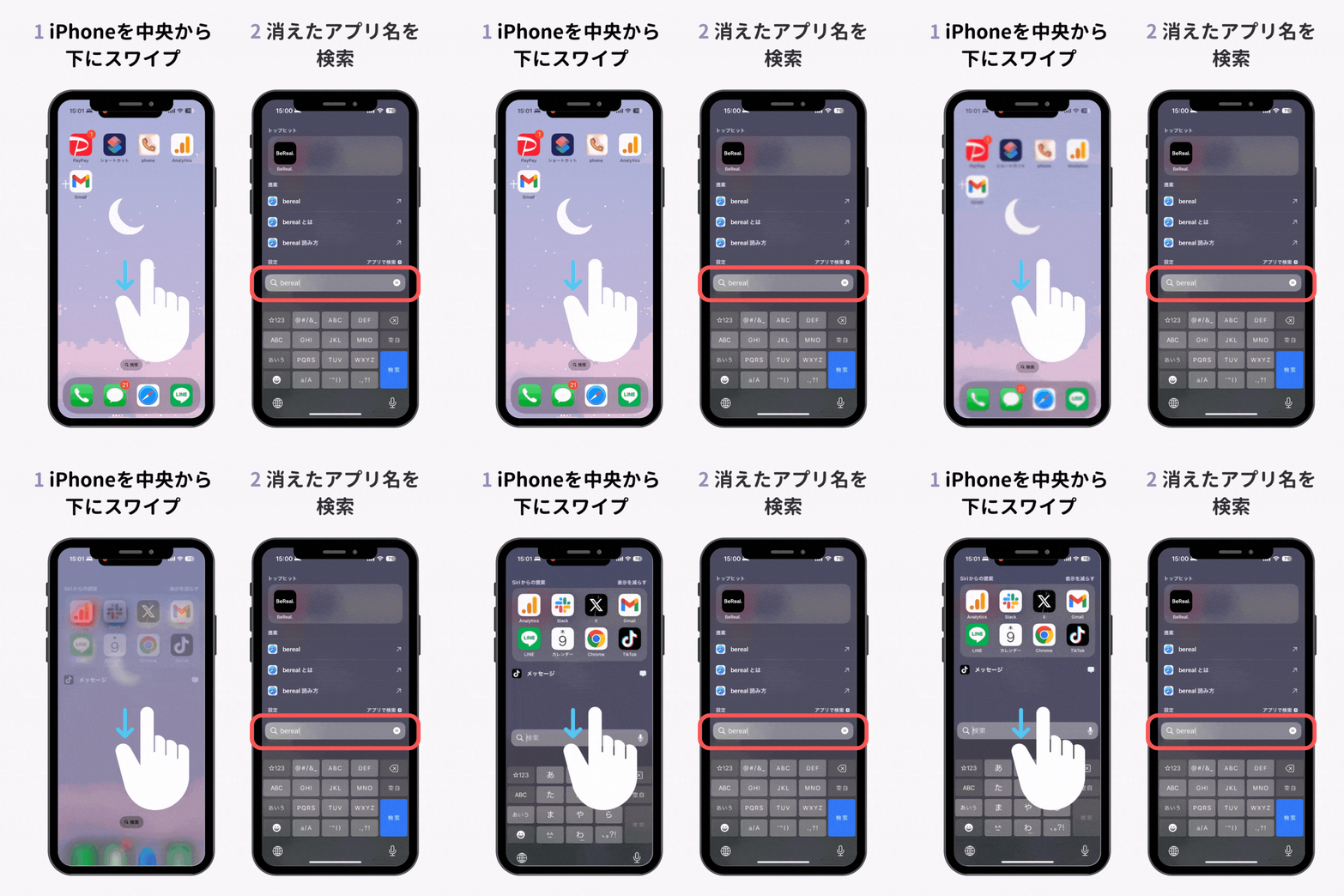
- 消えたアプリを検索します。
- 入手またはインストールボタンをタップして再インストールします。
iPhoneのアイコンを復活させるにはどうすればいいですか?
iPhoneのアイコンが表示されなくなった場合、設定の確認や再起動、復元などの方法で解決できる可能性があります。
iPhoneのアイコンが表示されない原因
iPhoneのアイコンが表示されない原因としては、設定の不具合やソフトウェアの不具合、ストレージの不足などが考えられます。以下の点を確認してみましょう。
- 設定アプリでアイコンの表示設定がオフになっていないか確認する
- ソフトウェアアップデートが最新であるか確認する
- ストレージの空き容量を確認し、必要に応じてデータを削除する
iPhoneのアイコンを復活させる方法
iPhoneのアイコンを復活させるには、以下の方法を試してみましょう。
- iPhoneを再起動する
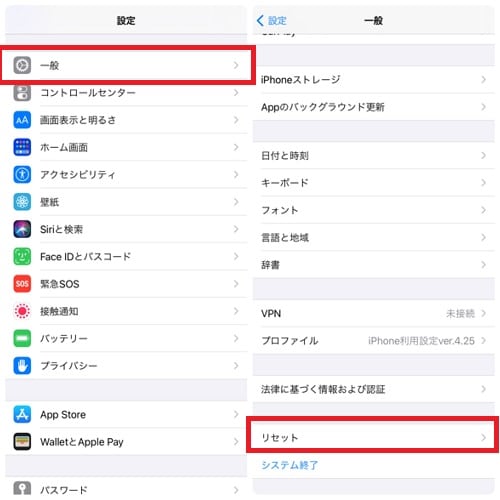
- ホーム画面のレイアウトをリセットする
- iPhoneを復元する(最後の手段として)
iPhoneのアイコンが表示されない場合の対処法
iPhoneのアイコンが表示されない場合、以下の対処法を試してみましょう。
- Siriを使用してアプリを開く
- Spotlight検索を使用してアプリを探す
- App Storeからアプリを再インストールする
アイフォンのアイコンがなくなったらどうすればいいですか?
アイフォンのアイコンが消えた場合、まず再起動してみることをお勧めします。再起動することで、多くの場合、問題が解決します。それでも解決しない場合は、以下の方法を試してみてください。
アイフォンのアイコンが消えた原因を探る
アイフォンのアイコンが消えた原因としては、ソフトウェアの不具合や設定の変更などが考えられます。以下の点を確認してみましょう。
- 最近ソフトウェアのアップデートを行ったかどうかを確認します。
- 設定アプリで、アイコンの表示に関する設定が変更されていないか確認します。
- ホーム画面のレイアウトが変更されていないか確認します。
アイフォンのアイコンを復元する方法
アイフォンのアイコンを復元するには、以下の方法があります。
- Spotlight検索を使って、消えたアプリを探してみます。
- App Storeで、消えたアプリを再ダウンロードします。
- ホーム画面の編集モードにして、隠れているアプリを探します。
アイフォンのアイコンが消えない場合の対処法
それでもアイフォンのアイコンが消えない場合は、以下の方法を試してみてください。
- バックアップを取ってから、リセットを行います。
- Appleサポートに連絡して、専門家の助けを求めます。
- ソフトウェアの再インストールを行うことで、問題が解決する場合があります。
iPhoneのアイコンが表示されない原因と即解決の簡単トラブル解決法
iPhoneを使用している際に、突然アイコンが表示されなくなった経験はありませんか?この問題は多くのユーザーが直面するトラブルであり、原因はさまざまです。この記事では、iPhoneのアイコンが表示されない原因と、その即解決の簡単トラブル解決法について詳しく解説します。
iPhoneのアイコンが表示されない主な原因
iPhoneのアイコンが表示されない原因には、ソフトウェアの不具合、設定のミス、またはシステムのアップデートによる影響などがあります。特に、iOSのアップデート後に発生することが多いようです。
再起動で解決できる場合
多くの場合、iPhoneを再起動することでアイコンが表示されるようになります。再起動は、システムの不具合をリセットし、正常な状態に戻す簡単な方法です。
設定の確認とリセット
設定のミスが原因の場合、ホーム画面の設定を確認し、必要に応じてレイアウトのリセットを行うことで解決できることがあります。
iOSのアップデートによる影響
iOSのアップデートが原因でアイコンが表示されない場合は、さらにシステムのアップデートを試みるか、Appleサポートに連絡する必要があります。
データのバックアップと復元
深刻な場合は、iPhoneのデータをバックアップし、工場出荷時の状態に復元することで問題が解決することがあります。ただし、この方法はデータの消去を伴うため、事前のバックアップが必須です。
| 原因 | 解決法 |
|---|---|
| ソフトウェアの不具合 | iPhoneの再起動またはシステムのアップデート |
| 設定のミス | ホーム画面の設定の確認とレイアウトのリセット |
| iOSのアップデートによる影響 | さらなるシステムのアップデートまたはAppleサポートへの連絡 |
詳細情報
iPhoneのアイコンが表示されない原因は何ですか?
iPhoneのアイコンが表示されない原因としては、ソフトウェアの不具合や設定の誤りが考えられます。具体的には、iOSのアップデート後に発生する互換性の問題や、ストレージの不足が原因でアイコンが正しく表示されないことがあります。また、ホーム画面の設定が変更されたことにより、アイコンが非表示になっている可能性もあります。これらの原因を特定し、適切な対処を行うことで、問題を解決できる可能性があります。
iPhoneのアイコンが表示されない場合、どうやって解決すればいいですか?
iPhoneのアイコンが表示されない場合、まずiPhoneの再起動を試してみてください。再起動により、一時的なソフトウェアの不具合が解消されることがあります。また、設定アプリを開き、ホーム画面の設定を確認することも重要です。さらに、iOSのアップデートが利用可能な場合は、アップデートを実行することで互換性の問題が解決する可能性があります。これらの手順を実行することで、多くの場合、アイコンの表示問題は解決します。
iPhoneのストレージ不足はアイコン表示に影響しますか?
iPhoneのストレージ不足は、アイコンの表示に影響を及ぼす可能性があります。ストレージが不足している場合、iPhoneの動作が遅くなるだけでなく、アイコンが正しく表示されないこともあります。ストレージの空き容量を増やすためには、不要なアプリやデータを削除する必要があります。また、クラウドストレージを活用することで、ローカルのストレージ容量を節約することもできます。これにより、iPhoneの動作が改善され、アイコンも正しく表示されるようになります。
iPhoneのアイコン表示の問題は、復元することで解決できますか?
iPhoneのアイコン表示の問題は、iPhoneの復元によって解決できる場合があります。復元には、iTunesを使用した復元とiCloudを使用した復元の2つの方法があります。これらの方法により、iPhoneは初期状態に戻りますが、すべてのデータが消去されるため、事前にバックアップを取ることが重要です。復元後、必要なデータを復元し、最新のiOSにアップデートすることで、アイコンの表示問題が解決する可能性があります。