iphone に 動画 を 入れる簡単方法!スムーズなデータ転送のコツ
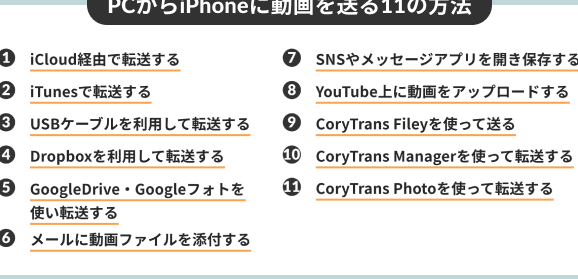
スマートフォンの機種変更や買い替えの際、データを新端末に移行するのは面倒な作業です。特に、iPhoneに動画を入れる方法は複雑に思われがちですが、実際には簡単な方法があります。本記事では、iPhoneに動画を入れる簡単な方法とスムーズなデータ転送のコツをご紹介します。初心者でも簡単にできる方法を詳しく解説していきますので、ぜひ参考にしてください。データ移行のストレスから解放され、新しいiPhoneでの動画視聴を楽しみましょう。様々な方法を駆使して、快適なデジタルライフを手に入れましょう。
iPhoneで大きい動画を送るには?
iPhoneで大きい動画を送るには、主にクラウドストレージやファイル共有アプリを利用する方法があります。大きな動画ファイルを直接メールに添付するのは難しいため、代替手段を使用します。
iCloudを利用した動画の共有
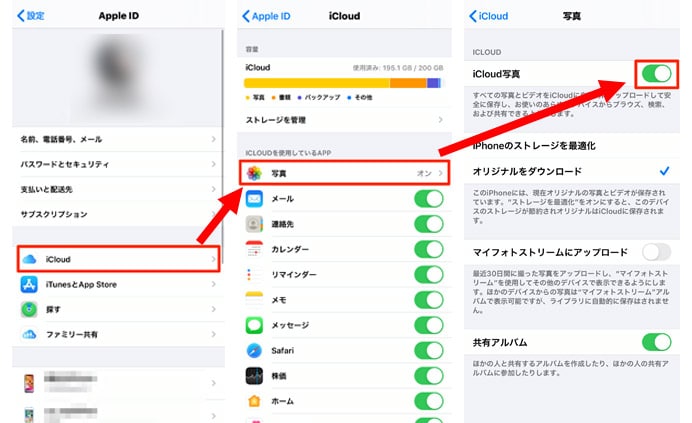
iCloudを利用すると、大きな動画ファイルを簡単に共有できます。まず、iCloud Driveに動画ファイルをアップロードします。
- iCloud Driveアプリを開き、アップロードしたい動画を選択します。
- アップロードが完了したら、共有ボタンをタップしてリンクをコピーします。
- コピーしたリンクを相手に送り、ダウンロードしてもらいます。
ファイル共有アプリを使った方法
DropboxやGoogle Driveなどのファイル共有アプリを利用することもできます。これらのアプリは大容量のファイルを簡単に共有できる機能を提供しています。
- DropboxやGoogle Driveに動画ファイルをアップロードします。
- アプリ内で共有オプションを選択し、リンクを生成します。
- 生成されたリンクを相手に送り、ダウンロードしてもらいます。
AirDropを使った直接転送
近くにいる相手に動画を送る場合は、AirDropを利用できます。AirDropはWiFiとBluetoothを使ってファイルを転送します。
- iPhoneのコントロールセンターからAirDropをオンにします。
- 共有したい動画を選択し、共有アイコンをタップします。
- AirDropで検出された相手のデバイスを選択して転送を開始します。
PCからiPhoneに動画を送る方法はありますか?
という疑問を持つ人は少なくありません。実際、データ転送は多くの人々にとって重要な問題です。特に、動画ファイルはサイズが大きいため、転送に時間がかかったり、方法に困ったりすることがあります。この記事では、iPhoneに動画を入れる簡単な方法とスムーズなデータ転送のコツについて説明します。
iTunesを使った動画の転送
iTunesは、Appleが提供する公式のデータ転送ツールです。iTunesを使えば、PCからiPhoneに動画を簡単に転送できます。具体的には、以下の手順で行います。
- iPhoneをPCに接続し、iTunesを開きます。
- iPhoneのアイコンをクリックし、「映画」または「ビデオ」タブを選択します。
- 転送したい動画ファイルを選択し、同期ボタンをクリックします。
サードパーティ製の転送ツールを使う
iTunes以外にも、サードパーティ製の転送ツールを使う方法があります。これらのツールは、iTunesよりも簡単に操作できることが多いです。例えば、以下のようなツールがあります。
- AnyTrans: 直感的なインターフェースで、簡単にデータを転送できます。
- PhoneTrans: 高速なデータ転送が可能です。
- EaseUS MobiMover: 無料で使える範囲が広く、便利です。
クラウドサービスを利用する
クラウドサービスを利用して、PCからiPhoneに動画を転送する方法もあります。Google DriveやDropboxなどのクラウドストレージに動画ファイルをアップロードし、iPhoneからアクセスすることで、データを転送できます。
- Google DriveやDropboxにPCから動画ファイルをアップロードします。
- iPhoneに同じクラウドサービスのアプリをインストールし、ログインします。
- アプリからアップロードした動画ファイルをダウンロードします。
iPhoneで動画を圧縮して送る方法は?
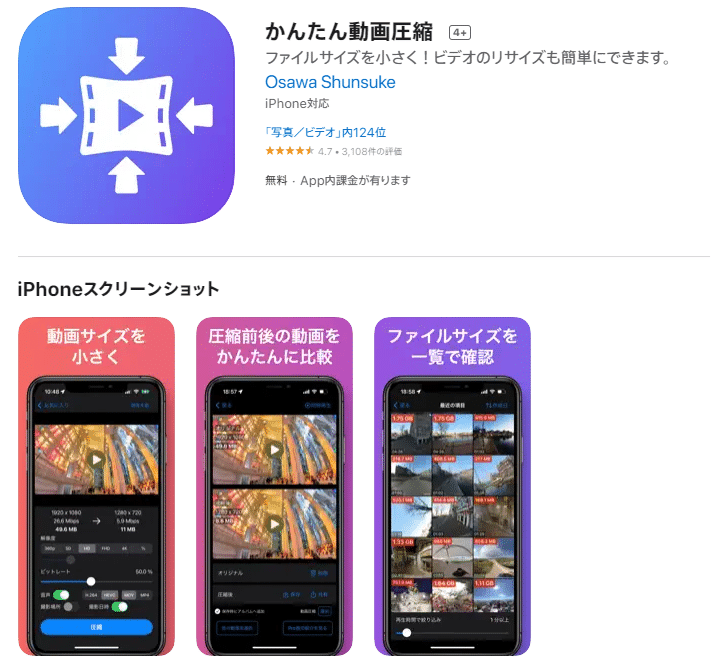
iPhoneで動画を圧縮して送る方法については、主に3つのアプローチがあります。
iPhoneの内蔵機能を使う方法
iPhoneには、動画を圧縮するための内蔵機能があります。この機能を利用することで、簡単に動画を圧縮して送ることができます。以下はその手順です:
- iMovieアプリを使用して動画を編集し、圧縮します。
- 編集した動画を共有メニューから選択し、圧縮オプションを利用します。
- 圧縮した動画をメールやメッセージアプリで送ります。
サードパーティ製アプリを使う方法
iPhoneには、動画圧縮に特化したサードパーティ製アプリがあります。これらのアプリを利用することで、より高度な圧縮オプションを利用できます。以下はその手順です:
- Video CompressorなどのアプリをApp Storeからダウンロードします。
- アプリを開き、圧縮したい動画を選択します。
- 圧縮オプションを設定し、圧縮ボタンをタップします。
クラウドサービスを利用する方法
クラウドサービスを利用することで、動画を圧縮して送ることができます。以下はその手順です:
- Google DriveやDropboxなどのクラウドサービスに動画をアップロードします。
- アップロードした動画を共有するためのリンクを作成します。
- 共有リンクをメールやメッセージアプリで送ります。
iPhoneで動画をファイルに保存するには?
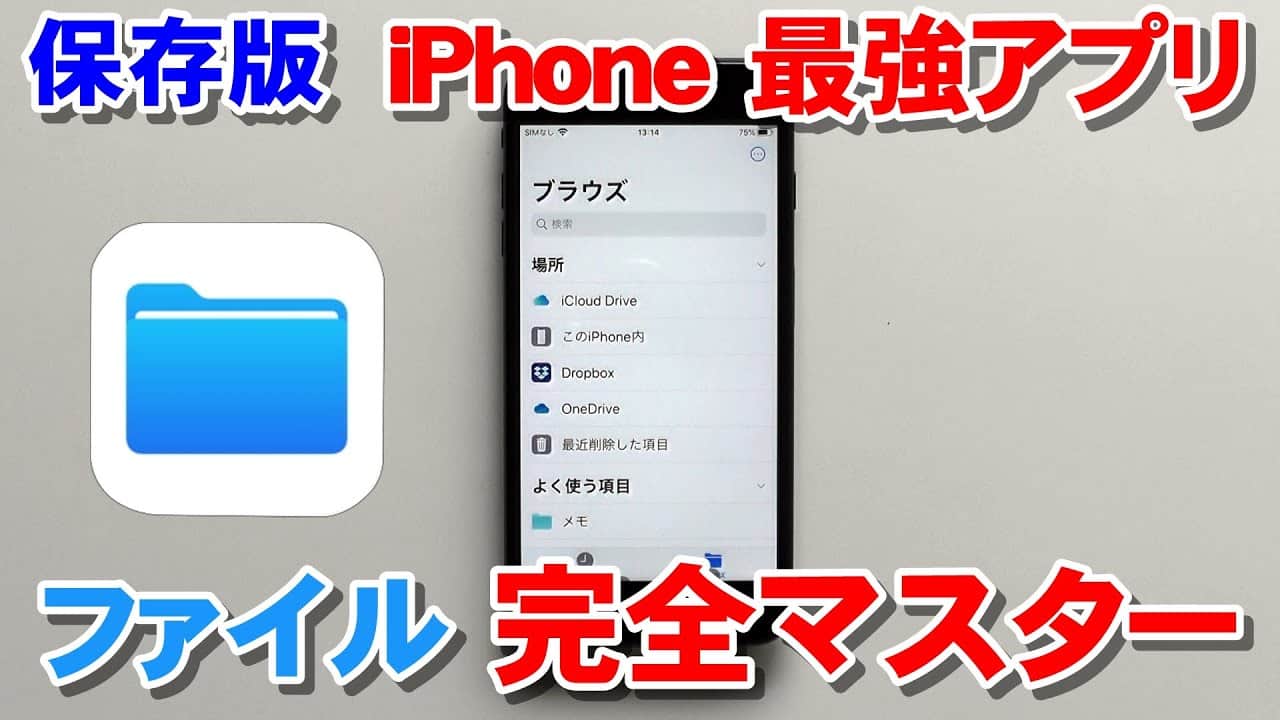
iPhoneで動画をファイルに保存するには、いくつかの方法があります。動画保存アプリを使用する方法や、クラウドストレージを利用する方法などがあります。以下に、それぞれの方法について詳しく説明します。
iPhoneの標準機能を使う
iPhoneの標準機能を使用して動画を保存するには、写真アプリを使用します。写真アプリに保存された動画は、簡単にファイルとしてアクセスできます。
- 写真アプリを開き、保存したい動画を選択します。
- 共有ボタンをタップし、ファイルに保存 を選択します。
- 保存先のフォルダを選択し、動画を保存します。
サードパーティ製アプリを使う
サードパーティ製の動画保存アプリを使用することで、より簡単に動画を保存できます。これらのアプリは、さまざまなソースからの動画を保存できます。
- App Storeで動画保存アプリを検索し、ダウンロードします。
- アプリを開き、保存したい動画のURLを入力します。
- アプリの設定に従って、動画を保存します。
クラウドストレージを使う
クラウドストレージサービスを利用することで、iPhoneに動画を保存せずに、クラウド上で管理できます。これにより、ストレージ容量を節約できます。
- Google DriveやDropboxなどのクラウドストレージサービスにサインインします。
- 動画をアップロードするフォルダを選択します。
- 動画をアップロードし、クラウド上で管理します。
iPhoneへの動画追加:簡単でスムーズな方法
iPhoneに動画を入れる方法はさまざまありますが、最も簡単でスムーズな方法を見つけることが重要です。ここでは、データ転送のコツを詳しく解説します。
iPhoneに動画を追加する主な方法
iPhoneに動画を追加する方法として、主にiTunesを使用する方法と、ワイヤレス転送を使用する方法があります。iTunesを使用する方法は、パソコンにiTunesをインストールし、USBケーブルでiPhoneと接続する必要があります。一方、ワイヤレス転送を使用する方法は、Wi-Fiネットワークを介してデータを転送するため、ケーブルが不要です。
iTunesを使用した動画の転送
iTunesを使用した動画の転送は、以下の手順で行います。まず、パソコンにiTunesを起動し、iPhoneを接続します。次に、動画ファイルをiTunesのライブラリに追加し、iPhoneに同期します。この方法は、大量のデータを転送する場合に便利です。
ワイヤレス転送を使用した動画の追加
ワイヤレス転送を使用する場合、AirDropやクラウドサービスを利用することができます。AirDropを使用すると、近くのデバイスにデータを転送できます。また、クラウドサービスを利用すると、インターネットを介してデータを転送できます。
iPhoneのストレージを管理する
iPhoneに動画を追加する際には、ストレージの管理も重要です。不要なデータを削除したり、クラウドストレージを利用することで、ストレージの容量を確保できます。
動画のフォーマットと互換性
iPhoneで動画を再生する際には、フォーマットの互換性も重要です。iPhoneは、MP4やMOVなどのフォーマットに対応しています。互換性のないフォーマットの場合は、変換ソフトウェアを使用してフォーマットを変換する必要があります。
| 転送方法 | 特徴 |
|---|---|
| iTunesを使用した転送 | 大量のデータ転送に便利、USBケーブルが必要 |
| ワイヤレス転送 | ケーブル不要、Wi-Fiネットワークが必要 |
| クラウドサービスを利用した転送 | インターネットを介してデータを転送、ストレージの管理が可能 |
詳細情報
iPhoneに動画を入れる最も簡単な方法は何ですか?
iPhoneに動画を入れる最も簡単な方法は、iTunesやiCloud、AirDropなどのApple公式ツールを利用することです。特に、iTunesを使えば、パソコンに保存されている動画を簡単にiPhoneに転送できます。また、Lightningケーブルを使って直接iPhoneをパソコンに接続し、ドラッグアンドドロップでファイルを転送することも可能です。さらに、クラウドストレージサービスを利用して、動画をiCloudやGoogle Driveにアップロードし、iPhoneからアクセスすることもできます。
iPhoneに動画を入れる際に、データ転送が遅くなる原因は何ですか?
データ転送が遅くなる原因としては、転送するファイルのサイズが大きいことや、使用しているケーブルの品質が悪いことが挙げられます。また、iPhoneのストレージが不足している場合や、転送先のフォルダが複雑である場合にも、データ転送が遅くなることがあります。さらに、Wi-Fi接続が不安定である場合や、他のアプリがバックグラウンドで動作している場合にも、データ転送の速度が低下する可能性があります。
iPhoneに動画を入れた後、再生できない場合の対処法は?
iPhoneで動画が再生できない場合、動画のフォーマットがiPhoneでサポートされていない可能性があります。iPhoneがサポートしている動画フォーマットは、MP4やMOVなどです。互換性のないフォーマットの動画は、変換ツールを使ってiPhoneで再生可能なフォーマットに変換する必要があります。また、動画ファイルが破損している場合や、iPhoneのソフトウェアが最新ではない場合にも、再生できないことがあります。
iPhoneに動画を入れる際に、データが消えることを防ぐ方法は?
iPhoneに動画を入れる際に、データが消えることを防ぐためには、転送前にバックアップを取ることが重要です。iCloudやiTunesを使って、iPhoneのデータを定期的にバックアップすることで、データ損失のリスクを最小限に抑えることができます。また、転送先のフォルダを確認し、重要なデータが上書きされないようにすることも大切です。さらに、信頼できる転送ツールを使用することで、データの損失を防ぐことができます。