
iphone 音 が 鳴ら ない時の対処法!スピーカー復活の簡単手順
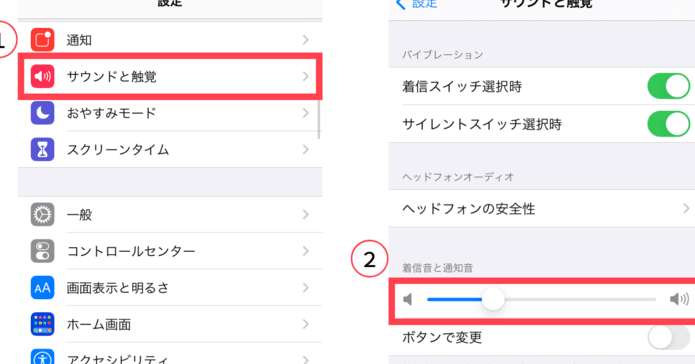
iPhoneの音が出ない問題に直面したことはありませんか?着信音や通知音が鳴らないと、重要な連絡を見逃す可能性があります。この記事では、iPhoneのスピーカーから音が出ない時の対処法を詳しく解説します。簡単な手順で問題を解決し、iPhoneのスピーカーを復活させる方法をご紹介します。サウンド設定の確認から始まり、ソフトウェアの更新、ハードウェアのチェックまで、段階的なガイドであなたのiPhoneを元に戻します。音が出ない問題を解決して、快適なiPhoneライフを取り戻しましょう。問題解決の鍵はここにあります。
iPhoneのスピーカーから音が出ない原因は何ですか?
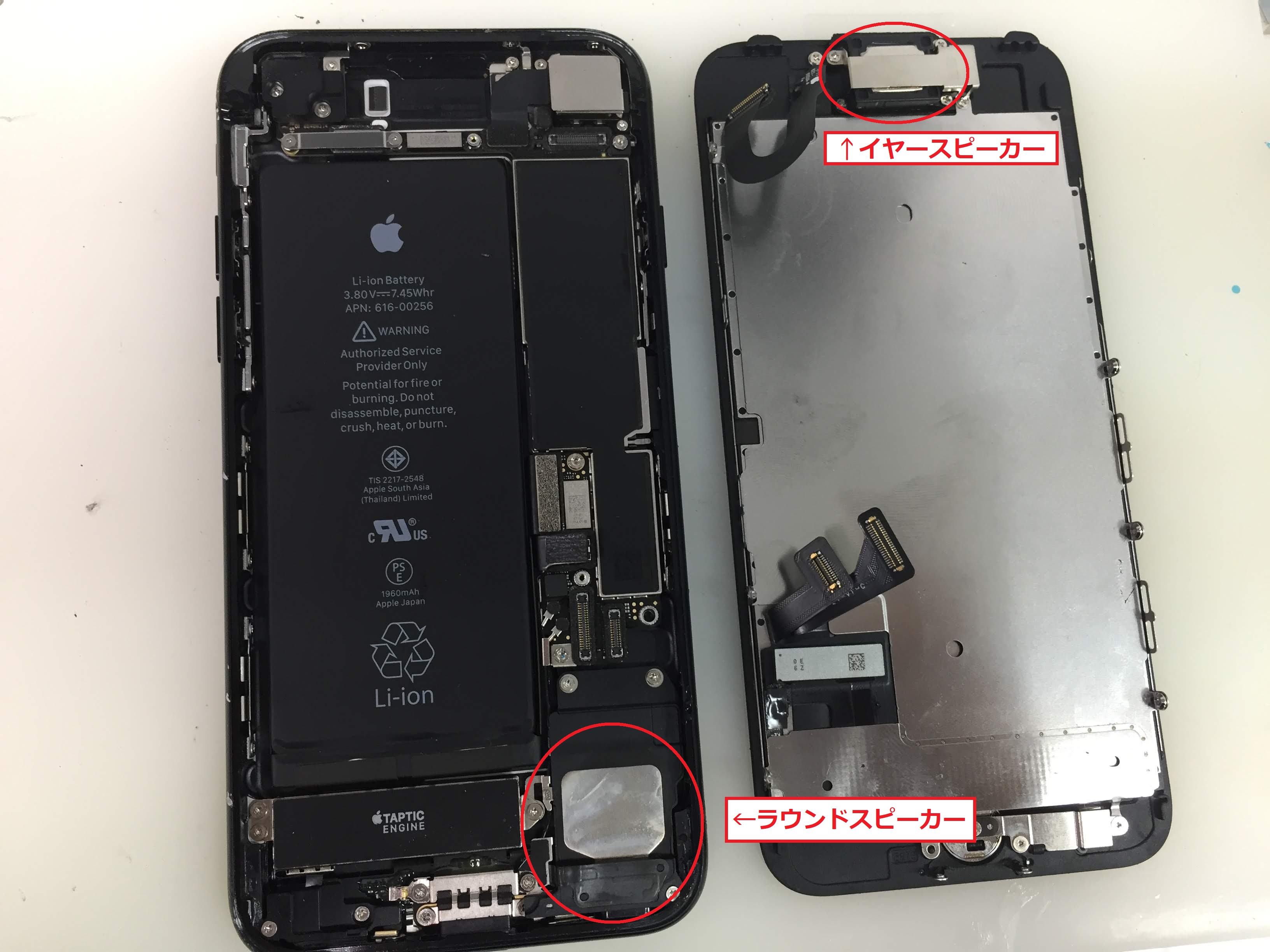
iPhoneのスピーカーから音が出ない原因はさまざまです。故障やソフトウェアの問題など、複数の要因が考えられます。まず、iPhoneのスピーカーから音が出ない原因を特定する必要があります。
iPhoneのスピーカーの故障
iPhoneのスピーカーが故障している場合、音が出ないことがあります。故障の原因としては、物理的な損傷や水没などが考えられます。このような場合、以下の点を確認する必要があります。
- スピーカーにゴミやホコリが詰まっていないか確認する
- 水没による損傷がないか確認する
- スピーカーの故障を専門の業者に診断してもらう
ソフトウェアの問題
iPhoneのソフトウェアに問題がある場合も、スピーカーから音が出ないことがあります。ソフトウェアの問題としては、iOSのバグやアプリの不具合などが考えられます。このような場合、以下の点を確認する必要があります。
- iPhoneのソフトウェアを最新版にアップデートする
- 問題のあるアプリをアンインストールする
- iPhoneを再起動する
設定の問題
iPhoneの設定に問題がある場合も、スピーカーから音が出ないことがあります。設定の問題としては、サイレントモードになっていることや、音量が最小になっていることが考えられます。このような場合、以下の点を確認する必要があります。
- iPhoneがサイレントモードになっていないか確認する
- 音量が最小になっていないか確認する
- 着信音と通知の音量が適切に設定されているか確認する
iPhoneのスピーカーが壊れているか確認する方法は?
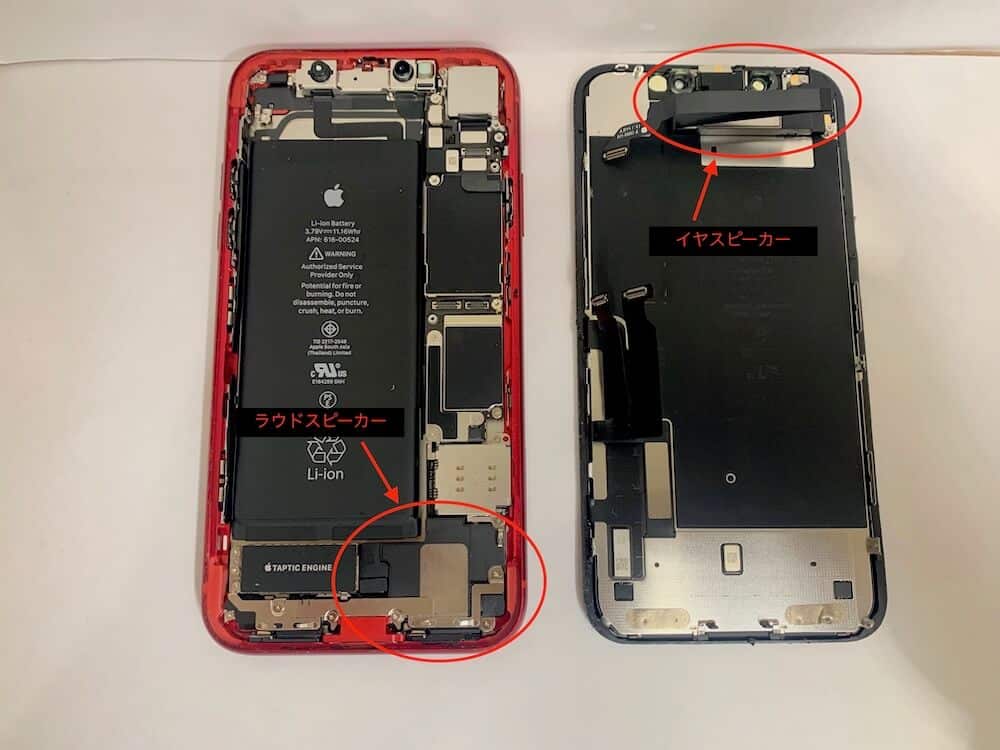
iPhoneのスピーカーのトラブルを解決するには、まず問題を特定する必要があります。iPhoneのスピーカーが壊れているかどうかを確認するには、以下の手順を実行します。
iPhoneのスピーカーの基本的なチェック
iPhoneのスピーカーに問題があるかどうかを確認するには、まず基本的なチェックを実行する必要があります。以下の項目を確認してください。
- サウンドのテスト:iPhoneのサウンドを再生して、音が出ているかどうかを確認します。
- ボリュームの確認:iPhoneのボリュームが最低に設定されていないか確認します。
- サイレントモードの確認:iPhoneがサイレントモードに設定されていないか確認します。
iPhoneのスピーカーのハードウェアチェック
iPhoneのスピーカーのハードウェアに問題があるかどうかを確認するには、以下のチェックを実行します。
- スピーカーの汚れ:iPhoneのスピーカーに汚れやゴミが詰まっていないか確認します。
- 水没のチェック:iPhoneが水没していないか確認します。水没すると、スピーカーが故障する可能性があります。
- 物理的な損傷:iPhoneのスピーカーに物理的な損傷がないか確認します。
iPhoneのスピーカーの問題の特定
iPhoneのスピーカーの問題を特定するには、以下の手順を実行します。
- サウンドの設定の確認:iPhoneのサウンドの設定が正しく設定されているか確認します。
- 他のアプリの確認:他のアプリがサウンドを再生できるかどうかを確認します。
- リセットの実行:iPhoneをリセットして、問題が解決するかどうかを確認します。
iPhoneのスピーカーをオンにするには?
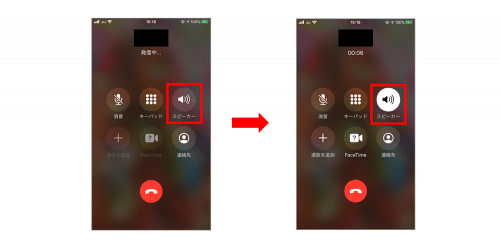
iPhoneのスピーカーをオンにするには、まずサイレントモードをオフにする必要があります。サイレントモードがオンになっていると、iPhoneの音量がゼロになり、スピーカーから音が出ません。サイレントモードをオフにするには、iPhoneの左側にあるスイッチを切り替えてください。
iPhoneのスピーカーが機能しない場合のチェック項目
iPhoneのスピーカーが機能しない場合、以下の項目を確認してください。
- サイレントモードがオフになっていることを確認する
- 音量がゼロになっていないことを確認する
- Bluetooth接続がオンになっていないことを確認する
iPhoneのスピーカーのトラブルシューティング
iPhoneのスピーカーにトラブルが発生した場合、以下の手順で対処できます。
- iPhoneを再起動する
- iPhoneのソフトウェアを最新バージョンに更新する
- iPhoneの設定をリセットする
iPhoneのスピーカーのメンテナンス
iPhoneのスピーカーを良好な状態に保つために、以下のメンテナンスを行ってください。
- iPhoneのスピーカー部分を定期的に掃除する
- iPhoneに防水ケースを使用する
- iPhoneを極端な温度にさらさないようにする
iPhoneの音が出ない時の対処法!スピーカー復活の簡単手順
iPhoneの音が出ない時、多くのユーザーは困惑します。音楽を聴いたり、ビデオを見たりする際に音が出ないと、非常に不便です。この問題の原因はさまざまであり、ソフトウェアの問題からハードウェアの故障まで多岐にわたります。まずは、基本的な対処法から始めて、段階的に解決策を探っていきましょう。
iPhoneの音量設定を確認する
まず最初に確認するのは、iPhoneの音量設定です。音量が最小になっている、またはミュートになっている可能性があります。画面の右上から下にスワイプしてコントロールセンターを開き、音量スライダーをチェックします。また、サイドボタンを使って音量を上げてみてください。
iPhoneを再起動する
次に試すべきことは、iPhoneの再起動です。多くの場合、ソフトウェアの不具合が原因で音が出ないことがあります。iPhoneを再起動することで、このような不具合が解消されることがあります。再起動の方法は、機種によって異なりますが、一般的にはサイドボタンと音量ボタンを同時に長押しして、スライダーをスライドさせることで再起動できます。
スピーカーの清掃
iPhoneのスピーカー部分に汚れやゴミが詰まっていると、音が出にくくなることがあります。柔らかい布や綿棒を使って、スピーカー部分を優しく清掃してみてください。ただし、強く擦りすぎるとスピーカーを傷つける可能性があるので注意が必要です。
iPhoneのソフトウェアを更新する
iPhoneのソフトウェアが最新ではない場合、音が出ないなどの問題が発生することがあります。設定アプリを開き、「一般」→「ソフトウェアアップデート」を選択して、最新のソフトウェアがインストールされているか確認してください。
Appleサポートに連絡する
上記の方法を試しても問題が解決しない場合、ハードウェアの故障の可能性があります。このような場合は、Appleサポートに連絡することをお勧めします。Appleサポートでは、専門のスタッフが問題の診断と修理をしてくれます。
| 対処法 | 説明 |
|---|---|
| 音量設定の確認 | 音量が最小、またはミュートになっていないか確認する |
| iPhoneの再起動 | ソフトウェアの不具合を解消するために再起動する |
| スピーカーの清掃 | 汚れやゴミが詰まっていないか確認し、清掃する |
このように、iPhoneの音が出ない問題にはさまざまな原因と対処法があります。段階的に解決策を試していくことで、多くの場合問題は解決します。ただし、ハードウェアの故障が疑われる場合は、専門のサポートを受けることが重要です。
詳細情報
iPhoneの音が出ない原因は何ですか?
iPhoneの音が出ない原因としては、サイレントモードになっている、ボリュームが最小になっている、またはスピーカーに問題があることが考えられます。また、ソフトウェアの不具合や水没による損傷も原因のひとつです。さらに、イヤホンが接続されたままになっている、または設定で音が出ないように設定されている可能性もあります。これらの原因を特定することで、適切な対処法を講じることができます。
iPhoneのスピーカーを復活させる方法は?
iPhoneのスピーカーを復活させるためには、まず埃やゴミを取り除くことが重要です。柔らかいブラシやエアダスターを使用して、スピーカーの周辺をきれいにします。また、iPhoneを再起動することで、ソフトウェアの不具合が解決する場合もあります。さらに、設定をリセットすることも有効な手段です。「設定」>「一般」>「リセット」の順に進み、「すべての設定をリセット」を選択します。
iPhoneの音が出ない問題を解決するためのアプリはありますか?
iPhoneの音が出ない問題を解決するためのアプリはいくつか存在します。「Sound Check」や「Speaker Cleaner」などのアプリを使用して、スピーカーのテストや清掃を行うことができます。これらのアプリは、スピーカーの機能をチェックし、問題があれば通知してくれます。また、特定の周波数の音を再生することで、スピーカーの故障を診断することもできます。
iPhoneの水没による音が出ない問題を解決する方法は?
iPhoneが水没して音が出ない場合、すぐに電源を切ることが大切です。その後、iPhoneを乾燥させるために、シリカゲルや米の中にiPhoneを入れておきます。また、プロフェッショナルに修理を依頼することも有効です。水没による損傷は、内部の部品に深刻な影響を及ぼすことがあるため、早急な対応が必要です。さらに、将来的な水没を防ぐために、防水ケースの使用を検討することも大切です。


