
youtube 保存 iphoneでオフライン視聴!簡単ダウンロードのコツ
YouTubeの動画をiPhoneでオフラインで視聴したいと思ったことはありませんか?外出先でデータ通信量を気にせずに動画を楽しみたい場合、YouTubeの動画を事前にダウンロードしておくことが便利です。この記事では、iPhoneでYouTubeの動画を簡単にダウンロードしてオフラインで視聴する方法を紹介します。YouTube Premiumの利用方法から、サードパーティ製アプリの活用方法まで、さまざまなコツを解説していきます。オフライン視聴のメリットと、快適な動画視聴を実現するための具体的な手順を学びましょう。
iPhoneでYouTubeをオフラインで見る方法はありますか?
という質問に対して、YouTube Premiumに加入することで、iPhoneでYouTube動画をオフラインで視聴することが可能です。YouTube Premiumは、広告なしの動画再生、バックグラウンド再生、オフライン再生などの機能を提供しています。
YouTube Premiumの特徴
YouTube Premiumには、以下のような特徴があります。
- 広告なしの動画再生が可能
- バックグラウンド再生が可能
- オフライン再生が可能
オフライン再生の手順
YouTube Premiumに加入すると、オフライン再生が可能になります。オフライン再生の手順は以下の通りです。
- ダウンロードしたい動画を開く
- ダウンロードボタンをタップする
- ダウンロードが完了するまで待つ
YouTube Premiumのメリット
YouTube Premiumには、オフライン再生以外にも様々なメリットがあります。
- 画質の選択が可能
- 動画のダウンロード容量を節約できる
- 通信量を気にせずに動画を視聴できる
iPhoneで動画を保存してオフライン再生するには?
iPhoneで動画を保存してオフライン再生するには、YouTubeのアプリを使用することが一般的です。YouTube Premiumに加入することで、動画をダウンロードしてオフラインで視聴することができます。
iPhoneでYouTube動画をオフラインで視聴する方法
iPhoneでYouTube動画をオフラインで視聴するには、以下の手順を実行します。
- YouTubeアプリを開き、プレミアムに加入していることを確認します。
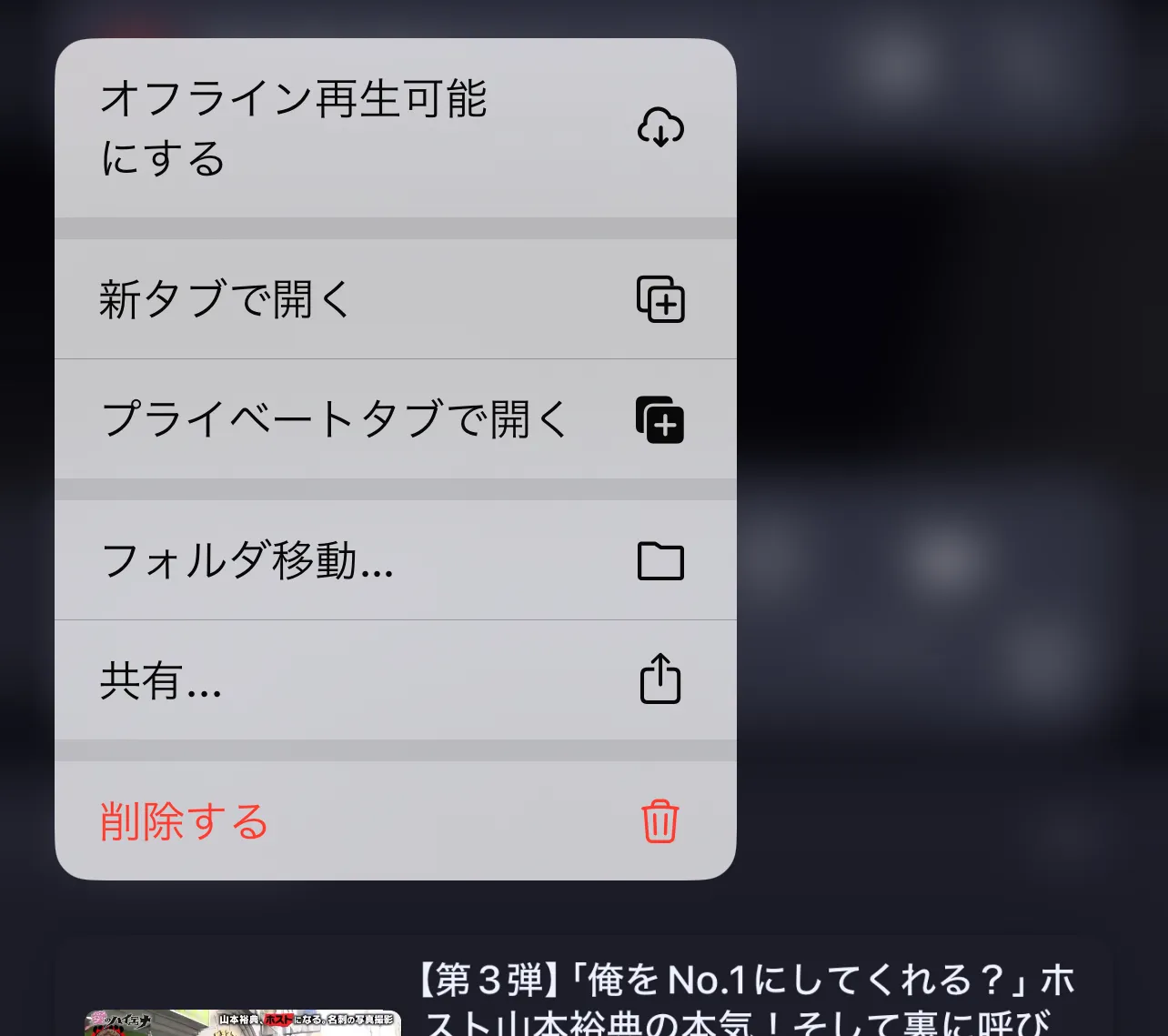
- ダウンロードしたい動画を選択し、動画の右上にある「・・・」ボタンをタップします。
- 「ダウンロード」オプションを選択して、動画のダウンロードを開始します。
YouTube動画のダウンロード設定
YouTubeアプリでは、動画のダウンロード設定を変更することができます。
- YouTubeアプリの設定を開き、「ダウンロード」セクションに移動します。
- 「画質」や「ストレージ」の設定を変更して、ダウンロードの品質や保存先を指定します。
- ダウンロードの「WiFiのみ」オプションを有効にして、モバイルデータ通信を節約します。
オフラインで視聴できる動画の管理
オフラインで視聴できる動画は、YouTubeアプリで管理することができます。
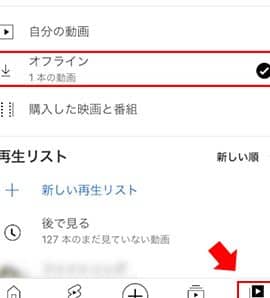
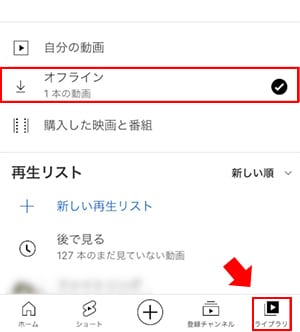
- YouTubeアプリの「ライブラリ」セクションに移動して、ダウンロードした動画の一覧を表示します。
- オフラインで視聴したい動画を選択して、「再生」ボタンをタップします。
- ダウンロードした動画は、「削除」オプションを使用して、いつでも削除できます。
YouTubeの動画をiPhoneにダウンロードするにはどうしたらいいですか?

という疑問について説明します。YouTubeの動画をiPhoneに保存するには、サードパーティ製アプリを利用する必要があります。公式のYouTubeアプリでは、動画のダウンロードは一部制限されています。
YouTube動画ダウンロードアプリの選び方
YouTubeの動画をダウンロードするには、信頼できるサードパーティ製アプリを選択する必要があります。アプリを選ぶ際には、ユーザー評価やレビューを確認することが大切です。また、アプリの安全性やプライバシーポリシーも確認する必要があります。以下の点に注意してアプリを選びましょう。
- ユーザー評価が高いアプリを選ぶ
- レビューを読んでアプリの機能を確認する
- 安全性やプライバシーポリシーが明確なアプリを選ぶ
YouTube動画のダウンロード方法
YouTube動画ダウンロードアプリを利用して動画をダウンロードする手順は、アプリによって異なりますが、一般的には以下のようになります。動画のURLをコピーしてアプリに貼り付けることで、ダウンロードが開始されます。
- ダウンロードしたい動画のURLをコピーする
- アプリにURLを貼り付けてダウンロードを開始する
- ダウンロードが完了したら、オフラインで動画を視聴できる
YouTube動画ダウンロード時の注意点
YouTubeの動画をダウンロードする際には、著作権に注意する必要があります。ダウンロードした動画の利用方法については、利用規約を確認することが大切です。また、ダウンロードした動画の保存期間や再生環境にも注意する必要があります。
- 著作権に注意して動画をダウンロードする
- 利用規約を確認して動画を利用する
- 保存期間や再生環境に注意する
iPhoneでYouTubeの動画をオフラインで保存できないのはなぜですか?
iPhoneでYouTubeの動画をオフラインで保存できないのは、主に著作権保護とアプリの制限によるものです。YouTubeアプリには、動画をオフラインで視聴するための機能がありますが、すべての動画が対象となっているわけではありません。具体的には、動画の所有者や制作者がオフライン視聴を許可していない場合、その動画は保存できません。
iPhoneでYouTube動画をオフライン保存できない理由
オフライン保存ができない理由は主に以下の3つです。
- 著作権保護のため、制作者がオフライン視聴を許可していない動画は保存できません。
- YouTubeアプリの利用規約により、動画のダウンロードは特定の条件下でのみ許可されています。
- プレミアム会員でない場合、オフライン視聴できる動画には制限があります。
YouTubeアプリのオフライン視聴機能の制限
YouTubeアプリでは、オフライン視聴が可能な動画であっても、特定の条件下では保存できないことがあります。
- 動画の画質や形式によっては、オフライン視聴がサポートされていない場合があります。
- 広告が表示される動画は、オフラインでは視聴できないことが多いです。
- プレミアムコンテンツは、通常のオフライン視聴機能では保存できない可能性があります。
iPhoneでYouTube動画をオフラインで視聴する方法
それでもiPhoneでYouTube動画をオフラインで視聴したい場合、以下の方法があります。
- YouTubeプレミアムに加入することで、広告なしで動画をオフライン視聴できます。
- サードパーティ製アプリを使用することで、動画をダウンロードできる場合があります。ただし、利用規約に違反する可能性があるため、注意が必要です。
- 動画のURLをコピーして、他の動画ダウンロードアプリに貼り付けることで、保存できる場合があります。
YouTube動画のオフライン視聴:iPhoneでのダウンロード方法
YouTubeの動画をiPhoneでオフライン視聴するためのダウンロード方法について説明します。オフライン視聴は、通信環境が悪い場所や、データ通信量を抑えたい場合に非常に便利です。ここでは、YouTube Premiumの利用方法や、他のダウンロード方法について詳しく解説します。
YouTube Premiumを利用したダウンロード方法
YouTube Premiumに加入すると、YouTubeの動画をiPhoneにダウンロードしてオフラインで視聴することができます。このサービスは、広告なしの動画視聴や、バックグラウンド再生も可能にするなど、多くの利点があります。ダウンロードするには、YouTubeアプリを開き、動画の横にあるダウンロードボタンをタップするだけです。
サードパーティアプリを利用したダウンロード方法
YouTube Premiumに加入したくない場合、サードパーティ製のアプリを利用して動画をダウンロードすることができます。ただし、これらのアプリはYouTubeの利用規約に違反する可能性があるため、使用には注意が必要です。人気のあるアプリとしては、DocumentsやCloud Video Playerなどがあります。
ダウンロード時の注意点
YouTubeの動画をダウンロードする際には、いくつかの注意点があります。まず、ダウンロードした動画はiPhoneに保存されるため、ストレージ容量に注意する必要があります。また、ダウンロードした動画の著作権に留意し、個人利用の範囲を超えないように注意しましょう。
オフライン視聴のメリット
オフライン視聴の最大のメリットは、通信環境に関係なくYouTubeの動画を楽しむことができる点です。特に、通勤中や旅行先での利用に便利です。また、データ通信量を気にせずに動画を視聴できるため、データプランが限られているユーザーには特に有用です。
ダウンロードした動画の管理
ダウンロードしたYouTube動画は、YouTubeアプリ内で管理することができます。ダウンロードした動画の一覧を確認し、不要な動画は削除することで、iPhoneのストレージ容量を効果的に管理できます。
| 方法 | 特徴 |
|---|---|
| YouTube Premium | 公式アプリ内で動画をダウンロード可能、広告なし、バックグラウンド再生可能 |
| サードパーティアプリ | YouTube Premiumに加入せずにダウンロード可能、ただし利用規約に違反する可能性あり |
| オフライン視聴 | 通信環境に関係なく動画視聴可能、データ通信量を節約できる |
詳細情報
YouTube動画をiPhoneでオフライン視聴するメリットは何ですか?
YouTube動画をiPhoneでオフライン視聴する最大のメリットは、電波状況や通信速度に左右されずにいつでも動画を楽しむことができることです。特に、地下鉄や山間部など電波が弱い場所でも、事前にダウンロードしておけば高画質のまま動画を視聴できます。また、パケット代の節約にもつながるため、データ容量を気にせずに動画を楽しむことができます。
iPhoneでYouTube動画をダウンロードする方法は?
iPhoneでYouTube動画をダウンロードするには、まずYouTube Premiumへの加入が必要です。YouTube Premiumに加入すると、動画のダウンロードが可能になり、オフラインで動画を視聴できます。ダウンロード方法は簡単で、動画再生画面の「ダウンロード」アイコンをタップするだけです。また、ダウンロードした動画は、「ライブラリ」の「ダウンロード済み」セクションで管理できます。
YouTube動画のダウンロードにはどんな制限がありますか?
YouTube動画のダウンロードにはいくつかの制限があります。まず、ダウンロードできるのはYouTube Premiumに加入している場合のみです。また、ダウンロードした動画は一定期間後に自動的に削除される場合があります。さらに、著作権の関係でダウンロードできない動画もあります。ダウンロード前に動画の利用規約を確認することが大切です。
ダウンロードしたYouTube動画の保存期間はどれくらいですか?
ダウンロードしたYouTube動画の保存期間は、基本的に30日間です。ただし、この期間は動画の提供状況やYouTubeのポリシーによって変更される場合があります。また、オフライン視聴が可能な期間は、動画をダウンロードした時点から48時間以内にYouTubeアプリを開いた場合に限ります。これらの条件を満たさない場合、動画はオフライン視聴できなくなる可能性があります。


