iPhoneの録画で音が出ない時の対処法!マイク設定の確認
iPhoneで動画を撮影する際、映像は正常に録画できているのに音が出ないというトラブルに遭遇したことはありませんか?この問題は、設定の不備やマイクの不具合が原因であることが多いです。本記事では、iPhoneで録画した動画から音が出ない場合の対処法について詳しく解説します。特に、マイク設定の確認方法やその他の解決策についてご紹介します。これらの方法を試すことで、問題の解決に役立つでしょう。まずは基本的な確認事項から見ていきましょう。
iPhoneの画面録画で音声が入っていないのはなぜですか?
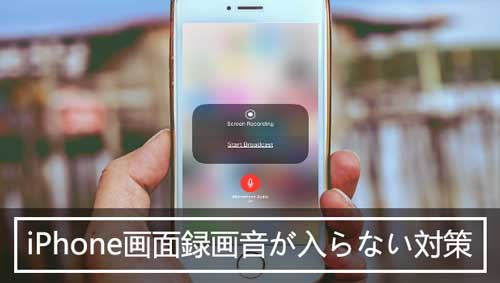
iPhoneの画面録画で音声が入っていないのは、主にマイク設定や録画設定に問題があることが原因です。画面録画機能を使用する際、iPhoneはデフォルトでマイク入力を無効にしていることがあります。また、他のアプリがマイクを占有している場合や、iPhoneのシステム設定に問題がある場合にも音声が録画されないことがあります。
iPhoneのマイク設定を確認する
iPhoneの画面録画で音声が入らない場合、まずマイク設定を確認する必要があります。マイクが有効になっているかどうかを確認するには、以下の手順に従います。
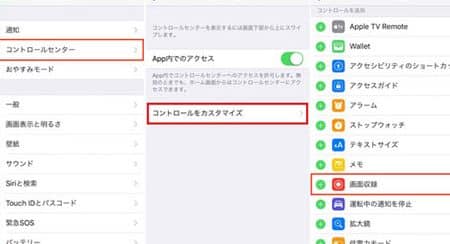
- 設定アプリを開き、「コントロールセンター」を選択します。
- 「画面収録」の項目に「マイク」のオプションがあることを確認します。
- 画面収録を開始する前に、マイクを有効にする必要があります。
画面録画の設定を確認する
次に、画面録画の設定を確認する必要があります。画面録画で音声を録音するには、以下の設定を確認します。
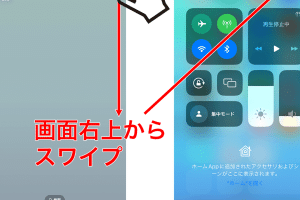
- 画面収録を開始する前に、コントロールセンターを開きます。
- 画面収録のボタンを長押しして、マイクのオプションを表示します。
- マイクをオンにする必要があります。
他のアプリの影響を確認する
他のアプリがマイクを占有している場合、画面録画で音声が録音されないことがあります。その場合、以下の手順で確認します。
- 他のアプリを終了して、マイクを解放します。
- iPhoneを再起動して、システム設定をリセットします。
- 画面録画を再度試して、音声が録音されるかどうかを確認します。
iPhoneで動画のマイク設定はどうすればいいですか?
iPhoneで動画を撮影する際、マイクの設定が適切でないと、音が出ないなどの問題が発生することがあります。iPhoneのマイク設定を確認し、適切に設定することで、動画の音質を向上させることができます。
iPhoneのマイク設定の確認方法
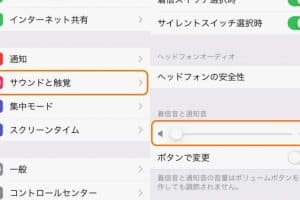
iPhoneのマイク設定を確認するには、まず設定アプリを開きます。次に、「サウンドと触覚」または「サウンド」をタップし、マイクの設定を確認します。また、「カメラ」アプリの設定も確認する必要があります。
- 設定アプリを開く
- 「サウンドと触覚」または「サウンド」をタップ
- マイクの設定を確認する
動画撮影時のマイク設定
動画を撮影する際には、カメラアプリのマイク設定を確認する必要があります。カメラアプリを開き、「設定」または「オプション」をタップし、マイクの設定を確認します。また、外部マイクを使用している場合は、その設定も確認する必要があります。
- カメラアプリを開く
- 「設定」または「オプション」をタップ
- マイクの設定を確認する
音が出ない場合の対処法
動画の音が出ない場合、マイクの故障や設定の不備が考えられます。まずは、マイクの設定を確認し、必要に応じて再起動やリセットを行います。また、ソフトウェアの更新も確認する必要があります。
- マイクの設定を確認する
- iPhoneを再起動する
- ソフトウェアの更新を確認する
iPhoneのマイクチェックはどうやってする?
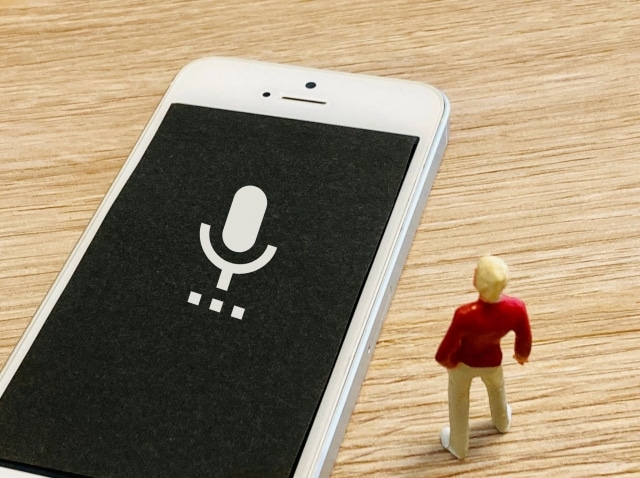
iPhoneのマイクチェックは、音声入力を確認するために重要なプロセスです。iPhoneの録画で音が出ない場合、マイクの設定に問題がある可能性があります。マイクチェックを行うには、まず設定アプリを開き、プライバシーを選択します。次に、マイクを選択し、どのアプリがマイクを使用できるかを確認します。
iPhoneのマイク設定を確認する
iPhoneのマイク設定を確認するには、設定アプリを開き、サウンドと触覚を選択します。次に、マイクのセクションを確認し、マイクの感度が適切に設定されていることを確認します。また、ノイズキャンセリング機能が有効になっていることを確認することも重要です。
- マイクの感度を調整して、最適な音質を得る
- ノイズキャンセリング機能を有効にして、不要なノイズを除去する
- マイクのテストを行って、正常に動作していることを確認する
iPhoneのマイクをテストする
iPhoneのマイクをテストするには、ボイスメモアプリを使用します。ボイスメモアプリを開き、録音ボタンをタップして、音声を録音します。録音した音声を再生して、音質を確認します。また、ボイスレコーダーアプリやサードパーティ製のマイクテストアプリを使用することもできます。
- ボイスメモアプリを使用して、マイクのテストを行う
- 録音した音声を再生して、音質を確認する
- サードパーティ製のマイクテストアプリを使用して、より詳細なテストを行う
iPhoneのマイクの問題を解決する
iPhoneのマイクに問題がある場合、再起動や設定のリセットを行うことで解決できる場合があります。また、iOSのアップデートを行うことで、マイクの問題が解決することもあります。さらに、Appleサポートに連絡して、専門家の助けを得ることもできます。
- 再起動を行って、マイクの問題を解決する
- 設定のリセットを行って、マイクの設定を初期化する
- iOSのアップデートを行って、最新のソフトウェアをインストールする
iPhoneのマイクで録音できないのはなぜですか?
iPhoneのマイクで録音できないのは、主に設定やハードウェアの問題によるものです。録音ができない原因を特定するには、まずiPhoneの設定を確認する必要があります。具体的には、マイクのアクセスが許可されているかどうか、また、他のアプリがマイクを使用していないかどうかを確認する必要があります。
iPhoneのマイク設定を確認する
iPhoneのマイクで録音できない場合、まずマイクの設定を確認する必要があります。以下の点を確認してください。
- プライバシー設定でマイクのアクセスが許可されているかどうかを確認します。
- 設定 > 一般 > 制限 でマイクが制限されていないかどうかを確認します。
- 機内モードがオンになっていないかどうかを確認します。
iPhoneのハードウェアの問題を確認する
iPhoneのマイクで録音できない場合、ハードウェアの問題も考えられます。以下の点を確認してください。
- マイクの故障や埃やゴミの詰まりがないかどうかを確認します。
- 液晶画面やケースがマイクを覆っていないかどうかを確認します。
- ソフトウェアの更新が最新の状態であるかどうかを確認します。
iPhoneのアプリ設定を確認する
iPhoneのマイクで録音できない場合、アプリの設定も確認する必要があります。以下の点を確認してください。
- アプリの権限でマイクのアクセスが許可されているかどうかを確認します。
- アプリの更新が最新の状態であるかどうかを確認します。
- 競合するアプリが他にないかどうかを確認します。
iPhoneの録画で音が出ない時の対処法!マイク設定の確認
iPhoneで動画を録画する際、音が出ないという問題に遭遇することがあります。この問題の原因はさまざまですが、多くはマイク設定の不備によるものです。ここでは、iPhoneの録画で音が出ない時の対処法と、マイク設定の確認方法について詳しく説明します。 まず、iPhoneのマイクが正しく機能しているかどうかを確認する必要があります。iPhoneには複数のマイクがあり、それぞれ異なる用途で使用されます。録画時に使用されるマイクが正しく設定されていない場合、音が出ないことがあります。
iPhoneのマイク設定を確認する
iPhoneのマイク設定を確認するには、設定アプリを開き、一般またはサウンドセクションを確認します。ここで、マイクの設定が有効になっていることを確認してください。また、サイレントモードがオンになっていないことも確認する必要があります。サイレントモードがオンの場合、音が出ないことがあります。
録画アプリの設定を確認する
録画アプリによっては、独自の音声設定を持っている場合があります。使用している録画アプリの設定を確認し、音声録音が有効になっていることを確認してください。また、アプリの権限設定も確認し、マイクへのアクセスが許可されていることを確認する必要があります。
iPhoneのソフトウェアを更新する
iPhoneのソフトウェアが最新でない場合、さまざまな問題が発生する可能性があります。iPhoneのソフトウェアを更新することで、問題が解決する場合があります。設定アプリを開き、一般 > ソフトウェア更新に移動して、更新が利用可能かどうかを確認してください。
マイクの物理的な障害を確認する
iPhoneのマイクに物理的な障害がある場合、音が出ないことがあります。マイクの周辺にゴミや埃が詰まっていないか確認し、必要に応じて清掃してください。また、ケースやカバーがマイクを覆っていないかも確認する必要があります。
他のアプリの影響を確認する
他のアプリがiPhoneのマイクを使用している場合、録画アプリがマイクを使用できないことがあります。バックグラウンドで動作しているアプリを確認し、不要なアプリを終了させることで、問題が解決する場合があります。
| 問題 | 対処法 |
|---|---|
| マイク設定が無効 | 設定アプリでマイクの設定を確認 |
| サイレントモードがオン | サイレントモードをオフにする |
| 録画アプリの設定不備 | アプリの設定で音声録音を確認 |
このように、iPhoneの録画で音が出ない問題は、さまざまな原因によって発生する可能性があります。マイク設定の確認や、録画アプリの設定確認、ソフトウェアの更新など、さまざまな対処法を試すことで、問題が解決する場合があります。
詳細情報
iPhoneで録画した動画に音が出ないのはなぜ?
iPhoneで録画した動画に音が出ない場合、マイクの不具合や設定ミスが原因であることが多いです。具体的には、マイクがブロックされている、または録音がオフになっている可能性があります。まずは、iPhoneのマイク設定を確認し、必要に応じてマイクの清掃を行ってみましょう。また、サイレントモードがオンになっていないかもチェックしてください。
iPhoneのマイク設定を確認する方法は?
iPhoneのマイク設定を確認するには、設定アプリを開き、プライバシーを選択します。次に、マイクをタップし、録画アプリがマイクへのアクセスを許可されているかを確認します。また、コントロールセンターから録音機能が有効になっているかも確認しましょう。さらに、録画アプリの設定内でも音声録音が有効になっているかをチェックする必要があります。
iPhoneで録画する際に音が出ない場合の対処法は?
iPhoneで録画する際に音が出ない場合、まずサイレントスイッチがオフになっているかを確認します。次に、ボリュームが最小になっていないかチェックします。また、ヘッドフォンが接続されている場合は、一度外してみてください。さらに、iPhoneの再起動を行うことで問題が解決する場合もあります。それでも解決しない場合は、iOSのアップデートが必要かもしれません。
iPhoneの録画で音が出ない問題を根本的に解決するには?
iPhoneの録画で音が出ない問題を根本的に解決するには、定期的なソフトウェアアップデートと適切なメンテナンスが重要です。ソフトウェアアップデートにより、バグフィックスやパフォーマンスの向上が期待できます。また、マイクの清掃や保護ケースの適切な選択も、マイクの不具合を防ぐために有効です。さらに、公式の修理サービスを利用することも一つの手です。