
pdp 認証 に 失敗 しました iphoneの解決策!即復活の簡単手順
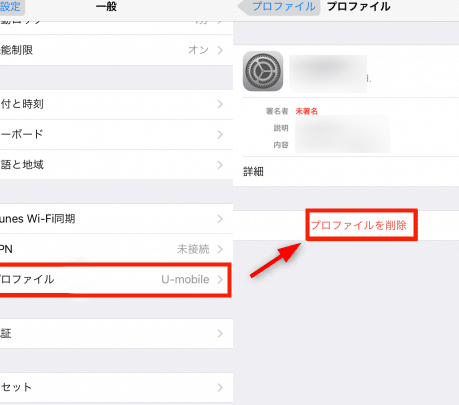
iPhoneで「pdp認証に失敗しました」というエラーメッセージが表示されると、困惑してしまいますよね。このエラーは、通常、携帯通信会社のネットワークとの接続に問題があることを示しています。しかし、心配は不要です。この記事では、「pdp認証に失敗しました」エラーを解決し、iPhoneを即座に復活させるための簡単な手順をご紹介します。具体的な解決策を探求し、問題を迅速に解決しましょう。
PDP認証に失敗しましたと出る場合の対処法は?
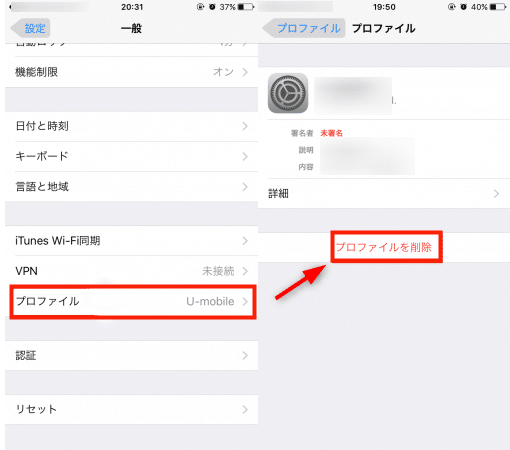
PDP認証に失敗しましたと出る場合の対処法は、まずネットワーク設定を確認することです。PDP認証とは、モバイルデータ通信を行うために必要な認証プロセスであり、これに失敗するとデータ通信が利用できなくなります。
PDP認証エラーの基本的な対処法
PDP認証エラーが出た場合、以下の手順を試してみてください。
- 端末の再起動を行い、状態が改善するかどうか確認します。
- APN設定を確認し、キャリアが推奨する設定になっているかチェックします。
- ネットワークモードを切り替えて、通信状態が改善するかどうか試します。
詳細なトラブルシューティング手順
より詳細なトラブルシューティングが必要な場合は、以下のステップを試してください。
- SIMカードの再挿入を行い、認証状態がリセットされるかどうか確認します。
- キャリアの設定やAPN設定をリセットし、デフォルトの設定に戻します。
- 端末のソフトウェアを最新バージョンに更新し、問題が解消されるかどうか確認します。
PDP認証エラーが繰り返し発生する場合の対処法
PDP認証エラーが繰り返し発生する場合、以下の対策を検討してください。
- キャリアに問い合わせ、回線状況やアカウント状態を確認します。
- 端末の初期化を行い、設定を初期状態に戻します。
- 専門のサポートを利用し、更に詳細な診断と修理を依頼します。
iPhoneのeSIMでPDP認証に失敗しましたと表示されますが、?
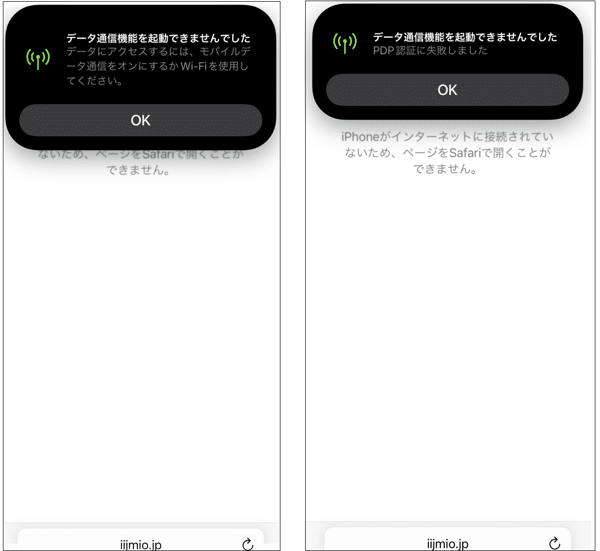
iPhoneのeSIMでPDP認証に失敗しましたと表示される問題は、主に通信設定や端末の不具合に関連しています。この問題を解決するには、まず通信設定の確認から始めましょう。
PDP認証失敗の原因を探る
PDP認証失敗の原因は多岐にわたりますが、主な原因としては以下のようなものがあります。
- APN設定の誤り:APN(アクセスポイント名)が正しく設定されていない場合、PDP認証に失敗する可能性があります。
- 通信キャリアの問題:利用している通信キャリア側で障害やメンテナンスが行われている場合、PDP認証に失敗することがあります。
- iPhoneのソフトウェアの問題:iPhoneのOSに不具合がある場合、PDP認証に失敗する可能性があります。
iPhoneのeSIM設定を確認する
iPhoneのeSIM設定を確認し、問題を解決するための手順は以下の通りです。
- eSIMの再インストール:eSIMを一度削除し、再度インストールすることで問題が解決する場合があります。
- ネットワーク設定のリセット:iPhoneの設定アプリからネットワーク設定をリセットすることで、ネットワーク関連の問題が解決する場合があります。
- 通信キャリアの設定更新:通信キャリアの設定更新を行うことで、APN設定などの通信関連の設定が更新されることがあります。
iPhoneのソフトウェアを更新する
iPhoneのソフトウェアを最新の状態に保つことは、セキュリティと安定性の向上に役立ちます。
- ソフトウェア更新の確認:設定アプリからソフトウェア更新を確認し、利用可能な更新があれば適用します。
- iPhoneの再起動:iPhoneを再起動することで、一時的な不具合が解消される場合があります。
- DFU復元:深刻な問題がある場合、DFU復元を行うことでiPhoneのソフトウェアが初期状態に戻ります。
PDPで再起動するにはどうすればいいですか?

PDP(Personal Data Plan)で再起動するには、まずネットワーク設定を確認する必要があります。PDPは、モバイルデバイスがネットワークに接続するための重要な設定です。再起動するには、設定をリセットまたは再構成する必要があります。
PDP再起動の基本手順
PDPを再起動するには、以下の手順に従います。
- ネットワーク設定を確認し、必要に応じてリセットします。
- PDP設定を再構成し、APN(Access Point Name)を正しく設定します。
- デバイスを再起動し、ネットワーク接続を確認します。
PDP認証エラーの解決策
PDP認証エラーが発生した場合、以下の手順で解決できる可能性があります。
- PDP設定を再確認し、誤りがないかチェックします。
- APNを正しく設定し、認証情報を確認します。
- デバイスを再起動し、ネットワーク接続を再試行します。
iPhoneでのPDP再起動手順
iPhoneでPDPを再起動するには、以下の手順に従います。
- 設定アプリを開き、モバイルデータの設定を確認します。
- APNを正しく設定し、モバイルデータネットワークを再構成します。
- デバイスを再起動し、ネットワーク接続を確認します。
PDP承認失敗とは何ですか?

PDP承認失敗とは、iPhoneなどのモバイルデバイスで発生するエラーで、PDP(Packet Data Protocol)の認証に失敗したことを示します。このエラーは、デバイスがモバイルネットワークに接続できず、データ通信ができない状態になります。PDP承認失敗は、さまざまな原因で発生する可能性があります。
PDP承認失敗の主な原因
PDP承認失敗の原因としては、以下のようなものがあります。
- APN設定の誤り:APN(Access Point Name)設定が正しくないと、PDP認証に失敗する可能性があります。
- SIMカードの問題:SIMカードの故障や、不適切なSIMカードの挿入が原因でPDP承認失敗が発生することがあります。
- ネットワークの問題:モバイルネットワークの障害や、電波の弱さが原因でPDP認証に失敗することがあります。
PDP承認失敗の症状
PDP承認失敗が発生すると、以下のような症状が現れます。
- データ通信不能:モバイルデータ通信ができなくなり、インターネットに接続できなくなります。
- エラーメッセージの表示:iPhoneで「PDP認証に失敗しました」というエラーメッセージが表示されます。
- ネットワーク接続の不安定化:ネットワーク接続が不安定になり、頻繁に切断されることがあります。
PDP承認失敗の対処法
PDP承認失敗を解決するには、以下のような対処法があります。
- APN設定の確認:APN設定が正しいかどうかを確認し、必要に応じて修正します。
- SIMカードの再挿入:SIMカードを再挿入することで、問題が解決することがあります。
- ネットワーク設定のリセット:ネットワーク設定をリセットすることで、PDP認証の問題が解決することがあります。
PDP認証失敗の原因と解決策!iPhoneの即復活手順
PDP認証に失敗しましたというエラーは、iPhoneユーザーが遭遇する一般的な問題の一つです。このエラーは、主にネットワーク設定やキャリアの設定に関連しています。この問題を解決するには、まず原因を特定することが重要です。PDP認証の失敗は、APNの設定不良、ネットワーク設定の誤り、またはキャリア側の問題など、さまざまな要因によって引き起こされる可能性があります。
PDP認証失敗の主な原因
PDP認証に失敗する主な原因は、APNの設定不良です。APN(アクセスポイントネーム)は、iPhoneがインターネットに接続するために必要な設定です。誤ったAPN設定は、PDP認証の失敗につながります。また、ネットワーク設定の誤りやキャリア側の問題も原因となることがあります。
iPhoneのPDP認証失敗を解決する手順
この問題を解決するには、まずiPhoneのAPN設定を確認します。正しいAPN設定は、キャリアのウェブサイトで確認できます。次に、ネットワーク設定をリセットしてみます。これにより、ネットワーク関連の問題が解決されることがあります。
PDP認証失敗に対する即時対応策
即時対応策としては、iPhoneを再起動することが挙げられます。再起動により、一時的なネットワークの問題が解決されることがあります。また、キャリアに連絡して、問題がキャリア側にあるかどうかを確認することも有効です。
PDP認証失敗の予防策
予防策としては、定期的にネットワーク設定を確認し、必要に応じてAPN設定を更新することが重要です。また、iPhoneのOSを最新の状態に保つことも、問題を防ぐために役立ちます。
PDP認証失敗時のデータ通信への影響
PDP認証に失敗すると、データ通信が不可能になります。これにより、インターネットの利用や、データ通信を必要とするアプリの使用ができなくなります。この問題を迅速に解決することが、快適なiPhone利用のために重要です。
| 問題 | 解決策 |
|---|---|
| PDP認証失敗 | APN設定の確認、ネットワーク設定のリセット |
| データ通信不能 | iPhoneの再起動、キャリアへの連絡 |
| APN設定不良 | キャリアのウェブサイトで正しいAPN設定を確認 |
詳細情報
PDP認証に失敗する原因は何ですか?
PDP認証に失敗する原因は主にネットワーク設定や端末の不具合にあります。具体的には、iPhoneの設定が正しくない場合や、キャリアのネットワークに問題がある場合に発生します。また、ソフトウェアのバグや設定の不備も原因となることがあります。これらの問題を解決するには、まずネットワーク設定のリセットや端末の再起動を試してみることが有効です。
iPhoneでPDP認証に失敗した場合の対処法は?
iPhoneでPDP認証に失敗した場合、まずはAPNの設定を確認します。APN(Access Point Name)が正しく設定されていないと、PDP認証に失敗します。次に、ネットワーク設定のリセットを行います。これにより、ネットワークに関する設定が初期化され、問題が解決することがあります。また、iOSのアップデートも有効な場合があります。最新のiOSバージョンにアップデートすることで、ソフトウェアのバグが修正され、問題が解決する可能性があります。
PDP認証のエラーを解決するための簡単な手順は?
PDP認証のエラーを解決するための簡単な手順としては、まずiPhoneを再起動することが挙げられます。再起動により、一時的なソフトウェアの不具合が解消されることがあります。次に、設定アプリを開き、モバイルデータ通信の設定を確認します。ここで、APNの設定が正しいことを確認し、必要に応じてネットワーク設定のリセットを行います。これらの手順で問題が解決しない場合は、キャリアに連絡することを検討してください。
PDP認証に失敗したiPhoneを即座に復活させる方法は?
PDP認証に失敗したiPhoneを即座に復活させるためには、機内モードのオン/オフを試してみることが有効です。機内モードをオンにし、数秒待ってからオフにすることで、ネットワーク接続がリセットされ、問題が解決することがあります。また、SIMカードの再挿入も有効な場合があります。SIMカードを取り出し、再度挿入することで、接続の問題が解決することがあります。これらの方法で問題が解決しない場合は、Appleサポートに連絡することを検討してください。


