iPhoneの通話音量を調整する方法!快適な通話のための設定
iPhoneを使用する上で、通話音量の設定は非常に重要です。音量が小さすぎると相手の声が聞こえにくく、大きすぎると耳に負担がかかります。本記事では、iPhoneの通話音量を調整する方法と快適な通話のための設定について詳しく解説します。サイドボタンの操作から設定アプリの利用まで、さまざまな方法をご紹介します。これらの方法をマスターすることで、iPhoneでの通話がより快適になります。最適な音量設定を見つけて、ストレスフリーな通話体験を実現しましょう。さまざまなシーンに対応した設定方法を紹介します。
iPhoneの電話の通話音量の設定は?
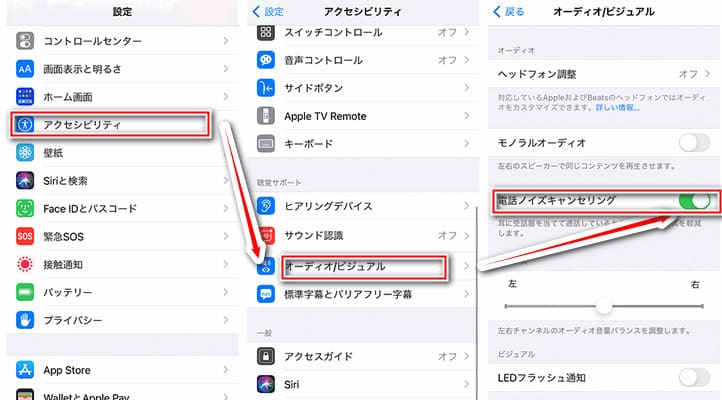
iPhoneの電話の通話音量の設定は、サイドボタンや画面上のボリュームコントロールを使用して調整できます。通話音量を適切に設定することで、快適な通話が可能になります。まず、iPhoneのサイドボタンを使用して音量を調整する方法があります。通話中にサイドボタンの音量アップまたは音量ダウンを押すことで、通話音量を調整できます。
iPhoneのサイドボタンで通話音量を調整する方法
iPhoneのサイドボタンを使用して通話音量を調整するには、以下の手順に従います。
- 通話中にサイドボタンの音量アップを押して音量を上げます。
- 通話中にサイドボタンの音量ダウンを押して音量を下げます。
- 音量レベルは画面上に表示され、現在の音量を確認できます。
画面上のボリュームコントロールで通話音量を調整する方法
画面上のボリュームコントロールを使用して通話音量を調整するには、以下の手順に従います。
- 通話中に画面上のボリュームコントロールを表示します。
- ボリュームコントロールの+またはを押して音量を調整します。
- 音量レベルは画面上に表示され、現在の音量を確認できます。
iPhoneの設定で通話音量を調整する方法
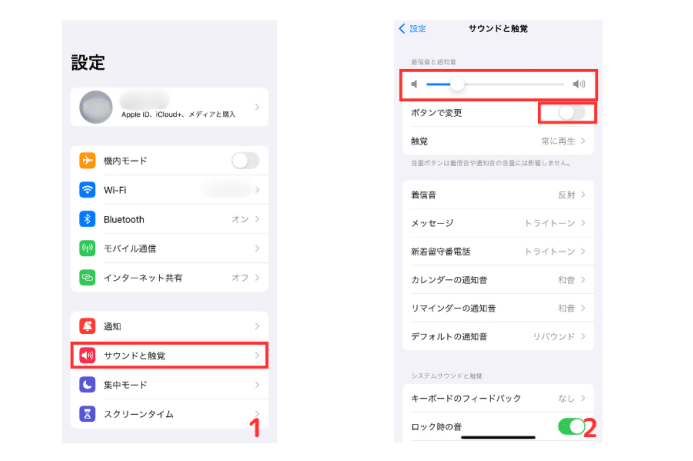
iPhoneの設定を使用して通話音量を調整するには、以下の手順に従います。
- 設定アプリを開き、サウンドと触覚を選択します。
- 電話の通話音量の項目を探し、音量を調整します。
- 変更を保存して、設定を完了します。
iPhoneの通話の音質を良くするにはどうしたらいいですか?
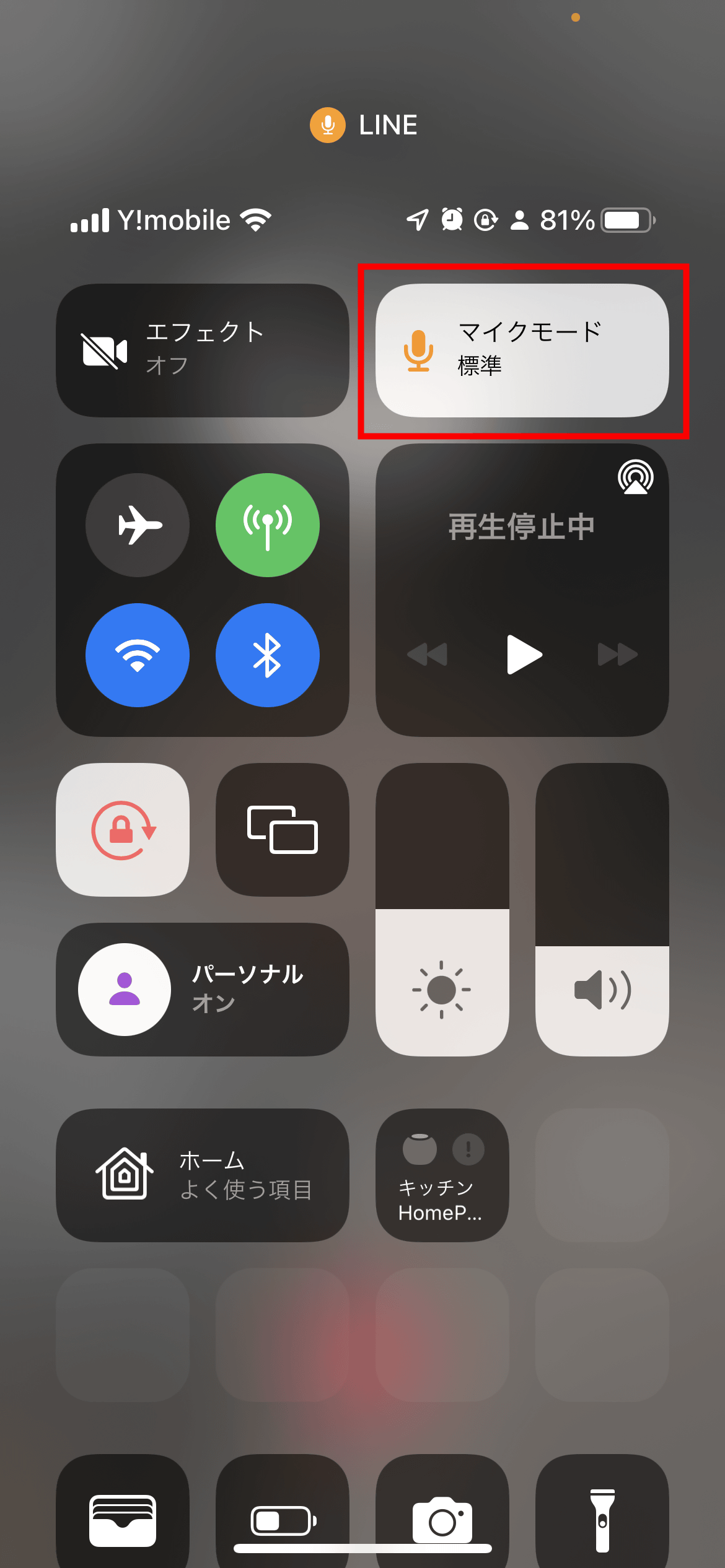
iPhoneの通話音量を調整する方法やその他の設定を適切に行うことで、快適な通話を実現できます。まず、iPhoneの通話の音質を向上させるためには、基本的な設定の確認から始めることが大切です。
iPhoneの通話音質を向上させる基本設定
iPhoneの通話音質を向上させるためには、まず基本的な設定を確認する必要があります。具体的には、以下のような設定があります。
- 音量を適切に調整する。iPhoneのサイドボタンを使って音量を調整できます。
- ノイズキャンセリング機能を有効にする。通話中に周囲の雑音を低減することができます。
- ヘッドフォンやイヤホンを使用する。有線またはワイヤレスのヘッドフォンやイヤホンを利用することで、通話の音質を向上させることができます。
iPhoneの通話音質を向上させるアプリの活用
iPhoneの通話音質をさらに向上させるためには、専用のアプリを活用することも有効です。これらのアプリは、通話の音声を強化するためのさまざまな機能を提供しています。
- 音声強化アプリをインストールする。通話の音声をよりクリアに聞こえるようにするアプリがあります。
- イコライザーアプリを利用する。音声の周波数を調整することで、通話の音質を改善できます。
- 録音アプリを使って通話を録音する。通話内容を後で確認するために録音することもできます。
iPhoneの通話音質を向上させるハードウェアの選択
iPhoneの通話音質を向上させるためには、使用するハードウェアの選択も重要です。特に、ヘッドフォンやイヤホンの選択は、通話の音質に大きな影響を与えます。
- 高音質のイヤホンを選ぶ。ノイズキャンセリング機能付きのイヤホンは、通話の音質を向上させます。
- Lightningコネクタ対応のイヤホンを使用する。デジタル信号で音声を伝えるため、音質の劣化を防ぎます。
- ワイヤレスヘッドフォンの利用を検討する。コードレスで便利なワイヤレスヘッドフォンは、通話の自由度を高めます。
iPhoneの通話音量が勝手に変わるのはなぜですか?
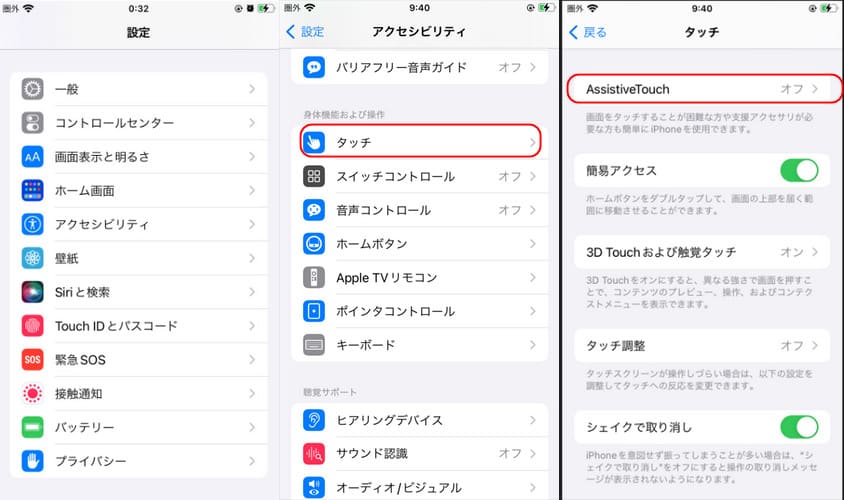
iPhoneの通話音量が勝手に変わるのは、主にハードウェアとソフトウェアの両方の要因によるものです。ハードウェアの要因としては、センサーの誤動作やスピーカーの故障などが考えられます。一方、ソフトウェアの要因としては、iOSのバグや設定の不具合などが考えられます。
iPhoneの通話音量が勝手に変わるハードウェアの要因
iPhoneの通話音量が勝手に変わるハードウェアの要因としては、以下のようなものがあります。
- センサーの誤動作:iPhoneには、通話中に顔に近づけると画面を消すセンサーがあります。このセンサーが誤動作すると、通話音量が勝手に変わることがあります。
- スピーカーの故障:iPhoneのスピーカーが故障していると、通話音量が勝手に変わることがあります。
- イヤホンの影響:イヤホンを使用しているときに、iPhoneの通話音量が勝手に変わることがあります。
iPhoneの通話音量が勝手に変わるソフトウェアの要因
iPhoneの通話音量が勝手に変わるソフトウェアの要因としては、以下のようなものがあります。
- iOSのバグ:iOSにバグがあると、通話音量が勝手に変わることがあります。
- 設定の不具合:iPhoneの設定に不具合があると、通話音量が勝手に変わることがあります。
- アプリの影響:特定のアプリが、iPhoneの通話音量を勝手に変更することがあります。
iPhoneの通話音量を調整する方法
iPhoneの通話音量を調整する方法としては、以下のようなものがあります。
- サイドボタンの使用:iPhoneのサイドボタンを使用して、通話音量を調整することができます。
- 設定アプリの使用:設定アプリを使用して、通話音量を調整することができます。
- コントロールセンターの使用:コントロールセンターを使用して、通話音量を調整することができます。
iPhoneで電話の声が小さいのですがどうすればいいですか?
iPhoneの通話音量を調整する方法について説明します。iPhoneの通話音量が小さいと感じる場合、まず確認するべきことは音量設定です。
iPhoneの音量設定を確認する
iPhoneの音量設定を確認するには、まずサイドボタンを押して音量バーを表示させます。音量バーを調整することで、通話音量を上げることができます。また、設定アプリを開き、「サウンドと触覚」を選択して、音量バーを調整することもできます。
- サイドボタンを押して音量バーを表示させる
- 音量バーを調整して通話音量を上げる
- 設定アプリで「サウンドと触覚」を選択して音量バーを調整する
iPhoneの通話設定を確認する
iPhoneの通話設定を確認するには、設定アプリを開き、「電話」を選択します。「電話」設定の中で、「通話音量をボタンで変更」がオンになっていることを確認します。これにより、サイドボタンで通話音量を調整できるようになります。
- 設定アプリを開き、「電話」を選択する
- 「通話音量をボタンで変更」がオンになっていることを確認する
- サイドボタンで通話音量を調整する
iPhoneのイヤースピーカー設定を確認する
iPhoneのイヤースピーカー設定を確認するには、設定アプリを開き、「一般」を選択します。「一般」設定の中で、「アクセシビリティ」を選択し、「通話音声のルーティング」を確認します。ここでイヤースピーカーが選択されていることを確認します。
- 設定アプリを開き、「一般」を選択する
- 「アクセシビリティ」を選択し、「通話音声のルーティング」を確認する
- イヤースピーカーが選択されていることを確認する
iPhoneの通話音量を調整する方法!快適な通話のための設定
iPhoneの通話音量を調整する方法について説明します。通話音量を適切に設定することで、快適な通話が可能になります。まず、iPhoneの通話音量を調整する方法を理解しましょう。通話音量は、iPhoneのサウンド設定に関連しています。サウンド設定を変更することで、通話音量を調整できます。
iPhoneのサウンド設定を変更する
iPhoneのサウンド設定を変更するには、設定アプリを開きます。設定アプリを開いたら、「サウンドと触覚」をタップします。ここで、着信音と通知音のボリュームを調整できます。この設定は、通話音量にも影響します。
通話中の音量調整
通話中にも音量を調整できます。通話中に音量ボタンを使用することで、音量を上下に調整できます。この方法は、通話中に音量を素早く調整するのに便利です。
iPhoneのサイドボタンを使用する
iPhoneのサイドボタンを使用して、音量を調整することもできます。サイドボタンを上または下にスライドさせることで、音量を調整できます。この方法は、通話中だけでなく、音楽を聴いているときなどにも使用できます。
イヤホンやヘッドフォンを使用する
イヤホンやヘッドフォンを使用している場合は、イヤホンやヘッドフォンのボリュームコントロールを使用して音量を調整できます。この方法は、通話音量を個別に調整するのに便利です。
アクセシビリティ設定を使用する
iPhoneのアクセシビリティ設定を使用して、音量を調整することもできます。アクセシビリティ設定では、音量の自動調整やその他のサウンド関連の設定を変更できます。
| 方法 | 説明 |
|---|---|
| サウンド設定の変更 | 設定アプリでサウンド設定を変更することで、通話音量を調整できます。 |
| 通話中の音量調整 | 通話中に音量ボタンを使用して音量を調整できます。 |
| サイドボタンの使用 | サイドボタンを上または下にスライドさせることで、音量を調整できます。 |
詳細情報
iPhoneの通話音量を調整する方法は?
iPhoneの通話音量を調整するには、サイドボタンまたは音量ボタンを使用することができます。通話中にサイドボタンの音量アップまたは音量ダウンを押すことで、通話音量を調整できます。また、設定アプリを開き、「サウンドと触覚」の項目から「通話音量」を調整することもできます。さらに、ヘッドフォンを使用している場合は、ヘッドフォンの音量ボタンで通話音量を調整することができます。
iPhoneの通話音量が小さいのはなぜ?
iPhoneの通話音量が小さい原因としては、着信音量の設定が小さくなっている、通話音量の設定が小さくなっている、またはサイレントモードになっていることが考えられます。設定アプリを開き、「サウンドと触覚」の項目から「着信音量」や「通話音量」を確認してみましょう。また、サイドボタンのサイレントスイッチがオンになっている場合は、オフにする必要があります。
iPhoneの通話音量を一定に保つ方法は?
iPhoneの通話音量を一定に保つためには、音量の自動調整機能を利用することができます。「設定アプリ」を開き、「アクセシビリティ」の項目から「オーディオ/ビジュアル」を選択し、「音量の自動調整」をオンにします。これにより、通話音量が自動的に調整され、一定の音量で通話を行うことができます。
iPhoneの通話音量をカスタマイズする方法は?
iPhoneの通話音量をカスタマイズするには、サードパーティ製のアプリを利用することができます。App Storeから通話音量調整アプリをダウンロードし、インストールすることで、さらに詳細な通話音量のカスタマイズが可能になります。また、イヤホンやヘッドフォンを使用することで、より快適な通話環境を実現することもできます。