
itunes cd 取り込み iphoneで簡単!スムーズな音楽移行のコツ
iPhoneに音楽を移行する際、iTunesのCD取り込み機能を利用することで、簡単に音楽データを管理できます。CDコレクションをデジタル化し、iPhoneでいつでも好きな曲を楽しむことができます。しかし、取り込みからiPhoneへの移行までの一連の流れには、いくつかのポイントがあります。本記事では、iTunesを使ってCDを取り込み、iPhoneに音楽を移行するスムーズな方法をご紹介します。効率的な音楽移行のコツを掴み、より快適な音楽ライフを手に入れましょう。音楽管理が簡単にできるようになります。
CDからiPhoneに音楽を転送するにはどうすればいいですか?

CDからiPhoneに音楽を転送するには、まずiTunesを使用してCDの音楽を取り込む必要があります。取り込んだ音楽は、iPhoneに同期させることで、簡単に移行できます。以下では、具体的な手順について説明します。
CDの音楽をiTunesに取り込む方法
CDの音楽をiTunesに取り込むには、まずCDをパソコンに挿入します。次に、iTunesを開き、CDの情報を読み込むように設定します。取り込みが完了すると、音楽ライブラリにCDの音楽が追加されます。
- CDをパソコンに挿入する
- iTunesを開き、CDの情報を読み込む
- 取り込みが完了すると、音楽ライブラリにCDの音楽が追加される
iPhoneに音楽を同期させる方法
iPhoneに音楽を同期させるには、iPhoneをパソコンに接続し、iTunesを開きます。次に、iPhoneの音楽設定で、同期する音楽を選択します。同期が完了すると、iPhoneにCDの音楽が追加されます。
- iPhoneをパソコンに接続する
- iTunesでiPhoneの音楽設定を開く
- 同期する音楽を選択し、同期を実行する
音楽の移行をスムーズに行うコツ
音楽の移行をスムーズに行うには、iTunesのバージョンを最新に保つことが重要です。また、iPhoneのストレージに十分な空き容量があることを確認する必要があります。さらに、同期の際にエラーが発生しないように、iPhoneとパソコンの接続を確認する必要があります。
- iTunesのバージョンを最新に保つ
- iPhoneのストレージに十分な空き容量を確保する
- iPhoneとパソコンの接続を確認する
iTunesからiPhoneに音楽を移す方法は?

iTunesからiPhoneに音楽を移す方法は、大きく分けて3つの方法があります。まず、iTunesを使って音楽を移す方法があります。この方法では、まずパソコンにiTunesをインストールし、iPhoneをパソコンに接続します。次に、iTunesを開き、iPhoneのアイコンをクリックして、音楽の同期設定を行います。
iTunesを使った音楽の移し方
iTunesを使った音楽の移し方は、以下のようになります。
- iTunesを起動し、iPhoneをパソコンに接続します。
- iPhoneのアイコンをクリックし、音楽タブを選択します。
- 音楽を同期にチェックを入れ、適用ボタンをクリックします。
iPhoneに音楽を直接転送する方法
iPhoneに音楽を直接転送する方法としては、iCloudやAirDropを利用する方法があります。iCloudを利用する場合は、まずiCloudの設定を行い、音楽をiCloud Music Libraryにアップロードします。その後、iPhoneでiCloud Music Libraryにアクセスし、音楽をダウンロードします。
- iCloudの設定を行い、iCloud Music Libraryを有効にします。
- iTunesで音楽をiCloud Music Libraryにアップロードします。
- iPhoneでiCloud Music Libraryにアクセスし、音楽をダウンロードします。
CDの音楽をiPhoneに取り込む方法
CDの音楽をiPhoneに取り込む場合は、まずiTunesを使ってCDの音楽を取り込みます。その後、取り込んだ音楽をiPhoneに同期します。
- iTunesを使ってCDの音楽を取り込みます。
- 取り込んだ音楽をiPhoneに同期します。
- iPhoneで音楽を再生します。
iTunesからiPhoneに曲が取り込めないのはなぜですか?
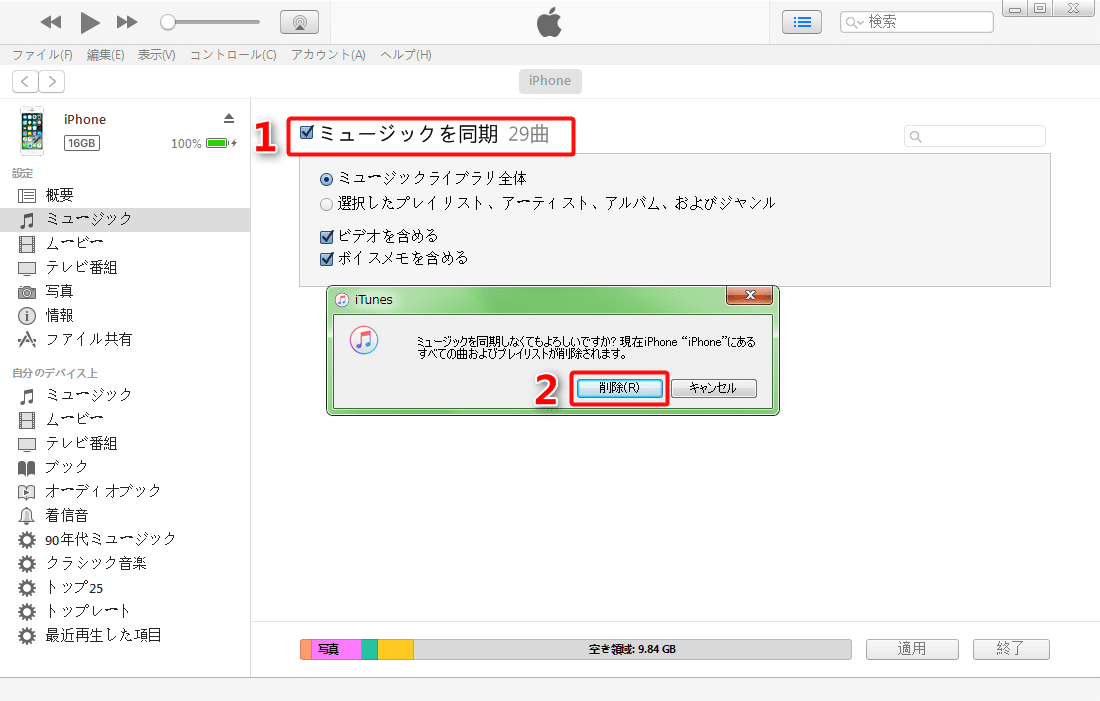
iTunesからiPhoneに曲が取り込めないのは、同期設定やファイル形式、認証などの問題が考えられます。まず、iTunesとiPhoneの接続を確認し、同期設定が正しく行われているかチェックする必要があります。また、取り込みたい曲のファイル形式がiPhoneでサポートされているかどうかも確認する必要があります。
iTunesの同期設定を確認する
iTunesからiPhoneに曲を取り込むには、同期設定を正しく行う必要があります。以下の点を確認してください。
- iPhoneをiTunesに接続し、同期オプションを選択しているか確認する
- iTunesの音楽タブで、音楽を同期にチェックが入っているか確認する
- 選択したプレイリスト、アルバム、アーティスト、ジャンルのみにチェックを入れて、必要な曲が選択されているか確認する
ファイル形式を確認する
iPhoneでサポートされているファイル形式は、MP3、AAC、ALACなどです。取り込みたい曲のファイル形式がこれらに該当しない場合は、変換する必要があります。以下の点を確認してください。
- 取り込みたい曲のファイル形式を確認する
- iTunesで変換機能を使用して、サポートされている形式に変換する
- 変換したファイルをiPhoneに同期する
iTunesの認証を確認する
iTunesからiPhoneに曲を取り込むには、認証が必要です。以下の点を確認してください。
- iTunesで認証を行っているか確認する
- iPhoneで認証を行っているか確認する
- 認証に使用しているApple IDが正しいか確認する
iTunesでCDを読み込むときおすすめの設定は?
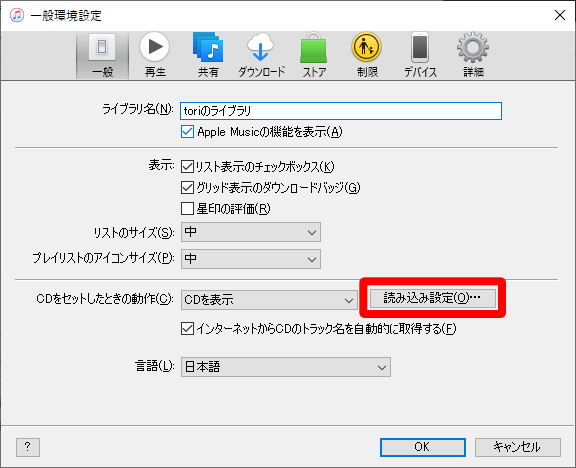
iTunesでCDを読み込むときのおすすめの設定について説明します。高音質でCDの音楽を楽しむためには、適切な設定が必要です。
iTunesでのCD取り込み設定
iTunesでCDを取り込む際には、まずフォーマットとビットレートの設定を確認する必要があります。
- AAC形式を選択することで、高音質でファイルサイズを抑えることができます。
- ビットレートは256kbps以上に設定することで、高音質な音源を楽しむことができます。
- さらに、サンプリングレートやチャンネルの設定も重要です。
CD取り込み時のエラー対策
CDを取り込む際には、エラーが発生する可能性があります。
- CDの汚れや傷をチェックして、きれいな状態で取り込みを行います。
- iTunesの設定で、エラー検出を有効にすることで、問題を検知できます。
- 書き込み速度を落とすことで、エラーのリスクを減らすことができます。
iPhoneへの音楽移行
取り込んだ音楽をiPhoneに移行する際には、同期の設定を確認する必要があります。
- iTunesで同期を有効にすることで、iPhoneに音楽を移行できます。
- WiFi同期を有効にすることで、ケーブルなしで同期できます。
- iPhoneのストレージを確認して、十分な容量があることを確認します。
iTunes CD取り込みからiPhoneへの音楽移行:スムーズな方法
iPhoneへの音楽移行は、多くのユーザーが直面する問題です。特に、CDからiTunesへの取り込みと、その後のiPhoneへの転送は、やや複雑に感じるかもしれません。しかし、正しい手順とコツを知っていれば、このプロセスは驚くほど簡単になります。ここでは、CDからiTunesへの取り込み、そしてiPhoneへのスムーズな音楽移行方法について詳しく説明します。
CDの取り込み方
まず、CDをiTunesに取り込む方法から始めましょう。CDを取り込むには、iTunesを開き、CDをコンピュータに挿入します。iTunesが自動的にCDの内容を認識し、取り込みを開始します。取り込みの際には、音質の設定や、メタデータの編集など、細かい設定が可能です。
iTunesでの音楽管理
CDを取り込んだ後、iTunesでの音楽管理が重要になります。iTunesでは、取り込んだ音楽をプレイリストに整理したり、ジャンルやアーティスト別に分類することができます。また、iTunesの同期機能を使って、iPhoneへの音楽転送を簡単に行うことができます。
iPhoneへの音楽移行
iTunesで管理した音楽をiPhoneに移行するには、iPhoneをコンピュータに接続し、iTunesを開きます。その後、iPhoneのアイコンをクリックし、「音楽を同期」にチェックを入れて、同期する音楽やプレイリストを選択します。このプロセスは非常に簡単で、数クリックで完了します。
音楽移行の際の注意点
音楽をiPhoneに移行する際には、いくつか注意すべき点があります。まず、iPhoneのストレージ容量を確認し、移行する音楽の容量が十分であることを確認する必要があります。また、著作権保護されたコンテンツの扱いに注意し、合法的に音楽を楽しむことが大切です。
スムーズな音楽移行のコツ
スムーズな音楽移行のコツは、事前にiTunesでの音楽管理をしっかりと行うことです。具体的には、プレイリストの作成や、不要な音楽の削除など、整理整頓が大切です。また、iPhoneとiTunesの同期を定期的に行うことで、常に最新の音楽ライブラリをiPhoneで楽しむことができます。
| 機能 | 説明 |
|---|---|
| CD取り込み | iTunesを使用してCDから音楽を取り込むことができます。 |
| 音楽管理 | iTunes内で音楽を整理し、プレイリストを作成できます。 |
| iPhoneへの同期 | iTunesとiPhoneを同期させ、音楽を転送できます。 |
詳細情報
iTunes CDを取り込むメリットは何ですか?
音楽ライブラリを一元管理することで、iPhoneやiPadなどのAppleデバイス間で簡単に音楽を共有できます。さらに、iTunesを使用することで、CDからデジタル音楽への変換が可能になり、物理的な媒体を気にせずに音楽を楽しむことができます。また、iTunesの音楽管理機能を利用することで、アルバムアートワークやアーティスト情報などのメタデータを簡単に管理できます。
iPhoneに音楽を移行する最も簡単な方法は何ですか?
iTunesを使用してCDの音楽を取り込み、iPhoneに同期するのが最も簡単な方法です。まず、iTunesでCDをリッピングし、音楽ライブラリに追加します。次に、iPhoneをコンピュータに接続し、iTunesを使用して音楽を同期します。iPhoneの音楽アプリで同期された音楽を確認できます。
iTunesでCDを取り込む際に注意することはありますか?
iTunesでCDを取り込む際には、音質やフォーマットに注意する必要があります。音質を高く保つために、ビットレートやサンプリングレートなどの設定を確認しましょう。また、フォーマットはiPhoneで再生可能なAACやMP3を選択することが推奨されます。
iPhoneでスムーズに音楽を移行するためのコツは何ですか?
音楽ライブラリを事前に整理することで、iPhoneへの音楽移行がスムーズになります。アルバムやアーティストごとに音楽を整理し、プレイリストを作成することで、iPhoneでの音楽再生がより便利になります。また、iCloudやiTunes Matchなどのクラウドサービスを利用することで、複数のデバイス間で音楽を同期できます。


