USBから直接iPhoneにデータ転送!簡単接続テクニック

近年、スマートフォンの普及により、パソコンから携帯電話へのデータ転送が頻繁に行われるようになりました。特にiPhoneユーザーの中には、USB接続を用いて直接データを転送したいと考える人も多いでしょう。本記事では、USB経由でiPhoneにデータを転送する簡単な方法について解説します。初心者でも簡単に実践できるテクニックを紹介するので、iPhoneへのデータ転送にお困りの方はぜひ参考にしてください。必要な設定や接続方法を詳しく見ていきましょう。
USBから直接iPhoneにデータを移す方法はありますか?

についての答えは、はい、あります。USB OTG(OnTheGo)テクノロジーを使用することで、USBデバイスをiPhoneに直接接続し、データを転送することができます。ただし、iPhoneのモデルとiOSのバージョンによっては、Lightning USBアダプターが必要になる場合があります。
USB OTGテクノロジーとは
USB OTGテクノロジーを使用することで、iPhoneをホストデバイスとして、USBデバイスを接続することができます。これにより、USBデバイスからiPhoneにデータを転送することができます。以下は、USB OTGテクノロジーを使用する際の注意点です。
- 対応するiPhoneモデルとiOSバージョンを確認する必要があります。
- Lightning USBアダプターを使用して、USBデバイスをiPhoneに接続します。
- USBデバイスがFAT32またはexFAT形式でフォーマットされていることを確認する必要があります。
必要なアダプターとソフトウェア
USBから直接iPhoneにデータを移すためには、Lightning USBアダプターと、場合によっては専用のソフトウェアが必要です。以下は、必要なアダプターとソフトウェアです。
- Lightning USBアダプターを使用して、USBデバイスをiPhoneに接続します。
- 一部のUSBデバイスでは、専用のソフトウェアが必要になる場合があります。
- iOSのバージョンによっては、ファイルアプリを使用して、USBデバイスからデータを転送することができます。
データ転送の手順
USBから直接iPhoneにデータを移す手順は、以下のとおりです。
- iPhoneにLightning USBアダプターを使用して、USBデバイスを接続します。
- USBデバイスが認識されたら、ファイルアプリを使用して、データを転送します。
- データを転送する際には、ファイル形式と保存先を確認する必要があります。
USBメモリをiPhoneに接続するにはどうすればいいですか?
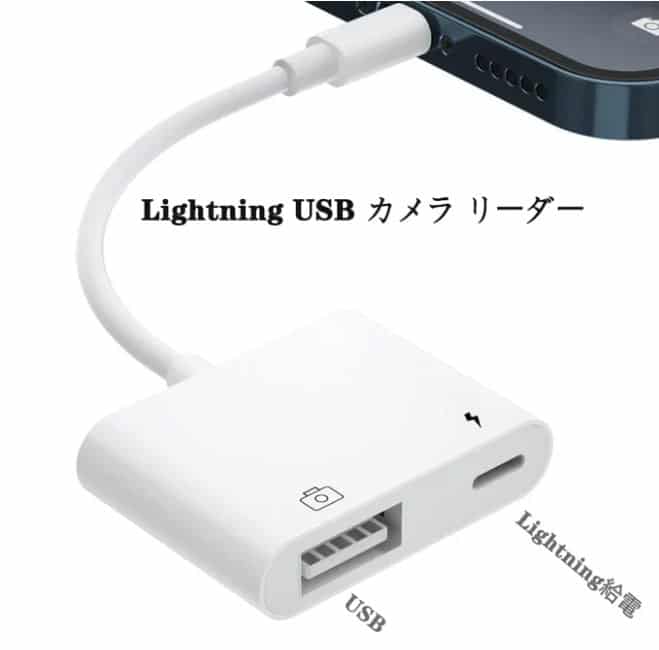
USBメモリをiPhoneに接続するには、専用のアダプタや変換ケーブルを使用する必要があります。iPhoneには標準でUSBポートが搭載されていないため、直接USBメモリを接続することはできません。しかし、特定のアダプタや変換ケーブルを使用することで、USBメモリをiPhoneに接続し、データを転送することが可能になります。
適切なアダプタの選択
適切なアダプタを選択するには、いくつかの点に注意する必要があります。まず、iPhoneのポートの種類を確認し、それに対応するアダプタを選択する必要があります。最近のiPhoneではLightningポートが一般的ですが、古いモデルでは30ピンコネクタが使用されている場合があります。アダプタの選択にあたっては、以下の点を確認してください。
- iPhoneのポートの種類を確認する
- アダプタがUSB OTGに対応していることを確認する
- アダプタの互換性を確認する
USBメモリの準備
USBメモリをiPhoneに接続する前に、USBメモリの準備が必要です。まず、USBメモリがFAT32またはexFAT形式でフォーマットされていることを確認してください。また、USBメモリに保存されているデータが暗号化されていないことを確認する必要があります。さらに、USBメモリの容量や速度も考慮する必要があります。
- USBメモリをFAT32またはexFAT形式でフォーマットする
- USBメモリのデータをバックアップする
- USBメモリの容量を確認する
データ転送の手順
USBメモリをiPhoneに接続した後、データを転送する手順は比較的簡単です。まず、ファイルアプリを開き、USBメモリにアクセスします。次に、転送したいファイルを選び、共有またはコピーを行います。最後に、ファイルを転送したいフォルダに貼り付けを行います。
- ファイルアプリを開く
- 転送したいファイルを選択する
- ファイルを転送する
USB Type-cでiPhoneのデータ転送ができないのはなぜですか?

USB TypecでiPhoneのデータ転送ができないのは、主にハードウェアとソフトウェアの互換性の問題によるものです。iPhoneは独自のLightningコネクタを使用しており、USB Typecとは異なるインターフェースを採用しています。そのため、USB Typecから直接iPhoneにデータ転送を行うには、専用の変換アダプタまたはケーブルが必要になります。
USB TypecとiPhoneの互換性の問題
USB TypecとiPhoneの互換性の問題は、主に物理的な接続の問題とデータ転送プロトコルの違いに起因します。iPhoneはLightningコネクタを採用しているため、USB Typecとの直接接続はできません。そのため、以下のような解決策が必要です。
- Lightning USB Typec 変換アダプタを使用する
- USB Typec Lightning ケーブルを使用する
- 専用のデータ転送ソフトウェアを使用する
iPhoneのデータ転送に必要な設定
iPhoneのデータ転送に必要な設定は、主にiPhoneの設定とコンピュータのソフトウェアに関係しています。iPhoneをコンピュータに接続する際には、iPhoneを信頼する設定を行う必要があります。また、コンピュータ側ではiTunesまたは専用のデータ転送ソフトウェアが必要になります。
- iPhoneをコンピュータに接続し、iPhoneを信頼する
- iTunesまたは専用のデータ転送ソフトウェアをインストールする
- データ転送の設定を行う
データ転送の速度と安定性
データ転送の速度と安定性は、ケーブルの品質とデータ転送プロトコルによって左右されます。USB Typecは高速データ転送をサポートしていますが、iPhoneのLightningコネクタとの互換性が問題となる場合があります。そのため、高品質な変換アダプタまたはケーブルを使用することが重要です。
- 高品質なUSB Typec Lightning ケーブルを使用する
- データ転送プロトコルの最適化を行う
- 不要なデータ転送プロセスを停止する
USBからiPhoneへのデータ転送:簡単接続のテクニック
USB接続を利用して、iPhoneにデータを直接転送する方法は、多くのユーザーにとって非常に便利です。このテクニックを使えば、データ転送のプロセスが大幅に簡素化され、時間を節約できます。iPhoneユーザーは、USB-CまたはLightningケーブルを使用して、さまざまなデバイスからデータを転送できます。
必要なハードウェアとソフトウェア
USBからiPhoneにデータ転送を行うには、適切なハードウェアとソフトウェアが必要です。まず、iPhoneと互換性のあるUSBケーブルを用意します。次に、データを転送するデバイス(例えばUSBメモリやカメラ)が必要です。また、iPhoneが最新のiOSバージョンで動作していることを確認してください。
データ転送の手順
データ転送の手順は比較的簡単です。まず、USBデバイスをLightning – USBアダプタまたはUSB-Cポートを持つiPhoneに接続します。次に、ファイルアプリを開き、転送したいファイルを選択します。iPhoneは、接続されたUSBデバイスを認識し、データ転送を可能にします。
互換性と制限
iPhoneは、特定のUSBデバイスのみをサポートしています。例えば、USBメモリやカメラなどは一般的にサポートされていますが、すべてのデバイスが互換性を持つわけではありません。また、データ転送速度は、接続するUSBデバイスの仕様によって異なります。
セキュリティとプライバシー
データ転送の際には、セキュリティとプライバシーに注意を払う必要があります。iPhoneは、接続されたUSBデバイスに対してアクセス許可を要求します。この許可を慎重に管理することで、データ漏洩のリスクを低減できます。
トラブルシューティング
データ転送中に問題が発生した場合、まずはUSBケーブルとデバイスの接続を確認してください。また、iPhoneとUSBデバイスの両方で、最新のソフトウェア更新が適用されていることを確認します。
| デバイスタイプ | データ転送速度 |
|---|---|
| USB 2.0 | 最大480 Mbps |
| USB 3.0 | 最大5 Gbps |
| USB-C | 最大10 Gbps |
詳細情報
USBからiPhoneにデータを転送する方法は?
USBからiPhoneにデータを転送するには、専用のアダプタやケーブルが必要です。まず、Lightningポート付きのUSBケーブルを用意します。次に、iPhoneの設定でUSBアクセサリを有効にする必要があります。こうすることで、USBデバイスをiPhoneに接続し、データを転送できます。
iPhoneでUSBデバイスを認識させるには?
iPhoneでUSBデバイスを認識させるには、iPhoneの設定アプリを開き、「USBアクセサリ」を有効にする必要があります。また、接続するUSBデバイスがMFi認証を受けていることも重要です。MFi認証を受けたデバイスは、iPhoneと互換性があり、安全にデータを転送できます。
USB経由でiPhoneに転送できるデータの種類は?
USB経由でiPhoneに転送できるデータの種類は、接続するUSBデバイスによって異なります。一般的には、画像、動画、ドキュメントなどのファイルを転送できます。また、USBメモリや外付けハードドライブを接続することで、大量のデータを簡単に転送できます。
iPhoneでUSB接続を使う際の注意点は?
iPhoneでUSB接続を使う際には、セキュリティに注意する必要があります。信頼できないUSBデバイスを接続すると、マルウェア感染のリスクがあります。また、iPhoneのソフトウェアを最新の状態に保ち、USBデバイスの互換性を確認することも大切です。さらに、接続するUSBデバイスがiPhoneの電力供給で動作する場合は、バッテリーの消耗にも注意する必要があります。