iphone icloud から 復元 時間短縮!スムーズなデータ復元のコツ

iPhoneのデータをiCloudバックアップから復元する際、時間がかかりすぎてイライラした経験はありませんか?復元処理に長時間を要すると、必要なデータに早くアクセスしたいユーザーにとって大きなストレスとなります。そこで今回は、iCloudバックアップからのデータ復元時間を短縮し、よりスムーズに行うためのコツをご紹介します。効率的な復元方法を知ることで、貴重な時間を節約し、迅速にデータを手に入れることができます。具体的には、復元時間を短縮するためのいくつかの重要なポイントを解説していきます。
iPhoneの復元にかかる時間を短縮するにはどうしたらいいですか?

iPhoneを復元する際、多くのユーザーが時間を要するプロセスに直面します。iCloudからデータを復元する場合、インターネット接続の速度やデータの量によって時間がかかります。そこで、復元時間を短縮するためのコツを紹介します。
iPhoneの復元前に準備すべきこと
iPhoneの復元時間を短縮するためには、事前の準備が重要です。まず、iCloudのバックアップが最新であることを確認します。また、復元先のiPhoneが十分に充電されているか、または電源に接続されていることを確認します。
- iCloudのバックアップを最新の状態に保つ
- iPhoneを充電するか、電源に接続する
- 復元前に不要なデータを削除する
復元プロセスをスムーズにする方法
復元プロセスをスムーズに進めるためには、WiFi接続の安定性が重要です。強力なWiFi信号の下で復元を行うことで、データ転送の速度が向上します。また、復元中に他のデバイスで大量のデータを転送しないようにすることで、ネットワークの帯域幅を確保できます。
- 強力なWiFi接続の下で復元を行う
- ネットワークの帯域幅を確保する
- 復元中にiPhoneを使用しない
復元後のiPhoneのパフォーマンスを最適化する
復元後、iPhoneのパフォーマンスを最適化することで、スムーズな操作を実現できます。iOSの最新バージョンに更新することで、バグの修正やパフォーマンスの向上が期待できます。また、不要なアプリやデータを削除することで、ストレージの空き容量を増やし、iPhoneの動作を軽快に保つことができます。
- iOSを最新バージョンに更新する
- 不要なアプリやデータを削除する
- iPhoneを再起動してキャッシュをクリアする
iCloudからiPhoneのデータ復元にどれくらい時間がかかりますか?
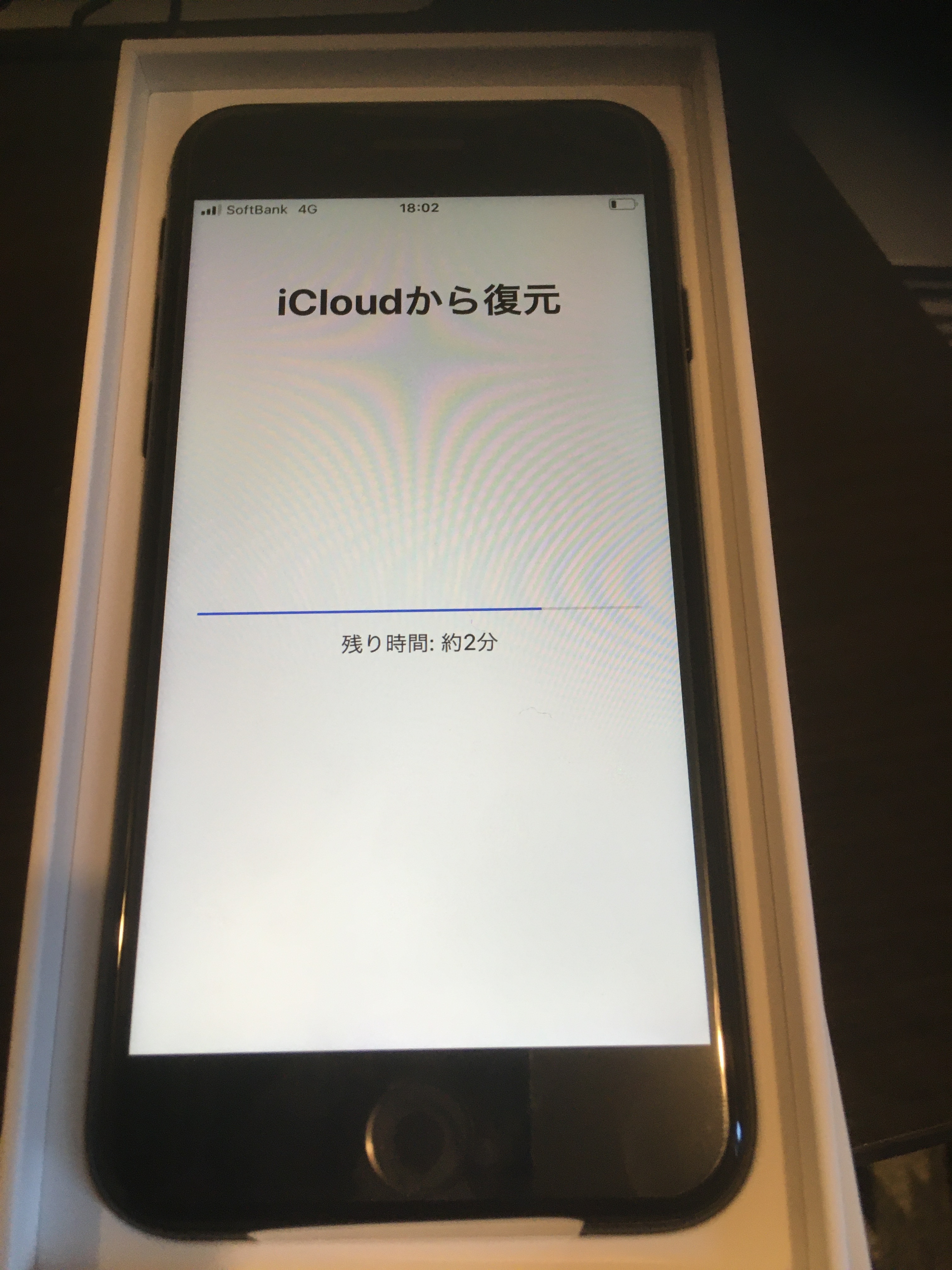
iCloudからのデータ復元時間は、データ量やインターネット接続の速度、iCloudサーバーの混雑状況によって大きく異なります。一般的に、数分から数時間、場合によっては数日かかることもあります。復元プロセスは、バックアップデータのサイズや複雑さによって影響を受けます。
iCloudからのデータ復元の速度に影響する要因
iCloudからのデータ復元速度は、いくつかの要因によって影響を受けます。主な要因には、データのサイズ、ネットワークの速度、およびサーバーの負荷があります。これらの要因を理解することで、復元プロセスをよりスムーズに進めることができます。
- データ量が多い場合、復元に時間がかかります。
- インターネット接続が遅いと、データのダウンロードに時間がかかります。
- iCloudサーバーが混雑している場合も、復元時間が延びることがあります。
iCloudからのデータ復元を高速化する方法
iCloudからのデータ復元を高速化するためには、いくつかの方法があります。安定した高速なインターネット接続を確保することや、他のデバイスでのiCloudの使用を最小限に抑えることが有効です。また、復元プロセス中に他の重いタスクを避けることも重要です。
- WiFi接続を使用してデータをダウンロードすることで、速度が向上します。
- 他のアプリやタスクを終了させ、ネットワーク帯域を確保します。
- 最新のiOSバージョンを使用することで、復元プロセスが最適化されることがあります。
iCloudからのデータ復元のトラブルシューティング
iCloudからのデータ復元中に問題が発生した場合、エラーメッセージの確認やインターネット接続の再確認を行うことが重要です。また、Appleサポートへの連絡も有効な手段です。これらのステップを踏むことで、問題の解決を図ることができます。
- エラーメッセージをよく読み、指示に従います。
- ネットワーク接続を再起動し、安定した接続を確立します。
- Appleサポートに連絡し、専門家の助けを求めます。
iPhone iCloudから復元する際の時間短縮とスムーズなデータ復元のポイント
iPhoneをiCloudから復元する際、多くのユーザーが時間の浪費やデータ損失のリスクに直面しています。iCloudからの復元は、バックアップデータを利用して迅速にデバイスを復旧できる便利な方法ですが、プロセスが遅いと感じることがあります。スムーズにデータを復元するためには、いくつかの重要なポイントを理解しておく必要があります。
iCloudバックアップの確認と準備
まず、iCloudバックアップが最新の状態であることを確認する必要があります。iCloudにバックアップが存在しない、または古いバックアップしかない場合、復元プロセスに支障をきたす可能性があります。定期的にiCloudバックアップを行うことで、データの損失を防ぐことができます。
iPhoneの初期設定とiCloudへのログイン
iPhoneの初期設定時に、iCloudへのログインがスムーズに行えるようにしておくことが重要です。Apple IDとパスワードを事前に確認しておき、ログイン情報に間違いがないようにしましょう。
ネットワーク環境の最適化
iCloudからの復元には、安定したネットワーク接続が必要です。Wi-Fiネットワークに接続し、通信速度が十分であることを確認してください。ネットワークの混雑を避けるために、他のデバイスの接続を制限することも効果的です。
iCloud復元の進捗状況の確認
復元プロセス中に、進捗状況を確認することが大切です。iPhoneの画面で復元の進捗が表示されますので、正常に進行しているかをチェックしましょう。問題が発生した場合は、Appleサポートに相談することを検討してください。
データ復元後の確認と整理
復元が完了したら、データが正しく復元されているかを確認します。連絡先、写真、アプリなど、重要なデータが欠落していないかをチェックし、必要に応じてデータを整理します。
| 復元方法 | 所要時間 |
|---|---|
| iCloudから復元 | 約30分〜数時間(データ量による) |
| iTunesから復元 | 約10〜30分(データ量による) |
| クイックスタートを使用 | 約5〜10分(データ移行の場合) |
このように、iPhoneをiCloudから復元する際の時間短縮とスムーズなデータ復元のためには、事前の準備と適切な対応が不可欠です。
詳細情報
iPhoneのデータをiCloudから復元する際の所要時間はどれくらいですか?
iPhoneのデータをiCloudから復元する際の所要時間は、主にインターネット接続の速度や復元するデータの量によって異なります。一般的に、Wi-Fi接続が安定している環境であれば、数十分から数時間程度で復元が完了します。しかし、復元するデータが多い場合は、半日以上かかることもあります。事前に十分な充電と安定したWi-Fi環境を整えておくことが大切です。
iCloudからの復元中に中断された場合、どうなりますか?
iCloudからの復元中にプロセスが中断された場合、復元は自動的に再開されることが多いですが、必ずしもそうなるわけではありません。復元プロセスが中断された場合、一度iPhoneを再起動し、再度iCloudへのサインインと復元を試みてください。それでも復元できない場合は、Appleサポートに連絡することを検討してください。中断された復元プロセスは、データの不整合を招く可能性があるため、慎重に対応する必要があります。
iPhoneのデータをスムーズに復元するためのコツは何ですか?
iPhoneのデータをスムーズにiCloudから復元するためのコツは、まず最新のバックアップを取得していることを確認することです。また、十分なストレージ容量があることを確認し、安定したWi-Fi環境で復元プロセスを実行することが重要です。さらに、iPhoneのOSを最新の状態に保つことも、スムーズな復元に寄与します。これらの条件を満たすことで、データ復元の成功率が向上し、時間の短縮にもつながります。
iCloudからの復元が遅い場合、どうすればよいですか?
iCloudからの復元が遅い場合、まずはインターネット接続の速度を確認してください。Wi-Fiの接続状況が悪い場合は、ルーターの再起動や別のWi-Fiネットワークへの接続を試してみてください。また、iPhoneを再起動してから再度復元を試みることも有効です。それでも改善が見られない場合は、Appleサポートに連絡し、状況を詳しく説明することで、適切なアドバイスやサポートを受けることができます。