
iphone 移行 注意 点を徹底解説!データ移行で失敗しないコツ
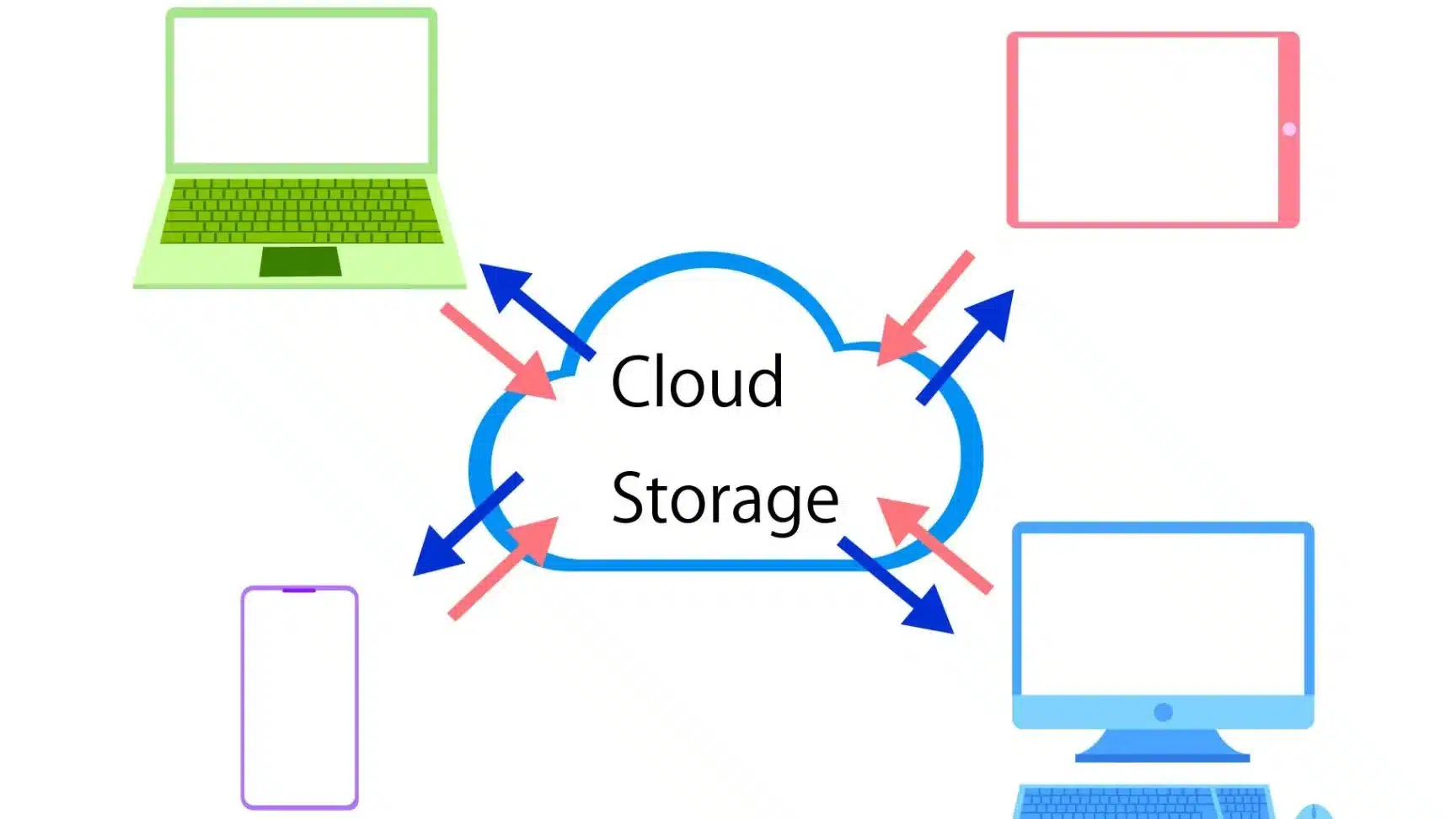
iPhoneを新しいモデルに変える時、データ移行はとても重要なプロセスです。しかし、移行方法を誤ると、貴重なデータが失われる可能性があります。本記事では、iPhoneのデータ移行における注意点と、失敗しないためのコツを徹底解説します。初心者から上級者まで、誰もが安心してデータ移行できるように、具体的な手順やトラブルシューティングを紹介します。iPhoneのデータ移行で悩んでいる方は、ぜひ参考にしてください。データの損失を防ぎ、スムーズな移行を実現するためのガイドです。
クイックスタートが失敗する容量は?
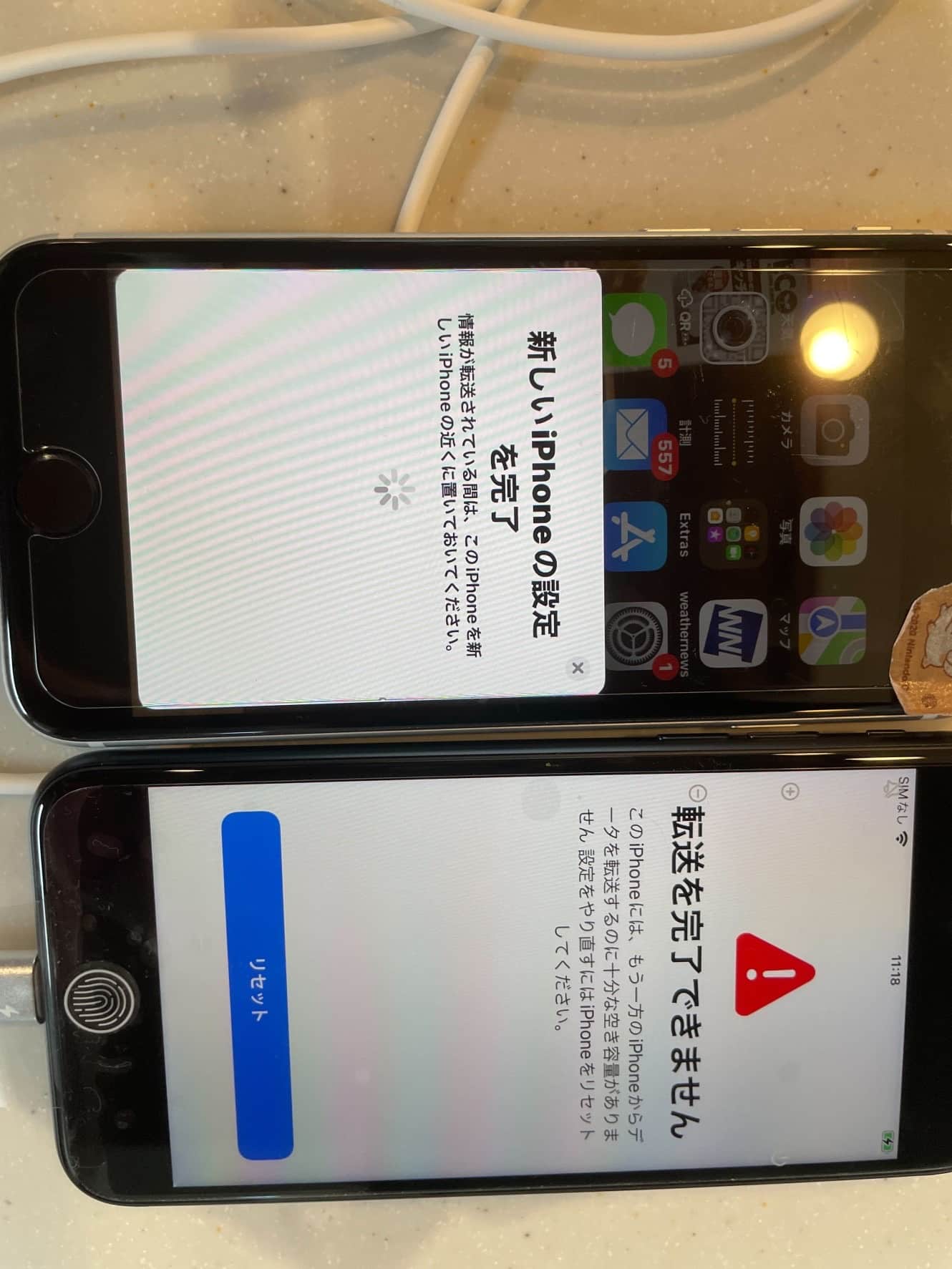
クイックスタートが失敗する容量は、主にデータの量と空き容量によって決まります。クイックスタートは、iPhoneのデータを新しい端末に簡単に移行できる便利な機能ですが、移行するデータの量が多すぎると、処理に時間がかかったり、失敗することがあります。
クイックスタートの失敗原因
クイックスタートが失敗する原因としては、以下のようなものがあります。
- データ量が多い:移行するデータの量が多すぎると、クイックスタートが失敗することがあります。
- 空き容量が少ない:新しいiPhoneの空き容量が少ないと、データの移行に失敗することがあります。
- 通信環境が悪い:クイックスタートでは、データをワイヤレスで移行しますが、通信環境が悪いと、移行に失敗することがあります。
クイックスタートの容量要件
クイックスタートを使用するには、ある程度の空き容量が必要です。具体的には、移行するデータの量以上の空き容量が必要です。また、クイックスタートでは、iPhoneのOSバージョンも重要な要素です。OSバージョンが古いと、クイックスタートが正常に動作しないことがあります。
- iOS 12.4以上:クイックスタートを使用するには、iOS 12.4以上が必要です。
- 空き容量の確保:新しいiPhoneに十分な空き容量を確保する必要があります。
- データの整理:移行するデータを整理して、必要なデータだけを移行することをお勧めします。
クイックスタートのトラブルシューティング
クイックスタートが失敗した場合、以下のようなトラブルシューティングを実施することができます。
- 再起動:iPhoneを再起動して、クイックスタートを再試行します。
- 空き容量の確保:新しいiPhoneに十分な空き容量を確保します。
- データの整理:移行するデータを整理して、必要なデータだけを移行します。
iPhone移行時の注意点を徹底解説!データ移行で失敗しないコツ
iPhoneを新しいモデルに移行する際、多くのユーザーが直面するのがデータの移行です。データ移行は、旧端末から新端末へとデータを引き継ぐ重要なプロセスであり、連絡先や写真、アプリなどの大切なデータを失わないためにも、慎重に行う必要があります。この記事では、iPhoneのデータ移行における注意点と、失敗しないためのコツを詳しく解説していきます。
iPhone移行の基本的な方法
iPhoneのデータ移行には主に2つの方法があります。1つ目は、iCloudを利用したクラウド経由での移行。2つ目は、iTunesやQuick Startを利用した直接的なデータ移行です。iCloudを使った方法は、インターネット接続があれば簡単にデータを移行できるため、多くのユーザーに利用されています。一方、iTunesやQuick Startを使用する方法は、より安全で確実にデータを移行できるというメリットがあります。
iCloudを使ったデータ移行の注意点
iCloudを利用してデータを移行する際には、まず十分なストレージ容量があるか確認する必要があります。無料プランでは容量が限られているため、写真や動画が多い場合は、容量不足に陥る可能性があります。また、データのバックアップが古いままになっていないかも確認しましょう。最新のバックアップを取得してから移行することで、最新のデータを引き継ぐことができます。
iTunesを使ったデータ移行の手順
iTunesを使用したデータ移行では、まず旧iPhoneをパソコンに接続し、バックアップを作成します。その後、新しいiPhoneを同じパソコンに接続し、作成したバックアップからデータを復元します。この方法では、暗号化されたバックアップを作成することで、ヘルスケアやアクティビティのデータも引き継ぐことができます。
Quick Startを利用したデータ移行
Quick Startは、iOS 12.4以降で利用できる機能で、旧iPhoneから新iPhoneへとデータを簡単に移行できます。この機能を利用するには、両方の端末にiOS 12.4以降がインストールされている必要があります。近距離通信を利用してデータを移行するため、移行時間を短縮できるのが特徴です。
データ移行時のトラブルシューティング
データ移行時にトラブルが発生することもあります。例えば、データが正しく移行されない、アプリが起動しないなどの問題です。これらの問題に対処するためには、iPhoneを最新のソフトウェアに更新することや、再起動を試みることが有効です。それでも解決しない場合は、Appleサポートに相談することをおすすめします。
| 移行方法 | 特徴 |
|---|---|
| iCloudを使用した移行 | インターネット接続が必要。ストレージ容量に注意。 |
| iTunesを使用した移行 | パソコンが必要。バックアップと復元が可能。 |
| Quick Startを使用した移行 | 近距離通信を利用。iOS 12.4以降が必要。 |
詳細情報
iPhoneのデータを移行する際の注意点は何ですか?
iPhoneのデータを新しい端末に移行する際には、データのバックアップが非常に重要です。まず、iCloudやiTunesを使用して、現在のiPhoneのデータをバックアップする必要があります。バックアップが完了したら、新しいiPhoneで初期設定の際に、バックアップからデータを復元するオプションを選択することで、簡単にデータを移行できます。ただし、バックアップの日時に注意し、最新のデータをバックアップしていることを確認する必要があります。また、アプリの互換性やOSのバージョンにも注意を払い、問題なくデータを移行できるように準備しましょう。
iPhoneのデータ移行で失敗しないコツは何ですか?
iPhoneのデータ移行で失敗しないためには、事前の準備が大切です。まず、移行元のiPhoneで不要なアプリやデータを整理し、必要なデータだけを残しておくことが重要です。また、バックアップの方法を事前に確認し、最も信頼できる方法を選択しましょう。さらに、新しいiPhoneのストレージ容量にも注意を払い、必要なデータをすべて移行できるだけの容量があることを確認する必要があります。移行プロセス中に端末を再起動したり、操作を中断したりしないことも大切です。
iPhoneのデータを移行する際の推奨される方法は何ですか?
iPhoneのデータを移行する際には、iCloudやiTunes、またはQuick Startを使用するのが推奨される方法です。iCloudを使用すると、ワイヤレスでデータを移行でき、非常に便利です。また、iTunesを使用すると、パソコンを介してデータを移行できます。さらに、Quick Startを使用すると、新しいiPhoneを簡単にセットアップし、データを移行できます。それぞれの方法には利点と注意点がありますので、自分に合った方法を選択することが大切です。
iPhoneのデータ移行後に行うべきことは何ですか?
iPhoneのデータ移行後には、データの確認と端末のチェックを行うことが重要です。まず、連絡先や写真、アプリなどのデータが正しく移行されているかを確認しましょう。また、新しいiPhoneのセキュリティ設定を確認し、Face IDやTouch ID、パスコードの設定を行う必要があります。さらに、OSの更新やアプリの更新も行い、新しいiPhoneを最新の状態に保つことが大切です。


