
iphone 通知 音 が 鳴ら ない時の対処法!簡単設定で即解決
iPhone を使用している際に通知音が鳴らないと、重要なメッセージや連絡を見逃してしまう可能性があります。通知音が鳴らない原因はさまざまですが、簡単な設定変更で解決できる場合が多いです。本記事では、iPhone の通知音が鳴らない時の対処法を詳しく解説します。サウンド設定の確認や通知設定の見直しなど、即座に試せる方法を紹介します。iPhone の通知音に関するトラブルを簡単に解決し、快適な iPhone ライフを取り戻しましょう。基本的な設定から詳細な確認方法まで、幅広くカバーします。
iPhoneの通知音が無くなったのですがどうすればいいですか?
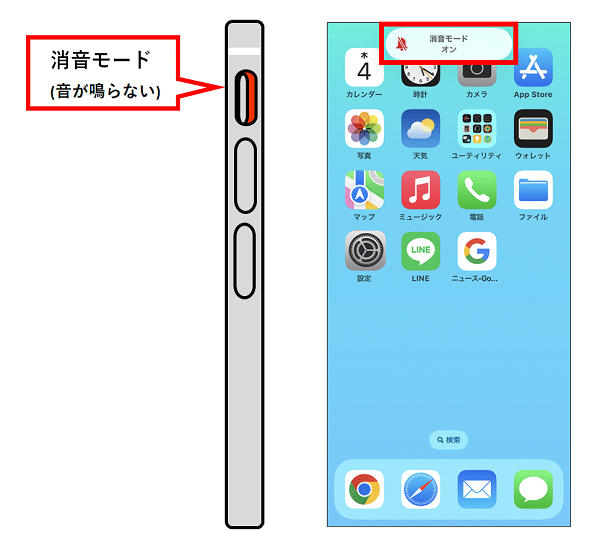
iPhoneの通知音が鳴らない場合、まず確認すべきことはサイレントモードになっていないか、また音量がゼロになっていないかです。
通知音の設定は、iPhoneの「設定」アプリから変更できます。
iPhoneのサイレントモードを解除する
サイレントモードは、iPhoneの左側にあるスイッチを切り替えることで解除できます。このスイッチをオフにすると、通知音が鳴るようになります。また、サイレントモードの設定は、「設定」アプリの「サウンドと触覚」からも確認できます。
- iPhoneの左側にあるスイッチを確認する
- スイッチをオフにする
- 「設定」アプリでサイレントモードの設定を確認する
通知音の音量を調整する
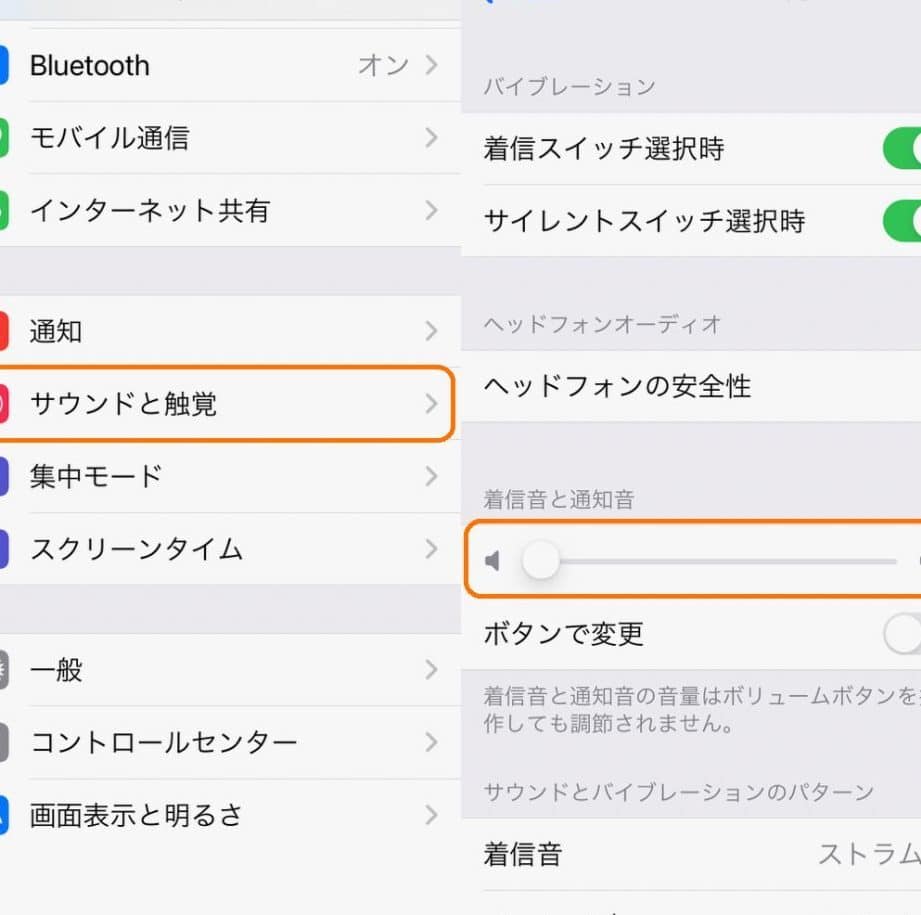
通知音の音量は、「設定」アプリの「サウンドと触覚」から調整できます。ここでは、通知音の音量を調整するだけでなく、通知音のパターンも変更できます。
- 「設定」アプリを開く
- 「サウンドと触覚」を選択する
- 通知音の音量を調整する
通知設定を確認する
通知設定がオフになっていると、通知音が鳴りません。通知設定は、「設定」アプリの「通知」から確認できます。ここでは、アプリごとの通知設定を変更できます。
- 「設定」アプリを開く
- 「通知」を選択する
- アプリごとの通知設定を確認する
IOS17でLINEの通知音が鳴らないのはなぜですか?
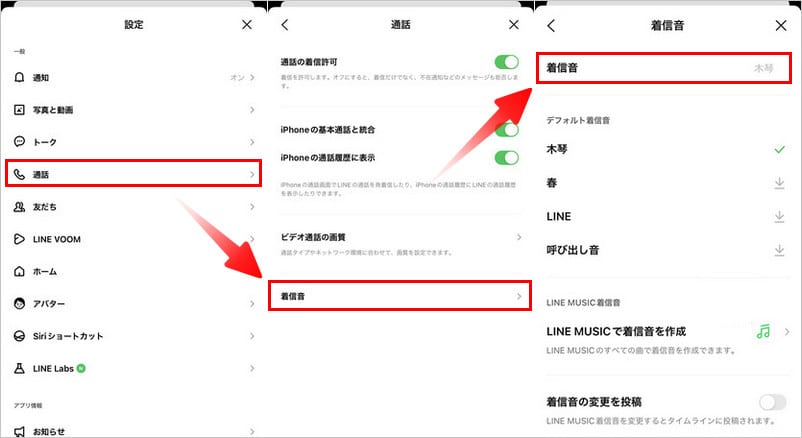
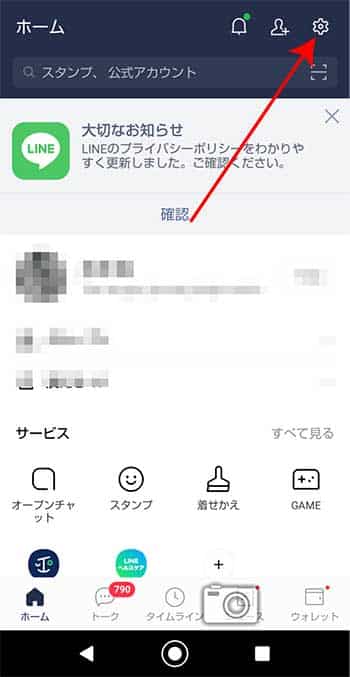
IOS17でLINEの通知音が鳴らないのは、通知設定やサウンド設定に問題がある可能性があります。まず、LINEアプリの通知設定を確認しましょう。LINEアプリを開き、設定画面に移動して通知設定を確認します。通知がオフになっている場合は、オンに切り替える必要があります。
通知設定の確認
通知設定を確認する際には、以下の点に注意する必要があります。
- 通知を許可する設定になっているか確認する
- LINEアプリの通知音が選択されているか確認する
- サイレントモードがオンになっていないか確認する
サウンド設定の確認
サウンド設定を確認する際には、以下の点に注意する必要があります。
- サウンド効果がオンになっているか確認する
- LINEアプリの通知音量が適切に設定されているか確認する
- 着信音と通知音の音量がゼロになっていないか確認する
その他の対処法
その他の対処法としては、以下の点に注意する必要があります。
- LINEアプリを再起動してみる
- IOS17のソフトウェアアップデートが最新であるか確認する
- iPhoneの設定をリセットしてみる
ラインの音が急にならなくなったiPhoneはどうすればいいですか?
通知音が鳴らない問題は、iPhoneを使用する上で非常にストレスのかかる問題です。ラインの通知音が鳴らないと、重要なメッセージを見逃す可能性があります。この問題に対処するには、まずiPhoneの設定を確認する必要があります。
通知設定の確認
ラインの通知音が鳴らない場合、まず確認するべきことは通知設定です。iPhoneの設定アプリを開き、「通知」セクションに移動します。ここで、ラインアプリの通知設定が有効になっていることを確認します。具体的には、以下の項目を確認します。
- 「通知を許可」がオンになっている
- 「サウンド」が選択されている
- 「通知スタイル」が適切に設定されている
サウンド設定の確認
次に、サウンド設定を確認します。iPhoneの設定アプリで、「サウンドと触覚」セクションに移動します。ここで、マスター音量が適切に設定されていること、およびラインの通知音が選択されていることを確認します。具体的には、以下の項目を確認します。
- マスター音量がゼロになっていない
- 「着信音と通知音」の音量が適切に設定されている
- ラインの通知音がカスタムサウンドに設定されていない
アプリの再起動と更新
ラインアプリを再起動することで、通知音の問題が解決する場合があります。ラインアプリを強制終了し、再度起動します。また、ラインアプリの更新がある場合は、App Storeから更新します。具体的には、以下の項目を実行します。
- ラインアプリを強制終了する
- ラインアプリを再度起動する
- App Storeでラインアプリの更新を確認する
iPhone通知音が鳴らない時の対処法!簡単設定で即解決
iPhoneの通知音が鳴らないと、重要なメッセージや通知を見逃してしまう可能性があります。そんな時の対処法を詳しく解説します。まず、通知音が鳴らない原因を探ることが大切です。原因が分かれば、適切な対処法を取ることができます。
通知音の設定を確認する
iPhoneの通知音設定がオフになっている可能性があります。「設定」アプリを開き、「通知」→「通知スタイル」で各アプリの通知設定を確認しましょう。また、「サウンドと触覚」でも通知音に関する設定があります。
サイレントモードを確認する
iPhoneがサイレントモードになっていると、通知音が鳴りません。iPhoneの側面にあるサイレントスイッチを確認し、オフになっていることを確認してください。
ボリュームを確認する
通知音のボリュームが最小になっていると、音が鳴りません。「設定」→「サウンドと触覚」で通知音のボリュームを確認し、適切なレベルに調整しましょう。
通知がブロックされていないか確認する
特定のアプリの通知がブロックされていると、そのアプリからの通知音は鳴りません。「設定」→「通知」で各アプリの通知設定を確認し、ブロックされていないことを確認してください。
iPhoneを再起動する
iPhoneの再起動は、多くの問題を解決する基本的な対処法です。iPhoneを再起動することで、通知音が鳴らない問題が解決する場合があります。
| 対処法 | 内容 |
|---|---|
| 通知音の設定確認 | 「設定」→「通知」→「通知スタイル」で各アプリの通知設定を確認 |
| サイレントモードの確認 | iPhoneの側面にあるサイレントスイッチを確認 |
| ボリュームの確認 | 「設定」→「サウンドと触覚」で通知音のボリュームを確認 |
詳細情報
iPhoneの通知音が鳴らない原因は何ですか?
iPhoneの通知音が鳴らない原因は主にサイレントモードや通知設定によるものです。サイレントモードが有効になっている場合、通知音は鳴りません。また、特定のアプリの通知設定がオフになっている場合や、通知音の設定が変更されている場合にも通知音が鳴らないことがあります。さらに、iOSのバージョンや端末の不具合も原因となることがあります。これらの原因を特定し、適切な設定を行うことで問題を解決できます。
通知音が鳴らない場合、まず何を確認するべきですか?
通知音が鳴らない場合、まずサイレントスイッチの状態を確認してください。サイレントスイッチがオンになっていると、通知音は鳴りません。また、音量の設定も確認する必要があります。音量がゼロまたは最小になっている場合も通知音は聞こえません。さらに、通知センターの設定で特定のアプリの通知が許可されているか確認してください。これらの基本的な設定を確認することで、多くの場合問題は解決します。
iPhoneの通知音を変更する方法は?
iPhoneの通知音を変更するには、設定アプリを開き、サウンドと触覚を選択します。ここで、通知音のセクションに移動し、好きな着信音や通知音を選択できます。また、iTunesやGarageBandを使用してカスタムの通知音を作成することも可能です。作成した音源をiPhoneに同期させることで、独自の通知音を設定できます。
通知音が鳴らない問題を解決するための再起動以外の方法は?
再起動以外の方法としては、設定のリセットやソフトウェアの更新があります。設定のリセットは、すべての設定を初期状態に戻すため、通知音に関する問題を解決できる可能性があります。また、iOSのソフトウェア更新を行うことで、既知の問題が修正され、通知音が正常に機能するようになることがあります。さらに、アプリの更新も重要です。特定のアプリに問題がある場合、そのアプリを更新することで通知音の問題が解決することがあります。


