
iphone 買い替え 準備で完璧に!スムーズな移行の必須ステップ
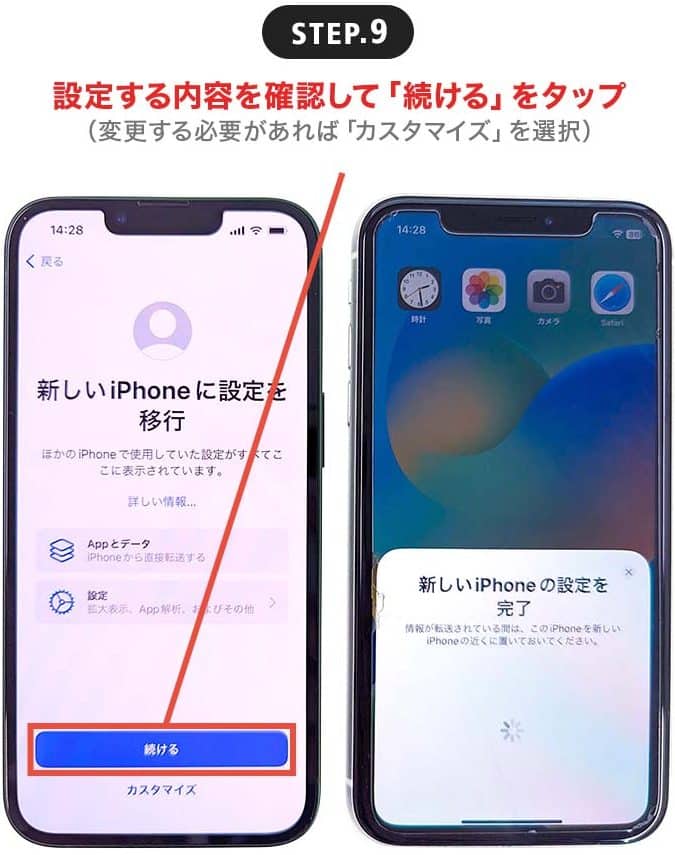
iPhoneを新しいモデルに買い替える際、旧端末から新端末へのデータ移行は非常に重要です。スムーズな移行を行わないと、重要なデータや連絡先が失われる可能性があります。買い替え前に必要な準備や、移行の手順を把握しておくことで、ストレスなく新しいiPhoneを利用開始できます。本記事では、iPhone買い替え時の準備と、旧端末から新端末へのスムーズなデータ移行に必要なステップを詳しく解説します。完璧な準備で、新しいiPhoneをすぐに使い始めましょう。データ移行の必須ステップをご紹介します。
iPhoneのクイックスタートが失敗する原因は何ですか?

iPhoneのクイックスタートは、新しいiPhoneに簡単にデータを移行できる便利な機能ですが、時々失敗することがあります。失敗する原因としては、さまざまな要因が考えられます。
iPhoneのクイックスタートが失敗する一般的な原因
クイックスタートが失敗する一般的な原因には、BluetoothやWiFiの接続不良、iOSのバージョンの違い、セキュリティ設定の問題などがあります。これらの要因が重なると、クイックスタートが正常に機能しなくなることがあります。
- BluetoothやWiFiが有効になっていない
- iOSのバージョンが異なる
- セキュリティ設定が厳格すぎる
クイックスタートの失敗を招くiPhoneの設定
iPhoneの設定も、クイックスタートの失敗につながることがあります。具体的には、Apple IDの設定や二段階認証の設定などが原因となる場合があります。これらの設定を見直すことで、クイックスタートが成功する可能性が高まるかもしれません。
- Apple IDが正しく設定されていない
- 二段階認証が有効になっている
- 設定アプリの権限が制限されている
クイックスタートのトラブルシューティング
クイックスタートが失敗した場合、iPhoneを再起動する、BluetoothやWiFiを再設定するなどのトラブルシューティングを試すことができます。これらの方法で問題が解決しない場合は、Appleサポートに連絡する必要があるかもしれません。
- iPhoneを再起動する
- BluetoothやWiFiを再設定する
- Appleサポートに連絡する
iPhoneのクイック移行はどれくらい時間がかかりますか?
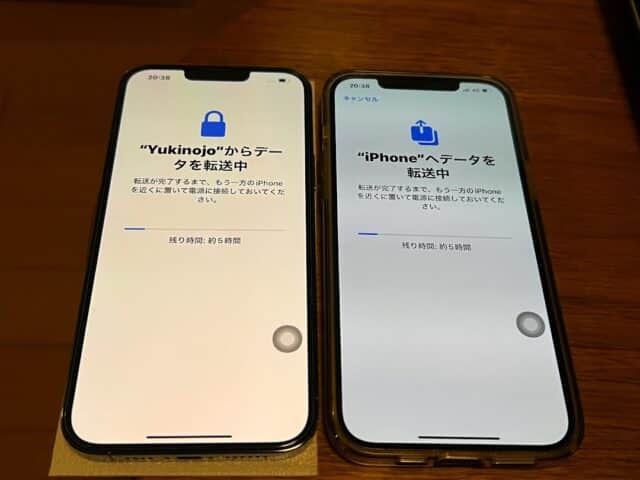
iPhoneのクイック移行は、データの量や移行元のiPhoneの状態によって異なりますが、一般的には数十分から1時間程度かかります。クイック移行は、iPhone同士を近づけてデータを移行する機能で、簡単にデータを引き継ぐことができます。
iPhoneのクイック移行の準備
クイック移行を行うには、事前にいくつかの準備が必要です。まず、両方のiPhoneを十分に充電しておく必要があります。また、WiFiに接続しておくことも重要です。さらに、最新のiOSにアップデートしておく必要があります。
- iPhoneを充電する
- WiFiに接続する
- iOSを最新バージョンにアップデートする
クイック移行の手順
クイック移行の手順は非常に簡単です。まず、新しいiPhoneを起動し、クイックスタートを選択します。次に、古いiPhoneで新しいiPhoneをスキャンし、データを移行します。
- 新しいiPhoneを起動する
- クイックスタートを選択する
- 古いiPhoneで新しいiPhoneをスキャンする
クイック移行で移行できるデータ
クイック移行では、連絡先や写真、メッセージなどのデータが移行できます。また、アプリや設定も引き継がれます。ただし、一部のデータは移行できない場合があるため、事前にバックアップを取っておくことをお勧めします。
- 連絡先
- 写真
- メッセージ
iPhone クイックスタート SIM どっちが先?

という疑問は、iPhoneの買い替え時に多くの人が直面する問題です。クイックスタートは、古いiPhoneから新しいiPhoneにデータを簡単に移行できる便利な機能ですが、SIMカードの設定とどちらを先に行うべきか迷うことがあります。
iPhone クイックスタートの手順
クイックスタートを使用するには、まず両方のiPhoneを近くに置く必要があります。次に、古いiPhoneでクイックスタートを起動し、新しいiPhoneに表示されるアニメーションを撮ります。その後、新しいiPhoneにFace IDまたはTouch IDを設定し、古いiPhoneのパスコードを入力します。最後に、データを移行するオプションを選択します。
- 古いiPhoneでクイックスタートを起動する
- 新しいiPhoneに表示されるアニメーションを撮る
- 新しいiPhoneにFace IDまたはTouch IDを設定する
SIMカードの設定タイミング
SIMカードの設定については、クイックスタートの前後に行うことができます。ただし、eSIMに切り替える場合は、クイックスタートの前にSIMカードの設定を行う必要があります。物理SIMカードを使用している場合は、クイックスタート後に新しいiPhoneにSIMカードを挿入することができます。
- eSIMに切り替える場合はクイックスタート前に設定する
- 物理SIMカードの場合はクイックスタート後に新しいiPhoneに挿入する
- 通信キャリアの指示に従って設定を行う
スムーズな移行のための準備
iPhoneの買い替えをスムーズに行うためには、事前にデータをバックアップしておくことが重要です。また、クイックスタートを使用する場合は、両方のiPhoneのソフトウェアを最新バージョンに更新しておく必要があります。さらに、SIMカードの設定やApple IDの確認も事前に行っておくと良いでしょう。
- データをバックアップする
- ソフトウェアを最新バージョンに更新する
- Apple IDの確認を行う
iPhone買い替えの準備で完璧に!スムーズな移行の必須ステップ
iPhoneの買い替えを検討している方々にとって、データ移行や初期設定は大きな課題となることが多いです。スムーズな移行を実現するためには、事前の準備が重要となります。具体的には、データのバックアップや新しいiPhoneへのデータ移行方法の理解、さらにセキュリティ設定の確認など、いくつかの必須ステップを踏む必要があります。
iPhoneデータのバックアップ方法
iPhoneのデータを安全にバックアップする方法としては、iCloudを使用する方法とiTunesを使用する方法の2つがあります。iCloudを使用する場合、自動バックアップを設定しておくことで、定期的にデータがクラウド上に保存されます。一方、iTunesを使用する場合は、iPhoneをコンピュータに接続し、手動でバックアップを作成する必要があります。どちらの方法も、データの安全性を確保するために重要です。
新しいiPhoneへのデータ移行
新しいiPhoneへのデータ移行は、クイックスタートを使用することで簡単に実現できます。クイックスタートを使用すると、古いiPhoneから新しいiPhoneへ、連絡先や写真、さらにアプリデータなど、さまざまなデータを移行できます。また、iCloudバックアップから復元する方法もあり、こちらは特に新しいiPhoneを初期化してからデータを復元する場合に有効です。
iPhoneのセキュリティ設定
新しいiPhoneを使用する前に、セキュリティ設定を確認することが重要です。具体的には、Face IDやTouch IDの設定、さらにパスコードの設定などを行います。これらの設定により、端末の安全性が向上し、不正アクセスからデータを守ることができます。
アプリデータの移行
アプリデータを新しいiPhoneに移行するには、App Storeで同じApple IDを使用してログインする必要があります。そうすることで、以前に購入またはダウンロードしたアプリを、再ダウンロードすることができます。また、アプリによっては、アプリ内データの移行が必要な場合があり、この場合は各アプリの設定に従ってデータを移行する必要があります。
追加のヒント
iPhoneの買い替え時には、アクセサリの互換性も確認しておくと良いでしょう。例えば、Lightningケーブルやケースなど、新しいiPhoneに対応しているかどうかを確認する必要があります。また、iOSのバージョンも最新であることを確認し、セキュリティパッチが適用されていることを確認することも重要です。
| 移行方法 | 特徴 |
|---|---|
| クイックスタート | 古いiPhoneから新しいiPhoneへ直接データを移行。簡単かつ迅速。 |
| iCloudバックアップからの復元 | クラウド上のバックアップからデータを復元。インターネット接続が必要。 |
| iTunesバックアップからの復元 | コンピュータ上のバックアップからデータを復元。大容量データの移行に適している。 |
詳細情報
iPhone買い替えの際にデータ移行はどうすればいいですか?
iPhoneの買い替え時には、データの移行が非常に重要です。新しいiPhoneにデータを移行する方法としては、iCloudやiTunesを利用する方法があります。iCloudを利用する場合、古いiPhoneでiCloudバックアップを有効にしておく必要があります。また、iTunesを利用する場合、古いiPhoneをパソコンに接続し、バックアップを作成しておきます。新しいiPhoneの初期設定時に、これらのバックアップからデータを復元することができます。
iPhoneの買い替え時にSIMカードはどうすればいいですか?
iPhoneの買い替え時には、SIMカードの移行も必要です。古いiPhoneからSIMカードを抜き取り、新しいiPhoneに挿入します。ただし、eSIMを利用している場合は、SIMカードの物理的な移行は不要です。新しいiPhoneでeSIMの設定を行う必要があります。通信キャリアのeSIM設定手順に従って、eSIMを有効にしましょう。
iPhone買い替え時にアプリの引き継ぎはどうすればいいですか?
iPhoneの買い替え時には、アプリの引き継ぎもスムーズに行いたいものです。App Storeでは、購入履歴に基づいてアプリを引き継ぐことができます。新しいiPhoneで同じApple IDを使用してログインすると、以前に購入またはダウンロードしたアプリを再度ダウンロードすることができます。また、アプリ内データの引き継ぎが必要な場合は、アプリごとに提供される引き継ぎ方法に従う必要があります。
iPhoneの初期設定はどうすればいいですか?
新しいiPhoneの初期設定では、まず言語と国の選択を行います。その後、Apple IDでのログインが求められます。ログインすることで、iCloudやApp Storeを利用することができます。また、Face IDやTouch IDの設定、位置情報サービスの設定など、さまざまな初期設定項目があります。これらの設定を適切に行うことで、新しいiPhoneを安全に利用することができます。


