
iphone hdd 接続でデータ管理!大容量バックアップの簡単な方法
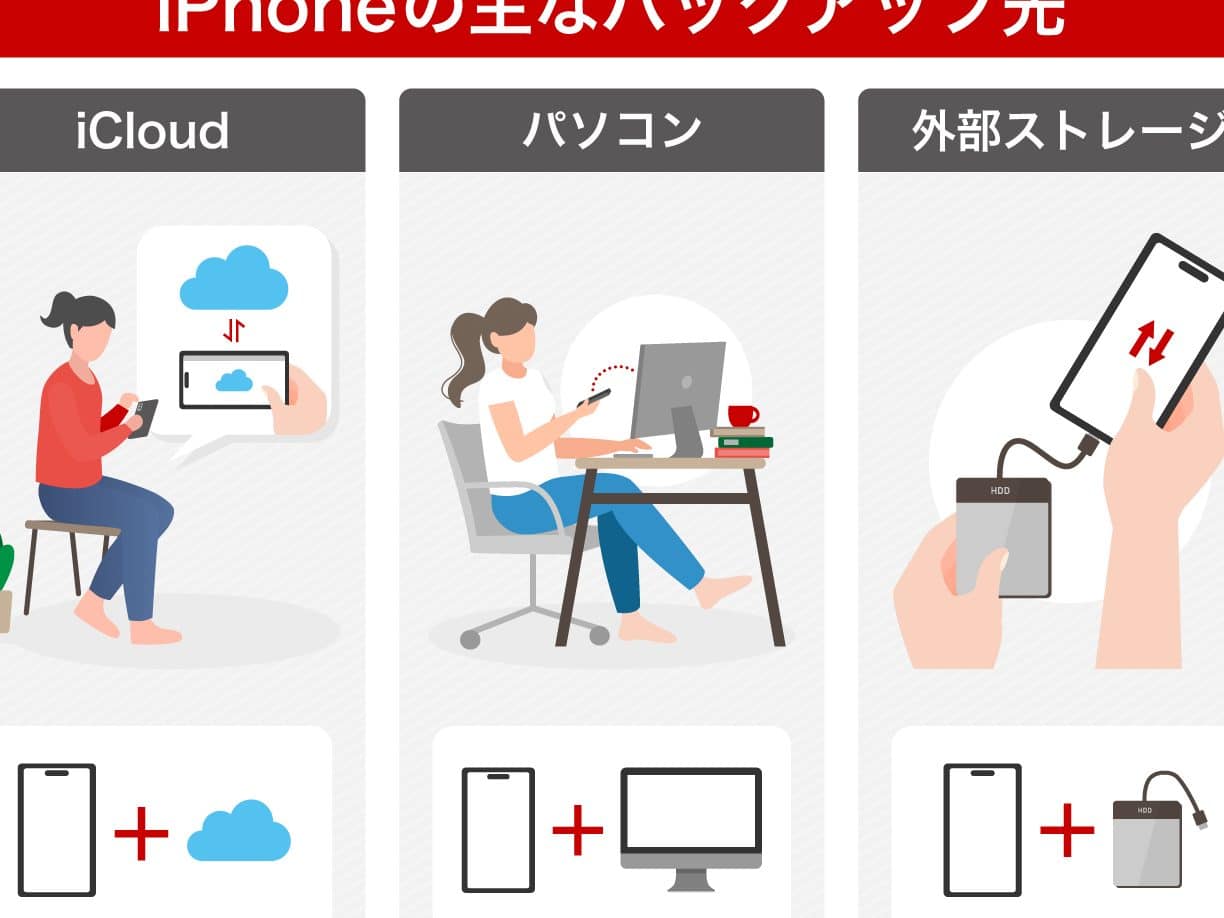
スマートフォンの普及により、膨大な量のデータが端末に保存されるようになりました。特にiPhoneユーザーの場合、デバイス内のデータを安全に管理し、バックアップを取ることは非常に重要です。iPhoneに外部HDDを接続することで、大容量のデータも簡単にバックアップできます。この記事では、iPhoneにHDDを接続してデータを効率的に管理する方法について、初心者にもわかりやすく解説します。iPhoneのストレージ容量に悩んでいる方や、データのバックアップを簡単に行いたい方に最適な情報を提供します。
外付けHDDでiPhoneのバックアップを取る方法は?

外付けHDDでiPhoneのバックアップを取る方法は、データ管理と大容量ストレージの観点から非常に重要です。iPhoneの容量が限られているため、写真やビデオなどの大容量データを保存するには、外付けHDDが便利です。まず、iPhoneを外付けHDDに接続する方法を理解する必要があります。
iPhoneと外付けHDDの接続方法
iPhoneと外付けHDDを接続するには、LightningケーブルとUSBアダプタが必要です。以下の手順に従ってください。
- iPhoneと外付けHDDをLightningケーブルとUSBアダプタで接続します。
- 外付けHDDがフォーマット済みであることを確認します。
- iPhoneが外付けHDDを認識するまで待ちます。
外付けHDDへのバックアップ方法
外付けHDDにiPhoneのバックアップを取るには、iCloudやiTunes以外の方法を使用する必要があります。以下の手順に従ってください。
- サードパーティ製アプリを使用して、iPhoneのデータを外付けHDDに転送します。
- 外付けHDDにフォルダを作成して、データを整理します。
- 定期的にバックアップを取ることで、データ損失を防ぎます。
外付けHDDの選択と管理
外付けHDDを選択する際には、容量と互換性を考慮する必要があります。以下の点に注意してください。
- 大容量の外付けHDDを選択して、十分なストレージを確保します。
- iPhoneとの互換性を確認して、接続の問題を回避します。
- 外付けHDDのメンテナンスを定期的に行って、データの安全性を確保します。
iPhoneからSSDへバックアップする方法は?

iPhoneからSSDへバックアップする方法は、大きく分けて3つの方法があります。iCloudを使用する方法、iTunesを使用する方法、そしてサードパーティ製のソフトウェアを使用する方法です。ここでは、これらの方法について詳しく説明します。
iCloudを使用したバックアップ方法
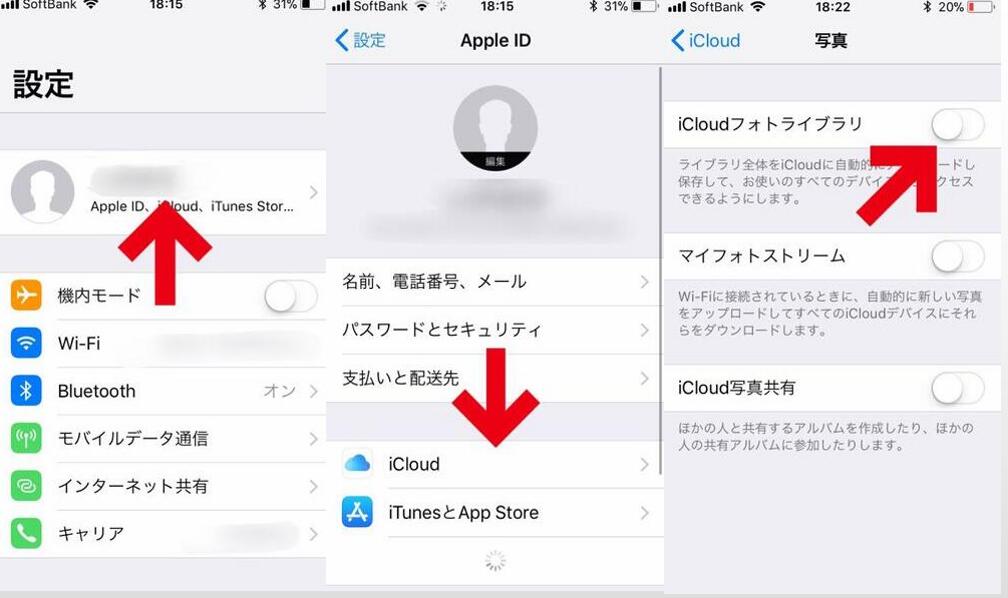
iCloudを使用すると、iPhoneのデータをクラウドストレージにバックアップできます。この方法の利点は、インターネットに接続できる環境であれば、いつでもどこでもバックアップできることです。
- iPhoneの設定アプリを開き、自分の名前をタップします。
- iCloudをタップし、iCloudバックアップをオンにします。
- 今すぐバックアップをタップして、バックアップを開始します。
iTunesを使用したバックアップ方法
iTunesを使用すると、iPhoneのデータをパソコンにバックアップできます。この方法の利点は、暗号化してバックアップできることです。
- iPhoneをパソコンに接続し、iTunesを開きます。
- iPhoneのアイコンをクリックし、バックアップセクションで「このコンピュータ」を選択します。
- 今すぐバックアップをクリックして、バックアップを開始します。
サードパーティ製のソフトウェアを使用したバックアップ方法
サードパーティ製のソフトウェアを使用すると、iPhoneのデータを外部ストレージにバックアップできます。この方法の利点は、柔軟なバックアップオプションが利用できることです。
- サードパーティ製のソフトウェアをダウンロードし、インストールします。
- iPhoneをパソコンに接続し、ソフトウェアを開きます。
- バックアップ先としてSSDを選択し、バックアップを開始します。
iPadのデータを外付けHDDにバックアップするにはどうすればいいですか?
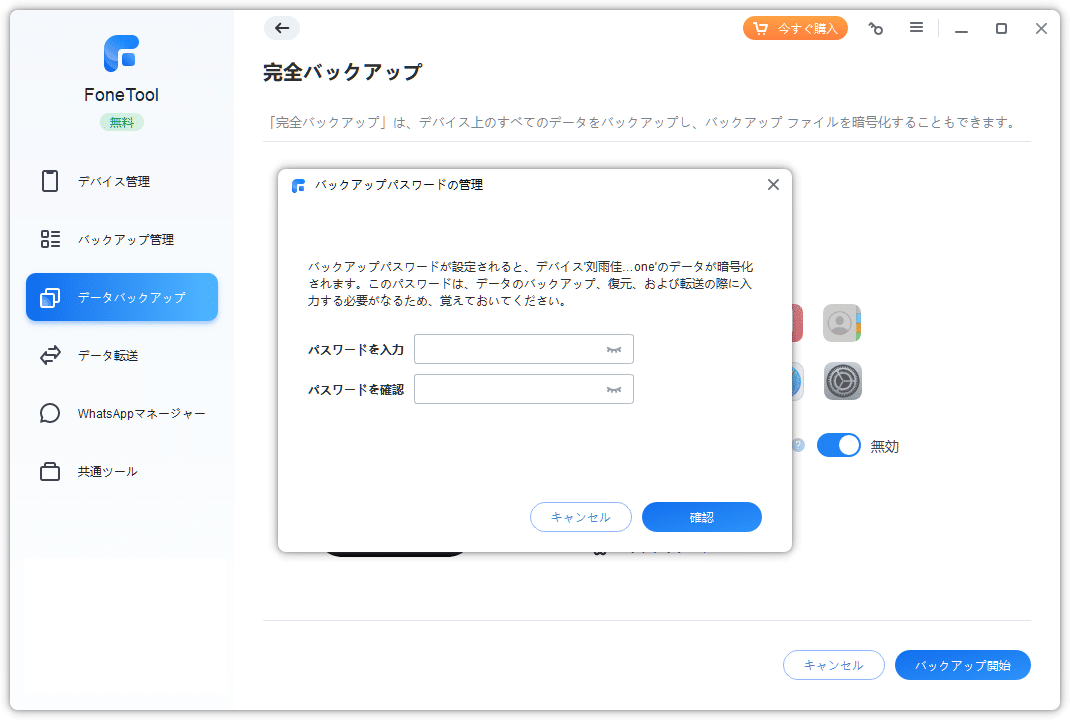
iPadのデータを外付けHDDにバックアップするには、まずiPadと外付けHDDを接続する必要があります。iPadはLightningポートしかないため、USBCまたはLightningtoUSBアダプタを使用して外付けHDDを接続する必要があります。外付けHDDがexFATまたはFAT32でフォーマットされていることを確認してください。そうしないと、iPadは外付けHDDを認識しません。
iPadと外付けHDDの接続方法
iPadと外付けHDDを接続するには、以下の手順に従ってください。
- LightningtoUSBアダプタを使用して、外付けHDDをiPadに接続します。
- iPadの設定アプリを開き、ファイルを選択します。
- 外付けHDDが場所セクションに表示されていることを確認します。
データをバックアップするためのアプリの選択
iPadのデータを外付けHDDにバックアップするには、適切なアプリを選択する必要があります。以下のアプリが推奨されます。
- ファイルアプリを使用して、iPadのファイルを外付けHDDにコピーできます。
- サードパーティ製のバックアップアプリを使用して、iPadのデータを外付けHDDにバックアップできます。
- iCloudを使用して、iPadのデータをクラウドにバックアップし、外付けHDDにダウンロードすることもできます。
バックアップの実行と管理
データをバックアップした後は、バックアップの実行と管理が重要です。以下の点に注意してください。
- 定期的にバックアップを実行して、データの損失を防ぎます。
- バックアップの内容を確認して、必要なデータが含まれていることを確認します。
- 外付けHDDの容量を管理して、十分な空き容量があることを確認します。
外付けHDDにiPhoneの写真を保存するにはどうすればいいですか?
外付けHDDにiPhoneの写真を保存するには、まずLightningケーブルを使用してiPhoneをコンピュータに接続する必要があります。次に、コンピュータ上で画像転送またはファイルエクスプローラーを開き、iPhone内の写真をコンピュータに転送します。その後、コンピュータに接続した外付けHDDに写真を保存します。
外付けHDDの選択
外付けHDDを選択する際には、以下の点に注意する必要があります。
- 大容量の外付けHDDを選択する必要があります。大量の写真を保存するためには、少なくとも1TB以上の容量が必要です。
- USB 3.0以上の接続規格をサポートする外付けHDDを選択する必要があります。データ転送の高速化が期待できます。
- 耐久性と信頼性の高い外付けHDDを選択する必要があります。重要なデータを保存するためには、故障率の低い製品を選択する必要があります。
iPhoneの写真を外付けHDDに保存するメリット
iPhoneの写真を外付けHDDに保存することには、以下のメリットがあります。
- データのバックアップが可能です。iPhone内の写真が消失または破損した場合でも、データを取り戻すことができます。
- ストレージの解放が可能です。iPhone内のストレージ容量を解放することができます。
- データの管理が容易になります。外付けHDDに保存したデータを整理および管理することができます。
外付けHDDに保存する際の注意点
外付けHDDにデータを保存する際には、以下の点に注意する必要があります。
- 安全な取り扱いが必要です。外付けHDDを落下させたり、水没させたりしないように注意する必要があります。
- 定期的なバックアップが必要です。データの消失または破損に備えて、定期的にデータをバックアップする必要があります。
- ウイルス対策が必要です。外付けHDDがウイルスに感染しないように、ウイルス対策ソフトを使用する必要があります。
iPhoneとHDD接続で実現する効率的なデータ管理
iPhoneとHDDを接続することで、大量のデータを簡単にバックアップし、管理することができます。特に、写真やビデオなどの大容量データは、iPhoneのストレージを圧迫しがちですが、HDDにバックアップすることで、iPhoneのストレージを解放し、さらにデータを安全に保存することができます。
iPhoneとHDD接続のメリット
iPhoneとHDDを接続する最大のメリットは、大容量のデータを簡単にバックアップできることです。特に、旅行やイベントで大量の写真やビデオを撮影した場合、iPhoneのストレージがすぐにいっぱいになってしまいます。しかし、HDDにデータをバックアップすることで、iPhoneのストレージを解放し、新しいデータを保存するスペースを確保できます。
HDDの選び方
HDDを選ぶ際には、いくつかのポイントに注意する必要があります。まず、容量が十分であることを確認します。iPhoneのデータをすべてバックアップするには、少なくとも1TB以上の容量が必要です。また、接続インターフェースも重要で、USB-CまたはLightningに対応している必要があります。
接続方法と設定
iPhoneとHDDを接続する方法は、主にLightning – USBアダプタを使用する方法と、USB-C対応のHDDを使用する方法の2つがあります。接続後、iPhoneの設定アプリでファイルアプリを開き、HDDを認識させる必要があります。
データ転送の効率化
iPhoneからHDDへのデータ転送を効率化するには、適切なアプリを使用することが重要です。ファイルアプリや専用バックアップアプリを使用することで、選択したデータを簡単に転送できます。また、自動バックアップ機能を利用することで、定期的にデータをHDDに保存することができます。
データ管理のポイント
iPhoneとHDDを接続してデータを管理する際のポイントは、データの整理とバックアップの定期化です。フォルダを作成してデータを整理し、定期的にHDDにバックアップすることで、データを安全に管理できます。
| 接続方法 | 特徴 |
|---|---|
| Lightning – USBアダプタ | 従来のUSB機器を利用可能、広範な互換性 |
| USB-C対応HDD | 高速データ転送、最新のiPhoneに対応 |
| 無線接続 | ケーブル不要、Wi-Fi環境で利用可能 |
詳細情報
iPhoneとHDDを接続するメリットは何ですか?
iPhoneのストレージ容量は、モデルによって限られているため、多くのデータを保存することが難しい場合があります。そこで、外付けHDDにデータをバックアップすることで、iPhoneのストレージ容量を節約し、大切なデータを安全に保管することができます。また、外付けHDDは大容量のデータを保存できるため、写真やビデオなどの大容量ファイルを保存するのに適しています。
iPhoneとHDDを接続する方法は?
iPhoneとHDDを接続するには、Lightningケーブルとアダプターが必要です。まず、iPhoneとHDDを接続するために、Lightningケーブルを使用してiPhoneとアダプターを接続します。次に、アダプターにHDDを接続します。専用のアプリを使用することで、iPhoneとHDD間でデータを転送することができます。
iPhoneのデータをHDDにバックアップする方法は?
iPhoneのデータをHDDにバックアップするには、専用のバックアップアプリを使用します。これらのアプリを使用することで、連絡先、写真、ビデオなどの重要なデータを簡単にバックアップすることができます。また、自動バックアップ機能を使用することで、定期的にデータをバックアップすることができます。
iPhoneとHDDを接続する際の注意点は?
iPhoneとHDDを接続する際には、互換性に注意する必要があります。HDDは、iPhoneと互換性のあるフォーマットでフォーマットされている必要があります。また、電源にも注意が必要で、HDDに電源が必要な場合は、外部電源を使用する必要があります。さらに、データのセキュリティにも注意し、暗号化などの対策を講じる必要があります。


