iphone アップデート キャンセルの方法!安全に中断するコツ
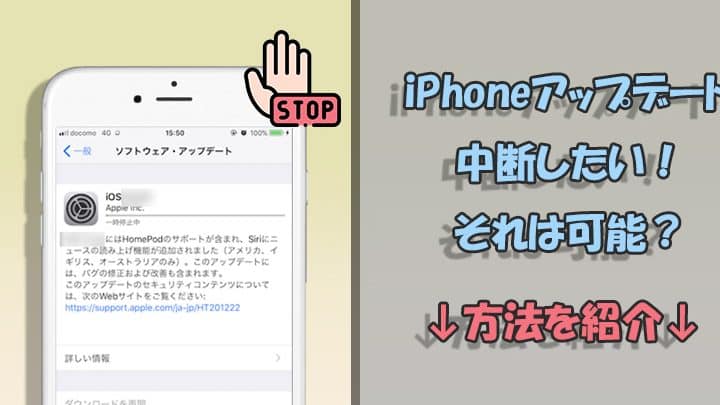
iPhoneのアップデートは、時には問題を引き起こすことがあります。アップデートが進行中でキャンセルしたい場合や、アップデートの途中でiPhoneがフリーズしてしまった場合など、対処法を知っておくことが大切です。本記事では、iPhoneのアップデートを安全にキャンセルする方法と、中断する際のコツについて詳しく解説します。アップデートに伴うトラブルを回避し、iPhoneを正常な状態に戻すための手順をご紹介します。iPhoneのアップデートで困っている方は、ぜひ参考にしてください。
iPhoneのアップデート要求をキャンセルするには?
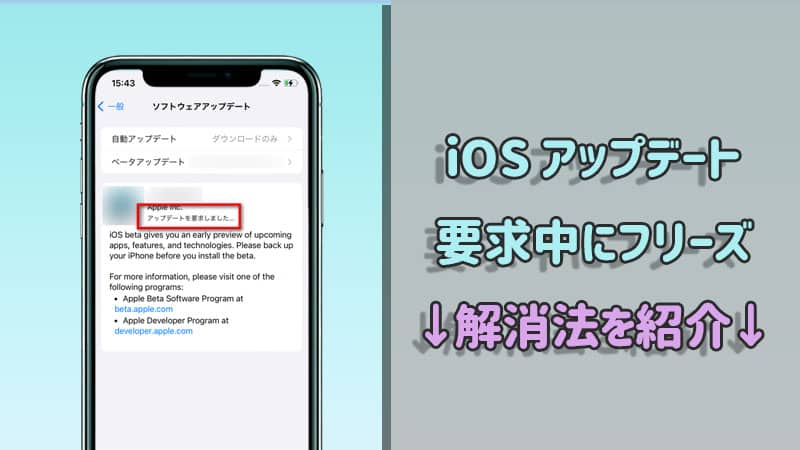
iPhoneのアップデート要求をキャンセルするには、まずアップデートのプロセスを理解する必要があります。iPhoneのアップデートは、デバイスのセキュリティとパフォーマンスを維持するために重要ですが、時にはアップデートをキャンセルする必要が生じることがあります。
iPhoneアップデートの準備
iPhoneのアップデートをキャンセルする前に、アップデートの準備段階でいくつかの点を確認する必要があります。アップデートの準備には、デバイスのバックアップと十分なストレージ容量の確保が含まれます。以下の点に注意してください。
- iCloudまたはiTunesでのバックアップを作成して、データの損失を防ぎます。
- ストレージ容量を確認し、必要に応じて不要なデータを削除して十分な容量を確保します。
- WiFi接続を確認し、安定した接続環境を整えます。
アップデートのキャンセル方法
iPhoneのアップデートをキャンセルする方法はいくつかあります。アップデートの進行状況や状況に応じて適切な方法を選択する必要があります。以下の方法を検討してください。
- 設定アプリからアップデートをキャンセルする方法: 設定 > 一般 > ソフトウェアアップデートでアップデートをキャンセルできます。
- ダウンロードの停止: アップデートのダウンロード中にホームボタンを押して、ダウンロードを停止することができます。
- デバイスの再起動: iPhoneを再起動することで、アップデートのプロセスを中断することができます。
アップデートキャンセル後の対策
アップデートをキャンセルした後、デバイスのセキュリティと安定性を維持するための対策を講じる必要があります。以下の対策を実施してください。
- セキュリティパッチの適用状況を確認し、必要に応じて手動でアップデートを実施します。
- デバイスのバックアップを定期的に実施して、データの損失を防ぎます。
- ストレージ容量を定期的にチェックし、不要なデータを削除してデバイスのパフォーマンスを維持します。
iPhoneのアプリアップデートが待機中のままキャンセルしたいのですが?
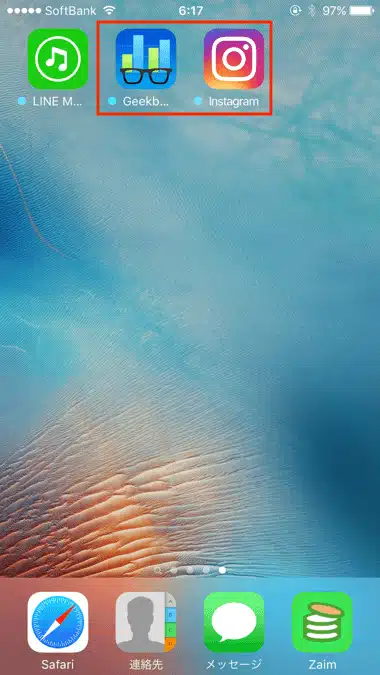
iPhoneのアプリアップデートが待機中のままキャンセルしたい場合、以下の方法を試すことができます。
アップデートのキャンセル方法 としては、まず、アップデートをキャンセルしたいアプリを特定する必要があります。ホーム画面またはApp Storeでアップデートが保留になっているアプリを確認してください。次に、以下の手順でキャンセル操作を行います。
iPhoneのアプリアップデートをキャンセルする方法
iPhoneでアプリアップデートをキャンセルするには、App Storeでアップデートをキャンセルする必要があります。以下の手順で操作してください。
- App Storeを開きます。
- 右上のプロフィールアイコンをタップして、アップデート セクションに移動します。
- キャンセルしたいアップデートの横にある 「×」 をタップします。
アップデートのキャンセルができない場合の対処法
アップデートのキャンセルができない場合は、以下の方法を試してください。
- iPhoneを再起動して、App Storeを再度開きます。
- Apple ID の設定を確認し、必要に応じて サインアウト して再度サインインします。
- iPhoneの 「設定」 > 「App Store」 で、「アプリのアップデート」 をオフにします。
安全にアップデートを中断するためのコツ
アップデートを中断する場合は、以下の点に注意する必要があります。
- データのバックアップ を事前に行っておくことをお勧めします。
- iPhoneの 「設定」 > 「一般」 > 「ストレージとiCloudの使用状況」 で、ストレージの空き容量を確認します。
- アップデートを再開する場合は、安定した WiFi環境 で行うことを推奨します。
アイフォンのアップデートを中止するにはどうすればいいですか?
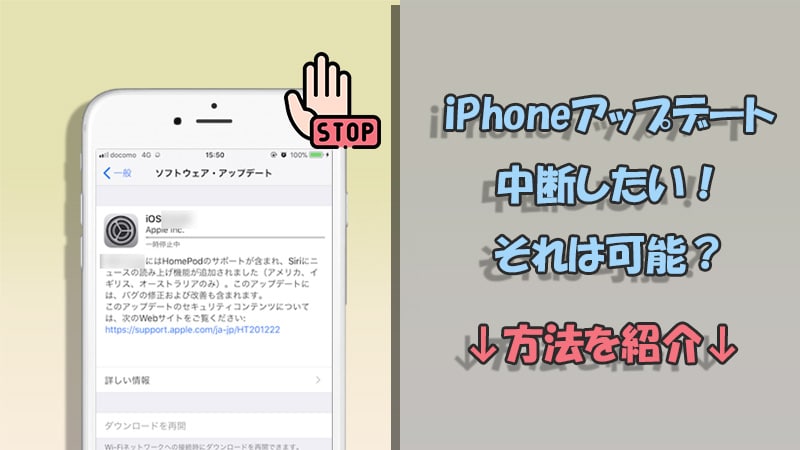
アイフォンのアップデートを中止するには、まずアップデートの最中にホームボタンを押す、または電源ボタンを押すことで中断することができます。しかし、この方法ではアップデートが完全にキャンセルされるわけではなく、一時的に中断されるだけです。
アイフォンのアップデートを完全にキャンセルする方法
アイフォンのアップデートを完全にキャンセルするには、以下の手順を実行します。
- WiFi接続を切断することでアップデートのダウンロードを停止することができます。
- アイフォンの設定アプリを開き、「一般」をタップします。
- 「ソフトウェアアップデート」を選択し、「アップデートを削除」をタップすることで、アップデートファイルを削除することができます。
アイフォンのアップデートを安全に中断するコツ
アイフォンのアップデートを安全に中断するには、以下の点に注意する必要があります。
- アップデートの最中にアイフォンの電源を切らないようにしましょう。アップデートの最中に電源を切ると、アイフォンのシステムが不安定になる可能性があります。
- アップデートを中断する場合は、バッテリー残量が十分にあることを確認しましょう。バッテリー残量が少ないと、アップデートが正常に完了しない可能性があります。
- アップデートを再開する場合は、WiFi接続が安定していることを確認しましょう。アップデートの再開時に通信エラーが発生する可能性があります。
アイフォンのアップデートをキャンセルした後の注意点
アイフォンのアップデートをキャンセルした後は、以下の点に注意する必要があります。
- アイフォンのセキュリティが低下する可能性があります。アップデートをキャンセルすると、セキュリティパッチが適用されないままになる可能性があります。
- アイフォンの不具合が発生する可能性があります。アップデートをキャンセルすると、不具合が発生する可能性があります。
- アイフォンのサポートが受けられなくなる可能性があります。アップデートをキャンセルすると、サポートが受けられなくなる可能性があります。
iPhoneアップデートキャンセルの方法と安全に中断するコツ
iPhoneのアップデートは、デバイスのセキュリティとパフォーマンスを維持するために重要ですが、時にはアップデートをキャンセルする必要が生じることがあります。アップデートを中断する際には、デバイスの不安定化やデータ損失を避けるために、安全な方法で行う必要があります。ここでは、iPhoneアップデートのキャンセル方法と安全に中断するためのコツについて詳しく説明します。
iPhoneアップデートの準備と確認
iPhoneのアップデートを開始する前に、まずデバイスがアップデートに対応しているかを確認する必要があります。また、アップデート前にデータをバックアップしておくことが強く推奨されます。バックアップは、iCloudまたはiTunesを使用して行うことができます。アップデートの準備が整ったら、設定アプリから「一般」>「ソフトウェアアップデート」に進み、利用可能なアップデートを確認します。
アップデートのキャンセル方法
アップデートのキャンセルは、アップデートの進行状況に応じて異なる方法で行います。アップデートのダウンロード中にキャンセルする場合は、設定アプリから「一般」>「ソフトウェアアップデート」でキャンセルできます。アップデートのインストール中にキャンセルする場合、デバイスを再起動することでアップデートを中断できます。ただし、この方法ではデバイスが不安定になる可能性があるため、注意が必要です。
安全にアップデートを中断するコツ
アップデートを安全に中断するには、まずデバイスのバックアップを最新の状態に保つことが重要です。また、アップデートを中断する前に、デバイスの充電レベルが十分であることを確認してください。アップデート中にデバイスがシャットダウンすると、デバイスが不安定になる可能性があります。
アップデートキャンセル後の対処
アップデートをキャンセルした後、デバイスが正常に動作しているかを確認する必要があります。デバイスが不安定な場合は、再起動または復元を行うことがあります。バックアップからデバイスを復元することで、データを保護できます。
アップデートに関するよくある質問
iPhoneのアップデートに関するよくある質問として、アップデートがデバイスのパフォーマンスに与える影響や、アップデートをキャンセルした場合のリスクなどがあります。これらの疑問については、Appleの公式サポートページや、専門家のアドバイスを参照することをお勧めします。
| アップデートの状態 | キャンセル方法 |
|---|---|
| ダウンロード中 | 設定アプリから「一般」>「ソフトウェアアップデート」でキャンセル |
| インストール中 | デバイスの再起動で中断可能(注意が必要) |
| アップデート後 | デバイスの状態を確認し、必要に応じてバックアップから復元 |
詳細情報
iPhoneのアップデートをキャンセルする方法は?
iPhoneのアップデートをキャンセルするには、アップデートのプロセスを理解する必要があります。iPhoneのアップデートは、通常、ソフトウェアのダウンロードとインストールの2つの段階に分かれます。アップデートをキャンセルするには、ダウンロード中やインストールの準備中にプロセスを中断する必要があります。ただし、インストールが開始された後にキャンセルするのは難しい場合があります。
iPhoneのアップデートを安全に中断する方法は?
iPhoneのアップデートを安全に中断するには、電源ボタンやホームボタンを長押ししてデバイスを強制終了させる必要があります。ただし、この方法はデータの損失やデバイスの不安定化につながる可能性があるため、慎重に行う必要があります。また、iTunesを使用してアップデートを中断することもできます。iTunesを使用してiPhoneを復元することで、アップデートをキャンセルできます。
iPhoneのアップデートをキャンセルするとどうなりますか?
iPhoneのアップデートをキャンセルすると、デバイスのソフトウェアが以前のバージョンに戻る場合があります。ただし、アップデートのキャンセルは、デバイスの不安定化やセキュリティリスクにつながる可能性があります。また、データの損失やアプリの不具合が発生する可能性もあります。アップデートをキャンセルする前に、データのバックアップを取ることが重要です。
iPhoneのアップデートをキャンセルした後に起こり得る問題は?
iPhoneのアップデートをキャンセルした後に起こり得る問題としては、デバイスの不安定化やアプリの不具合、データの損失などが挙げられます。また、セキュリティリスクが高まる可能性もあります。アップデートをキャンセルした後に、デバイスの状態を確認し、必要に応じて復元や再設定を行う必要があります。Appleサポートに連絡することも有効です。