iphone アップデート を 要求 しました 進まない時の対処法!
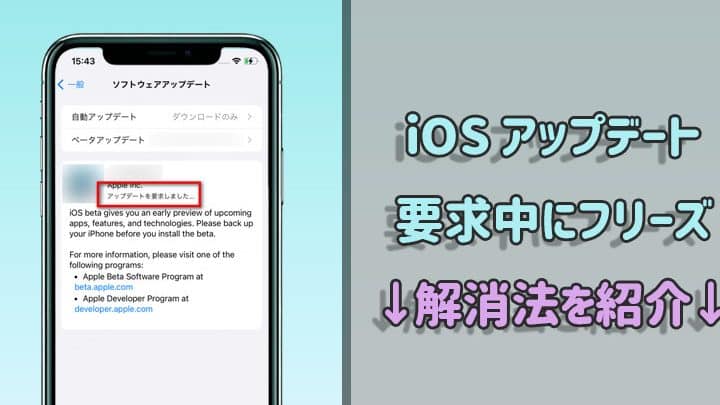
iPhone の iOS アップデート を 行おう と する と 、 進まない こと が たまに あり ます 。 「 アップデート を 要求 しまし た 」 の 表示 の ままで 進まない 、 ダウンロード が 始まらない など 、 iPhone の アップデート が 進まない と 、 原因 が 分からず 不安 に なる こと も ある でしょ う 。 ここ で は 、 iPhone の アップデート が 進まない 時 の 対処 法 に つい て 詳しく 説明 し ます 。
iPhoneのアップデートが進まない時はどうすればいいですか?
iPhoneのアップデートが進まない場合、まずはネットワーク環境を確認する必要があります。WiFiに接続していることを確認し、ルーターの再起動や、他のデバイスでインターネットに接続できるか確認します。
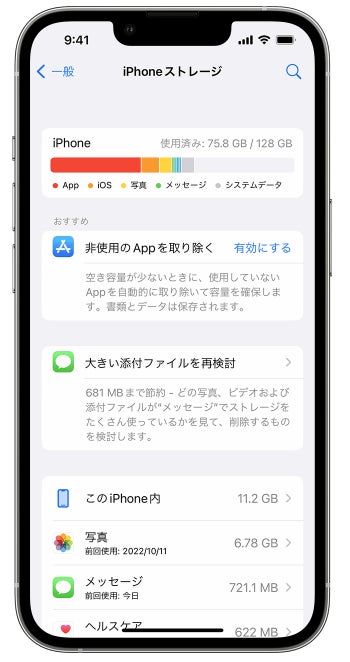
iPhoneのストレージ容量を確認する
iPhoneのアップデートが進まない場合、ストレージ容量が不足している可能性があります。iPhoneのストレージ容量を確認するには、設定アプリを開き、「一般」→「iPhoneストレージ」を選択します。ストレージ容量が不足している場合は、不要なアプリやデータを削除する必要があります。
- 不要なアプリを削除する
- 写真や動画をクラウドストレージに移行する
- キャッシュを削除する
iPhoneを再起動する
iPhoneのアップデートが進まない場合、再起動することで解決する場合があります。iPhoneの再起動は、電源ボタンを長押ししてスライドして電源をオフにし、再度電源ボタンを長押しして起動します。再起動後、アップデートを再試行します。
- 電源ボタンを長押しする
- スライドして電源をオフにする
- 再度電源ボタンを長押しして起動する
iTunesを使用してアップデートする
iPhoneのアップデートが進まない場合、iTunesを使用してアップデートすることができます。iTunesは、Appleの公式サイトからダウンロードできます。iTunesを使用してアップデートするには、iPhoneをコンピューターに接続し、iTunesを開きます。
- iTunesをダウンロードしてインストールする
- iPhoneをコンピューターに接続する
- iTunesでアップデートを実行する
iPhoneのアップデートを要求しましたと表示されたが、どのくらいの時間がかかる?
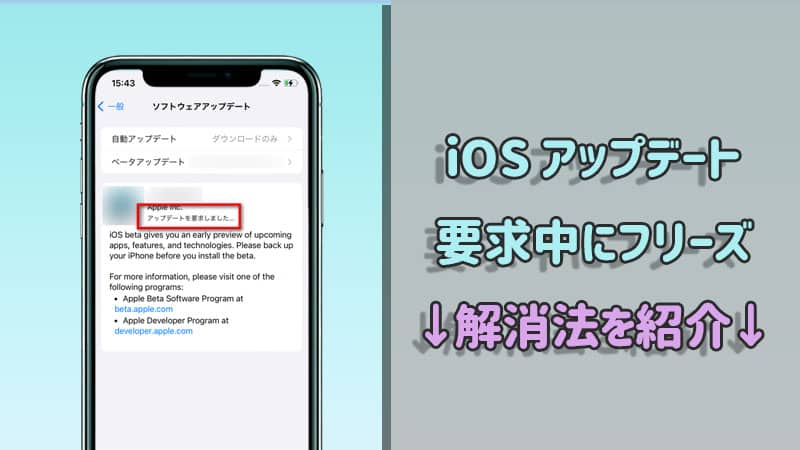
iPhoneのアップデートを要求しましたと表示された場合、アップデートの所要時間は様々な要因によって異なります。アップデートの内容や端末の状態、ネットワーク環境などが主な要因です。一般的には、アップデートのダウンロードとインストールに数分かかることがありますが、場合によっては30分以上かかることもあります。
iPhoneのアップデートが遅い原因
iPhoneのアップデートが遅い原因としては、以下のようなことが考えられます。
- ネットワーク環境が悪い:アップデートのダウンロードに時間がかかっている可能性があります。
- 端末のストレージが不足している:アップデートに必要なストレージが不足している場合、アップデートが進まないことがあります。
- アップデートの内容が大きい:大きなアップデートの場合、ダウンロードとインストールに時間がかかることがあります。
iPhoneのアップデートをスムーズに行うための対策
iPhoneのアップデートをスムーズに行うためには、以下のような対策が有効です。
- WiFi環境を用意する:安定したWiFi環境を用意することで、アップデートのダウンロードを迅速に行うことができます。
- 端末のストレージを解放する:アップデートに必要なストレージを確保するために、不要なアプリやデータを削除しましょう。
- iPhoneを充電する:アップデート中にバッテリーが不足しないように、iPhoneを充電しておきましょう。
iPhoneのアップデートが進まない場合の対処法
iPhoneのアップデートが進まない場合、以下のような対処法があります。
- iPhoneを再起動する:iPhoneを再起動することで、アップデートが再開されることがあります。
- アップデートをキャンセルして再試行する:アップデートをキャンセルして、再度アップデートを試みることができます。
- Appleサポートに連絡する:問題が解決しない場合は、Appleサポートに連絡して助言を求めることができます。
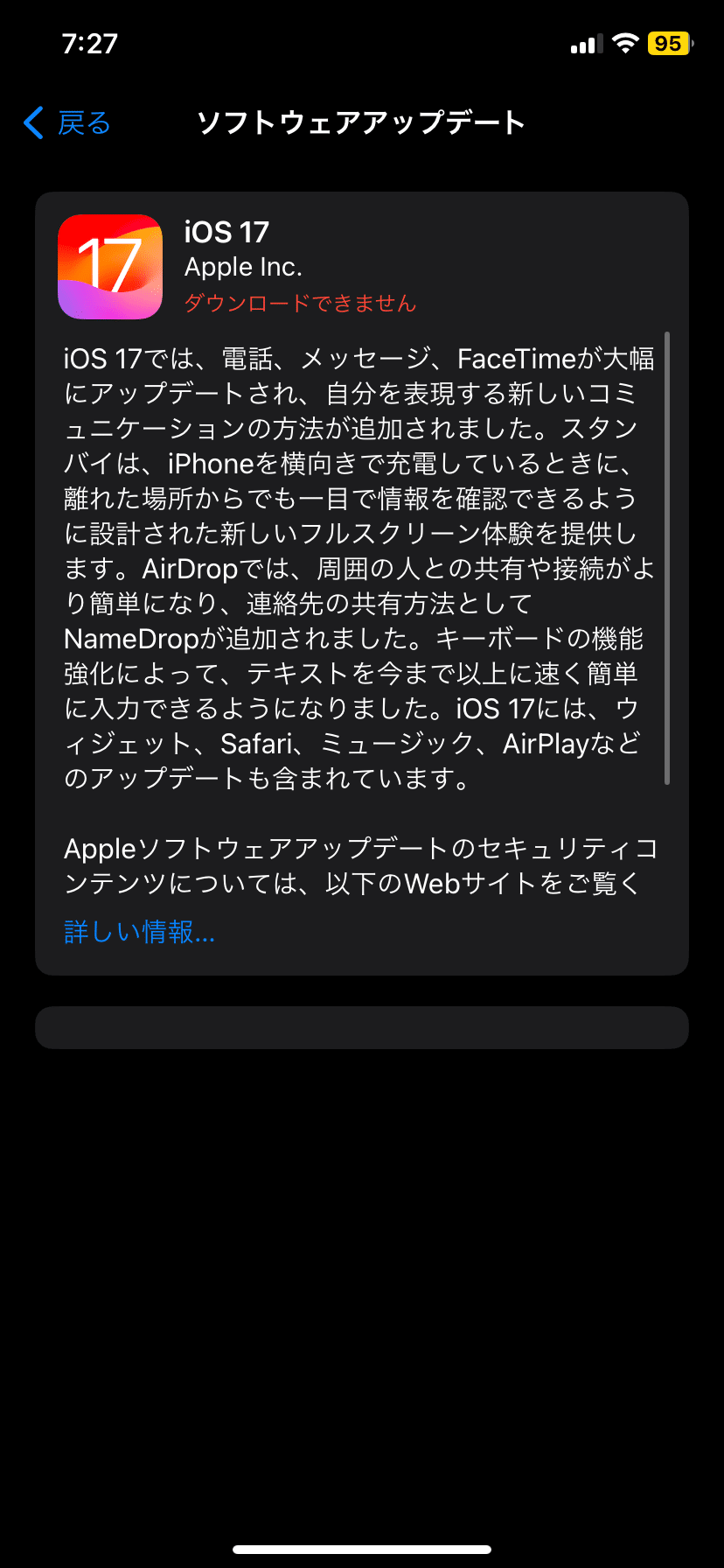
iPhoneのアップデート17にかかる時間は?
iPhoneのアップデート17にかかる時間は、さまざまな要因によって異なります。アップデートにかかる時間は、インターネット接続の速度やiPhoneのモデル、アップデートの内容によって左右されます。一般的には、アップデートにかかる時間は数分から数十分とされています。
iPhoneのアップデート17の準備
iPhoneのアップデート17をスムーズに行うためには、事前の準備が必要です。まず、iPhoneのバッテリー残量を十分に確保するか、充電器に接続しておく必要があります。また、iCloudまたはiTunesへのバックアップを作成しておくことも大切です。さらに、十分なストレージ容量を確保しておく必要があります。
- iPhoneのバッテリー残量を80%以上に保つ
- iCloudまたはiTunesへのバックアップを作成する
- 十分なストレージ容量を確保する
iPhoneのアップデート17の進行状況
iPhoneのアップデート17の進行状況は、アップデートのダウンロードとインストールの2つの段階に分かれます。ダウンロードの進行状況は、設定アプリの一般セクションで確認できます。また、インストールの進行状況は、iPhoneの画面に表示されるプログレスバーで確認できます。
- アップデートのダウンロードの進行状況を確認する
- インストールの進行状況を画面で確認する
- アップデートの進行状況を妨げないようにする
iPhoneのアップデート17が進まない場合の対処法
iPhoneのアップデート17が進まない場合、インターネット接続の確認やiPhoneの再起動を行う必要があります。また、アップデートの再試行やDFU復元を行うこともあります。
- インターネット接続を確認する
- iPhoneを再起動する
- アップデートを再試行する
iPhoneのアップデート17ができない機種は?
iPhoneのアップデート17ができない機種は、主に古いモデルに該当します。iPhone 8以前のモデルは、アップデートの対象外となっています。これは、アップデートに必要なハードウェア要件を満たしていないためです。具体的には、iPhone 8より前のモデルは、A11 Bionicチップより前のプロセッサを搭載しており、iOS 17の動作に必要な処理能力を満たしていません。
iPhoneのアップデート17ができない機種の特徴
iPhoneのアップデート17ができない機種には、いくつかの特徴があります。まず、これらの機種は古いハードウェアを搭載していることが挙げられます。また、セキュリティ機能の不足も一因です。さらに、新しい機能に対応していないことも理由の一つです。
- 処理能力の不足により、iOS 17の動作が保証できない
- メモリ不足により、新しい機能が動作しない
- セキュリティ機能の不足により、最新のセキュリティパッチが適用できない
iPhoneのアップデート17ができない場合の対処法
アップデートができない場合、新しいiPhoneへの機種変更を検討することが一つの解決策です。また、現在のiPhoneのメンテナンスを行うことも有効です。さらに、Appleサポートへの問い合わせも有効な手段です。
- 不要なアプリの削除により、ストレージ容量を確保する
- iPhoneの再起動により、システムをリフレッシュする
- Appleサポートへの問い合わせにより、専門家の助言を得る
iPhoneのアップデート17のシステム要件
iPhoneのアップデート17のシステム要件は、iPhone XS以降のモデル、およびiPhone XR以降のモデルです。これらのモデルは、A12 Bionicチップ以降のプロセッサを搭載しており、iOS 17の動作に必要な処理能力とメモリを満たしています。
- A12 Bionicチップ以降のプロセッサを搭載している
- 最低4GBのRAMを搭載している
- 必要なストレージ容量が確保されている
iPhoneアップデートが進まない時の原因と対策
iPhoneアップデートを要求したのに進まない時、多くのユーザーが困惑します。この問題の原因はさまざまであり、適切な対策を講じる必要があります。まず、アップデートが進まない原因を理解することが重要です。一般的な原因としては、ネットワーク接続の問題、ストレージ容量の不足、ソフトウェアの不具合などが挙げられます。これらの原因に対処することで、アップデートの問題を解決できる可能性があります。
iPhoneのネットワーク接続を確認する
ネットワーク接続は、iPhoneアップデートに不可欠です。アップデートが進まない場合、まずWi-Fi接続を確認してください。安定したインターネット接続がなければ、アップデートは進みません。必要に応じて、ルーターを再起動するか、別のWi-Fiネットワークに接続してみてください。
ストレージ容量を確保する
ストレージ容量の不足も、アップデートが進まない原因の一つです。iPhoneのストレージに十分な空き容量がない場合、アップデートを完了できません。不要なアプリやファイルを削除して、ストレージ容量を確保する必要があります。
iPhoneを再起動する
iPhoneの再起動は、多くの問題を解決するシンプルな方法です。ソフトウェアの不具合が原因でアップデートが進まない場合、iPhoneを再起動することで問題が解決する可能性があります。
iPhoneのアップデート設定を確認する
自動アップデートの設定がオフになっている場合、アップデートが進まないことがあります。設定アプリでアップデート設定を確認し、必要に応じて自動アップデートを有効にしてください。
iTunesを使用してアップデートする
iTunesを使用すると、iPhoneをパソコン経由でアップデートできます。iTunesを使用することで、ネットワーク接続の問題を回避できる場合があります。
| 原因 | 対策 |
|---|---|
| ネットワーク接続の問題 | Wi-Fi接続を確認し、ルーターを再起動する |
| ストレージ容量の不足 | 不要なアプリやファイルを削除してストレージ容量を確保する |
| ソフトウェアの不具合 | iPhoneを再起動する、またはiTunesを使用してアップデートする |
詳細情報
iPhoneのアップデートが進まない原因は何ですか?
iPhoneのアップデートが進まない原因としては、ストレージの容量不足やネットワーク接続の不具合などが考えられます。アップデートには、数GBの容量が必要となるため、iPhoneのストレージに十分な空き容量がない場合、アップデートが進まないことがあります。また、ネットワーク接続が不安定な場合や、Wi-Fi接続に問題がある場合にも、アップデートが進まないことがあります。
iPhoneのアップデートが止まった場合、どうすればよいですか?
iPhoneのアップデートが止まった場合、まずはiPhoneを再起動することを試してみてください。再起動することで、アップデートプロセスがリセットされ、正常に進むことがあります。また、iTunesを使用してアップデートすることも有効です。iPhoneをパソコンに接続し、iTunesを使用してアップデートすることで、アップデートが正常に進むことがあります。
iPhoneのアップデートに失敗した場合、どうすればよいですか?
iPhoneのアップデートに失敗した場合、エラーメッセージを確認することが重要です。エラーメッセージには、アップデートに失敗した原因が記載されていることがあります。また、Appleのサポートページを確認することも有効です。Appleのサポートページには、アップデートに関するトラブルシューティングが記載されていることがあります。
iPhoneのアップデートを安全に行うための注意点は何ですか?
iPhoneのアップデートを安全に行うためには、十分なバッテリー容量を確保することが重要です。アップデート中にバッテリーが切れると、iPhoneが正常に動作しなくなることがあります。また、アップデート前にデータをバックアップすることも重要です。アップデートに失敗した場合、データが失われることがありますが、バックアップを取っていれば、データを復元することができます。