iphone アップデート を 確認 できませんエラーの対処法!解決策

iPhoneのアップデートができない、または「アップデートを確認できません」というエラーに遭遇したことはありませんか?この問題は多くのユーザーが経験しており、非常にストレスを感じるものです。この記事では、iPhoneのアップデートができない場合の対処法と解決策をご紹介します。エラーの原因を探り、簡単なトラブルシューティングの方法をステップバイステップで解説します。これにより、iPhoneを最新のiOSにアップデートし、セキュリティと機能の向上を実現できます。具体的な手順とヒントを提供します。
iPhoneのソフトウェアアップデートの確認中にエラーがでたらどうすればいいですか?
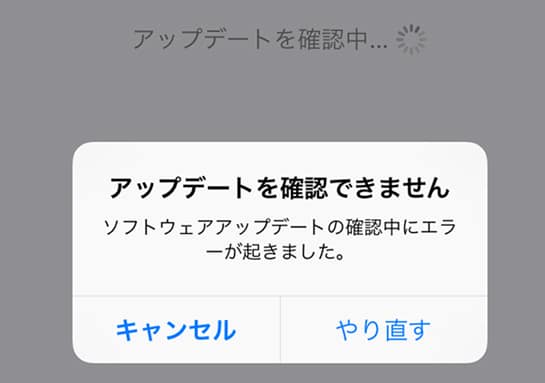
iPhoneのソフトウェアアップデートは、デバイスのセキュリティと機能を維持するために重要です。しかし、アップデートの確認中にエラーが発生することがあります。この問題に対処するには、まずネットワーク接続を確認する必要があります。
iPhoneのネットワーク接続を確認する
WiFi接続が不安定な場合、アップデートの確認に失敗することがあります。以下の手順で確認してください。
- WiFiをオフにして、モバイルデータ通信に切り替えてみてください。
- ルーターを再起動して、WiFi接続を再確立してください。
- 別のWiFiネットワークに接続してみてください。
iPhoneのストレージ容量を確認する
ストレージ容量が不足している場合、アップデートのダウンロードに失敗することがあります。以下の手順で確認してください。
- iPhoneの設定アプリを開き、ストレージの状況を確認してください。
- 不要なアプリやデータを削除して、ストレージ容量を確保してください。
- iCloudストレージを利用してデータを保存し、ローカルのストレージ容量を解放してください。
iPhoneを再起動する
iPhoneの再起動は、多くの問題を解決するシンプルな方法です。以下の手順で再起動してください。
- iPhoneの電源ボタンを長押しして、スライダーを操作して電源をオフにしてください。
- 再度電源ボタンを長押しして、Appleロゴが表示されるまで待ちます。
- 再起動後に、再度ソフトウェアアップデートを確認してください。
iPhoneがアップデートできないときの対処法は?

iPhoneがアップデートできないときの対処法は、まずiPhoneのストレージ容量を確認することです。アップデートには、ある程度の空き容量が必要になります。容量が不足している場合は、不要なアプリやデータを削除して空き容量を確保する必要があります。
iPhoneのストレージ容量を確保する
iPhoneのストレージ容量を確保するには、以下の方法があります。
- 不要なアプリを削除する
- 写真や動画を削除する
- キャッシュをクリアする
iPhoneのネットワーク接続を確認する
iPhoneがアップデートできないもう一つの原因は、ネットワーク接続の問題です。アップデートには、安定したインターネット接続が必要です。WiFi接続を確認し、必要に応じて再接続してください。
- WiFi接続を確認する
- モバイルデータ通信を確認する
- ルーターを再起動する
iPhoneを再起動する
iPhoneがアップデートできない場合、再起動することで解決する場合があります。再起動することで、iPhoneのシステムがリフレッシュされ、アップデートが正常に実行される可能性があります。
- iPhoneをシャットダウンする
- iPhoneを再起動する
- アップデートを再試行する
iPhoneのアップデート17ができない機種は?
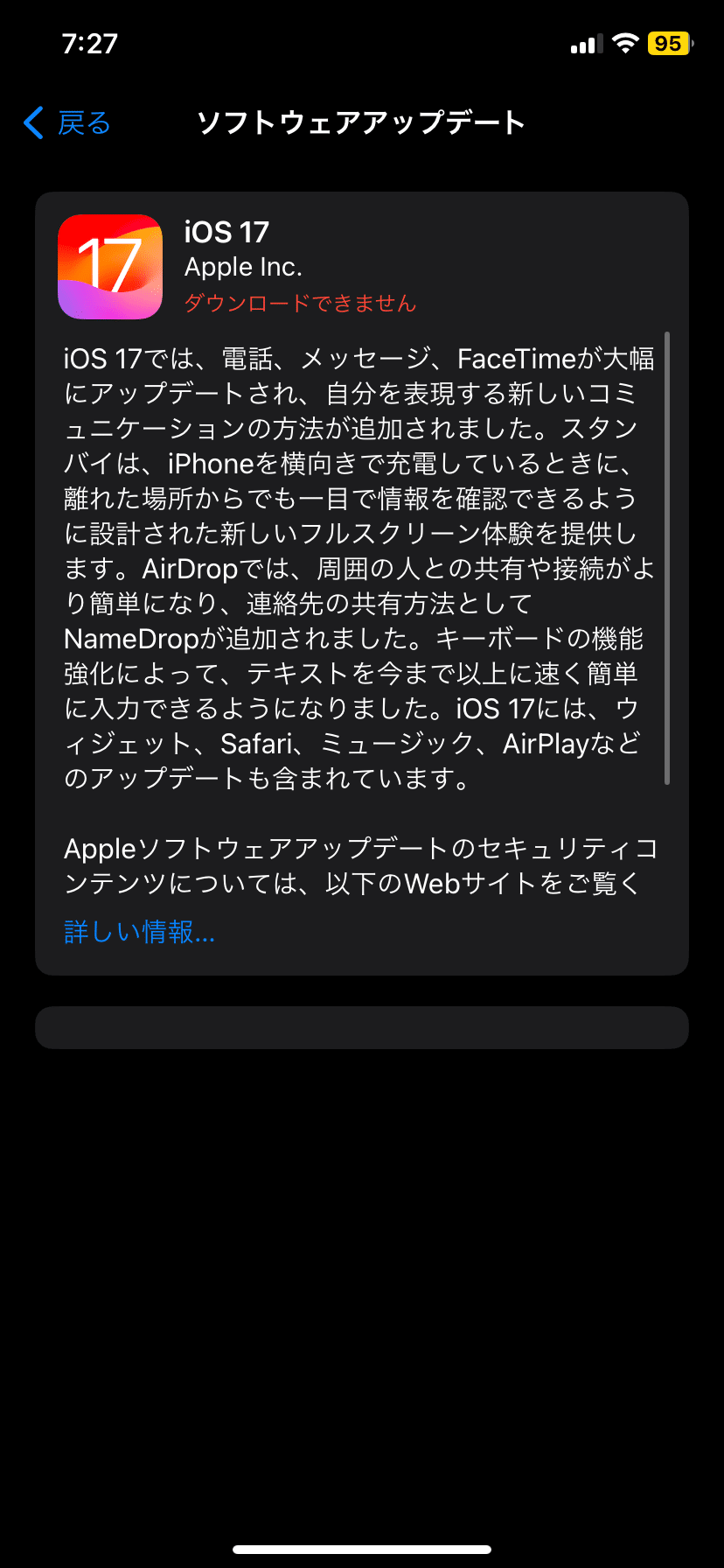
iPhoneのアップデート17ができない機種は、主に古いモデルに該当します。iPhone 8やiPhone X以前のモデルは、最新のiOS 17へのアップデートに対応していない可能性があります。これは、ハードウェアの制約や、Appleのサポートポリシーによるものです。
iPhoneのアップデート17ができない理由
iPhoneのアップデートができない理由としては、以下のような点が考えられます。
- ハードウェアの非互換性:古いiPhoneのハードウェアは、最新のiOSが要求するパフォーマンスやセキュリティ基準を満たしていない可能性があります。
- ソフトウェアのサポート終了:Appleは、ある程度の期間が経過したモデルについては、ソフトウェアのサポートを終了することがあります。
- 容量不足:アップデートには一定の空き容量が必要ですが、容量が不足している場合、アップデートができません。
iOS 17に対応しているiPhoneモデル
iOS 17に対応しているiPhoneモデルについては、Appleの公式ウェブサイトで確認できます。一般的には、iPhone XS以降のモデルや、iPhone 12シリーズ以降のモデルが対応しています。
- iPhone XSとiPhone XS Max:これらのモデルは、iOS 17へのアップデートが可能です。
- iPhone XR:このモデルもiOS 17に対応しています。
- iPhone 12シリーズ以降:これらのモデルは、最新のiOSに対応していることが多いです。
iPhoneのアップデートトラブルの解決策
アップデートができない場合の解決策としては、以下のような方法があります。
- iPhoneの再起動:単純な再起動で解決する場合があります。
- 容量の確認と整理:不要なデータを削除して空き容量を確保します。
- iTunesまたはFinderを使用したアップデート:パソコンを使用してアップデートすることで、問題が解決する場合があります。
iPadのアップデートでエラーが出た時の対処法は?
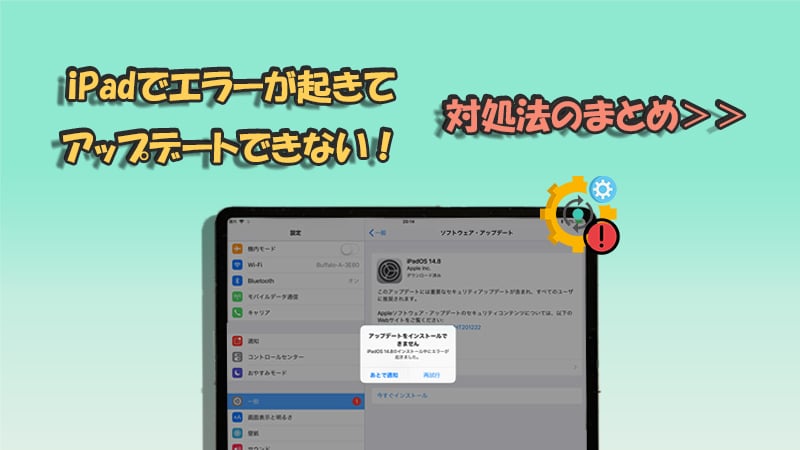
iPadのアップデートでエラーが出た時の対処法は、まずエラーメッセージの内容を確認することです。エラーメッセージには、問題の原因や解決策が示されていることがあります。次に、iPadの再起動を試みます。再起動することで、多くの場合、エラーが解消されます。
iPadのアップデートエラーの一般的な原因
iPadのアップデートエラーは、様々な原因で発生します。主な原因としては、ネットワーク接続の問題、ストレージ容量の不足、ソフトウェアの不具合などが挙げられます。これらの原因に対処することで、エラーを解決できることがあります。
- ネットワーク接続の確認と再設定
- ストレージ容量の確認と不要なデータの削除
- ソフトウェアの更新や再インストール
iPadのアップデートエラーを解決するための具体的な手順
iPadのアップデートエラーを解決するには、以下の手順を試します。まず、iPadのネットワーク設定を確認し、必要に応じて再設定します。次に、iPadのストレージ容量を確認し、不要なデータを削除します。さらに、iTunesを使用してiPadのソフトウェアを更新または再インストールすることもできます。
- iPadのネットワーク設定の確認と再設定
- iPadのストレージ容量の確認と不要なデータの削除
- iTunesを使用したソフトウェアの更新または再インストール
iPadのアップデートエラーを予防するための対策
iPadのアップデートエラーを予防するには、定期的にiPadのバックアップを取ることが重要です。また、最新のソフトウェアアップデートを定期的に確認し、iPadのストレージ容量を適切に管理することも有効です。これらの対策を講じることで、エラーの発生を抑えることができます。
- 定期的なiPadのバックアップ
- 最新のソフトウェアアップデートの確認
- iPadのストレージ容量の適切な管理
iPhoneアップデートのエラーを解決する方法!詳細な対処法
iPhoneアップデートをしようとした際に、「アップデートを確認できません」というエラーメッセージが表示されると、非常にストレスを感じるものです。この問題は、様々な原因によって引き起こされる可能性がありますが、適切な対処法を用いることで解決できることが多いです。まず、iPhoneのアップデートエラーの一般的な原因を探ってみましょう。主な原因としては、インターネット接続の問題、iPhoneのストレージ不足、またはAppleのサーバー側の問題などが挙げられます。
iPhoneのインターネット接続を確認する
iPhoneアップデートを正常に実行するには、安定したインターネット接続が必要です。Wi-Fiに接続している場合は、ルーターを再起動するか、別のネットワークに切り替えてみてください。また、モバイルデータ通信を使用している場合は、一時的にWi-Fiに切り替えることをお勧めします。
iPhoneのストレージ容量を確認する
ストレージ不足は、iPhoneアップデートを妨げる大きな要因の一つです。不要なアプリやファイルを削除して、十分なストレージを確保する必要があります。設定アプリを開き、「一般」>「iPhoneストレージ」を選択して、ストレージの使用状況を確認しましょう。
Appleのサーバー状況を確認する
時には、Appleのサーバーが混雑しているために、アップデートの確認ができないことがあります。Appleの公式ウェブサイトでサーバーのステータスを確認し、問題がApple側にあるかどうかをチェックすることができます。
iPhoneを再起動する
単純な再起動で問題が解決することもあります。iPhoneを再起動することで、多くの一時的な問題が解決されます。サイドボタンと音量ボタンを同時に長押ししてスライドして電源をオフにし、再度サイドボタンを長押ししてiPhoneを起動します。
iTunesを使用してアップデートする
iTunesを使用すると、iPhoneアップデートを手動で行うことができます。iPhoneをコンピューターに接続し、iTunesを開いてiPhoneを選択し、「アップデートを確認」ボタンをクリックします。
| 対処法 | 説明 |
|---|---|
| インターネット接続の確認 | Wi-Fiまたはモバイルデータ通信の接続状況を確認 |
| ストレージの確認と整理 | 不要なアプリやファイルを削除してストレージを確保 |
| iPhoneの再起動 | iPhoneを再起動して一時的な問題を解決 |
詳細情報
iPhoneアップデートを確認できませんエラーの主な原因は何ですか?
iPhoneアップデートを確認できませんエラーは、主にネットワーク接続の問題やソフトウェアの不具合によって引き起こされます。具体的には、Wi-Fi接続が不安定である場合や、iPhoneのストレージ容量不足が原因でアップデートが正常に実行できないことがあります。また、iOSのバグやAppleサーバーの障害も原因となることがあります。これらの問題を解決するには、まずネットワーク接続を確認し、必要に応じてルーターの再起動やストレージの整理を行うことが有効です。
iPhoneアップデートを確認できませんエラーを解決するにはどうすればよいですか?
エラーを解決するには、まずiPhoneを再起動してみてください。再起動後も問題が解決しない場合は、Wi-Fi接続の確認やモバイルデータ通信の利用を試してみることが有効です。また、iPhoneのストレージ容量に十分な空きがあるか確認し、不足している場合は不要なアプリやデータを削除して容量を確保する必要があります。さらに、iOSのアップデートを試みる際には、Appleサーバーの状況も確認することをおすすめします。
iPhoneアップデートを確認できませんエラーが頻繁に発生する場合の対処法は?
頻繁にエラーが発生する場合、iPhoneのソフトウェアを最新の状態に保つことが重要です。また、キャッシュのクリアや不要なアプリの削除を行い、iPhoneのストレージ容量を適切に管理することで、エラーの発生を抑えることができます。さらに、ネットワーク環境の見直しやルーターの再設定も有効な対策となります。これらの対策を実施することで、エラーの頻度を減らすことができるでしょう。
iPhoneアップデートを確認できませんエラーを完全に防ぐ方法はありますか?
エラーを完全に防ぐことは難しいですが、定期的なiPhoneのメンテナンスやソフトウェアの更新を行うことで、エラーのリスクを低減できます。また、ネットワーク接続の安定化やストレージの適切な管理も重要です。さらに、Appleの公式サポートを活用することで、特定の問題に対する解決策を得ることができます。これらの対策を講じることで、エラーの発生を最小限に抑えることが可能です。