iphone 無効 な sim ですエラーの解決策!簡単トラブル解消法
iPhoneを利用中に「無効なSIMです」というエラーに遭遇したことはありませんか?このエラーメッセージは、SIMカードが認識されていないことを示しており、電話やデータ通信ができなくなるため、非常に不便です。この記事では、「無効なSIMです」エラーの原因とその解決策について詳しく解説します。iPhoneのトラブルを簡単に解消する方法をご紹介しますので、ぜひ参考にしてください。エラーへの対処法を知ることで、スムーズにiPhoneを利用できるようになります。原因と解決策を一緒に見ていきましょう。
iPhoneで「無効なSIMです」と表示されたらどうすればいいですか?
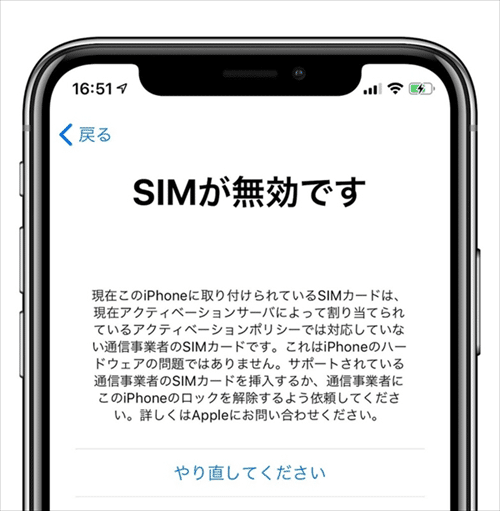
このエラーは、iPhoneがSIMカードを認識できない場合に表示されます。主な原因としては、SIMカードの不具合やiPhoneのソフトウェアの問題などが考えられます。
iPhoneの再起動とSIMカードの再挿入
iPhoneで「無効なSIMです」と表示された場合、まずはiPhoneを再起動してみましょう。再起動することで、ソフトウェアの不具合が解消されることがあります。また、SIMカードを再挿入することも有効です。以下の手順で試してみてください。
- iPhoneを再起動します。
- SIMカードを取り出して、再度挿入します。
- iPhoneを再起動して、SIMカードが認識されるか確認します。
SIMカードの清掃と確認
SIMカードの汚れや損傷が原因で「無効なSIMです」と表示されることがあります。SIMカードを清掃して、損傷がないか確認してみましょう。以下の手順で試してみてください。
- SIMカードを取り出して、柔らかい布で汚れを拭き取ります。
- SIMカードの金色の端子が損傷していないか確認します。
- SIMカードを再度挿入して、iPhoneを再起動します。
キャリアの設定更新とiPhoneのソフトウェア更新
キャリアの設定更新やiPhoneのソフトウェア更新が必要な場合があります。以下の手順で試してみてください。
- キャリアの設定更新を確認します。
- iPhoneのソフトウェア更新を確認して、最新のバージョンに更新します。
- iPhoneを再起動して、SIMカードが認識されるか確認します。
iPhoneのSIMエラーの直し方は?

iPhoneのSIMエラーの直し方は、まずエラーの原因を特定することから始まります。iPhoneで「無効なSIMです」というエラーが表示される場合、SIMカードまたはiPhoneの設定に問題がある可能性があります。このエラーを解決するには、いくつかの簡単なトラブルシューティング手順を実行することができます。
iPhoneの再起動とSIMカードの再挿入
iPhoneの再起動とSIMカードの再挿入は、SIMエラーを解決するための最も簡単な方法です。再起動により、iPhoneのシステムがリフレッシュされ、SIMカードの再挿入により、SIMカードの接続が改善される可能性があります。
- iPhoneを再起動するために、スリープ/スリープ解除ボタンと音量下ボタンを同時に長押しします。
- SIMカードをiPhoneから取り出し、再度挿入します。SIMカードを取り出す際は、SIMカードトレイを引き出すための専用ツールまたはクリップを使用します。
- iPhoneを再起動し、SIMカードが正常に認識されるかどうかを確認します。
SIMカードの状態確認とiPhoneの設定
SIMカードの状態を確認し、iPhoneの設定を調整することで、SIMエラーを解決できる場合があります。SIMカードが物理的に損傷を受けていないか、または通信事業者の設定が正しいかを確認する必要があります。
- SIMカードを検査し、物理的な損傷がないかを確認します。
- iPhoneの設定アプリを開き、モバイルデータ通信またはセルラーデータの設定を確認します。
- 通信事業者のAPN設定が正しく設定されているかを確認し、必要に応じて修正します。
iPhoneのソフトウェア更新とリセット
iPhoneのソフトウェアを更新したり、iPhoneをリセットすることで、SIMエラーを解決できる場合があります。iPhoneのソフトウェアが最新バージョンであるか、または工場出荷時の設定にリセットする必要があるかを確認します。
- iPhoneの設定アプリを開き、ソフトウェア更新を実行して最新バージョンに更新します。
- iPhoneを工場出荷時の設定にリセットするために、設定アプリのリセットオプションを使用します。
- iPhoneをリセットした後、バックアップからデータを復元し、SIMカードが正常に機能するかどうかを確認します。
iPhoneがSIMなしになったときの解決方法は?

iPhoneがSIMなしになったときの解決方法は、主にSIMカードの再挿入や、iPhoneの再起動、設定の確認などがあります。
iPhoneのSIMカードの確認
iPhoneがSIMなしになったときは、まずSIMカードが正しく挿入されているか確認する必要があります。SIMカードが損傷している場合や、正しく挿入されていない場合は、iPhoneがSIMカードを認識できないことがあります。以下の点を確認してください。
- SIMカードを取り出して、再挿入してみてください。
- SIMカードが損傷していないか確認してください。
- 別のSIMカードを試して、問題がSIMカードにあるかどうかを確認してください。
iPhoneの設定の確認
iPhoneがSIMなしになったときは、iPhoneの設定が正しく構成されているか確認する必要があります。以下の点を確認してください。
- モバイルデータ通信の設定が有効になっているか確認してください。
- APNの設定が正しく構成されているか確認してください。
- iPhoneのソフトウェアが最新バージョンであるか確認してください。
iPhoneの再起動と復元
iPhoneがSIMなしになったときは、iPhoneを再起動したり、復元することで問題が解決することがあります。以下の点を確認してください。
- iPhoneを再起動してみてください。
- iPhoneをDFUモードで復元してみてください。
- iPhoneのバックアップを復元してみてください。
アイフォンのSIM無しになる原因は何ですか?
アイフォンのSIM無しになる原因は主にSIMカードの不具合や端末の設定不良、ハードウェアの故障などが考えられます。これらの問題は、SIMカードが正しく認識されない、または機能しないことで発生します。具体的には、SIMカードの挿入不良、SIMカード自体の損傷、または端末のSIMカードリーダーの故障などが原因として挙げられます。
SIMカード関連の問題
SIMカード関連の問題として、以下のような原因が考えられます。
- SIMカードの挿入不良:SIMカードが正しく挿入されていない場合、端末はSIMカードを認識しません。
- SIMカードの損傷:SIMカードが物理的に損傷している場合、端末はSIMカードを読み取ることができません。
- SIMカードの互換性:使用しているSIMカードが端末と互換性がない場合、問題が発生する可能性があります。
端末の設定不良
端末の設定不良も、SIM無しになる原因の一つです。
- APN設定の誤り:APN(アクセスポイントネーム)の設定が誤っていると、端末はネットワークに接続できません。
- ネットワーク設定のリセット:ネットワーク設定をリセットすることで、問題が解決する場合があります。
- iOSのバージョンアップ:iOSのバージョンアップによって、設定がリセットされることがあります。
ハードウェアの故障
ハードウェアの故障も、SIM無しになる原因として考えられます。
- SIMカードリーダーの故障:SIMカードリーダーが故障している場合、端末はSIMカードを読み取ることができません。
- 端末の物理的な損傷:端末が物理的に損傷している場合、SIMカードリーダーやその他の内部コンポーネントが損傷している可能性があります。
- 製造上の欠陥:まれに、端末の製造上の欠陥によって、SIMカードリーダーに問題が発生することがあります。
iPhoneのSIMエラー解決!簡単なトラブルシューティング法
iPhoneで「無効なSIMです」というエラーに遭遇したことはありませんか?このエラーは、SIMカードが認識されない、または正しく機能しない場合に表示されます。この問題を解決するには、まずSIMカードの再挿入を試してみましょう。iPhoneの電源を切り、SIMカードを取り出して再度挿入します。それでも問題が解決しない場合は、SIMカードの汚れや損傷を確認する必要があります。
iPhoneのSIMカードの確認と清掃
SIMカードの汚れや損傷は、エラーの原因となることがあります。SIMカードを取り出して、柔らかい布で軽く拭き取ります。また、SIMカードの金色の端子が曲がったり、汚れたりしていないか確認します。
SIMカードの再登録
SIMカードの再登録が必要な場合があります。iPhoneの設定アプリを開き、「モバイルデータ通信」または「モバイル通信」のセクションで、SIMカードの設定を確認します。場合によっては、SIMカードのAPN設定を変更する必要があります。
iPhoneのソフトウェア更新
iPhoneのソフトウェアが最新であることを確認します。古いソフトウェアが原因で、SIMカードの認識に問題が生じることがあります。設定アプリで「一般」セクションに移動し、「ソフトウェア更新」を確認します。
通信事業者への連絡
上記の方法で問題が解決しない場合は、通信事業者に連絡する必要があります。SIMカードの有効性やアカウントの状態を確認する必要があります。
専門店での点検
問題が持続する場合は、Apple Storeや正規サービスプロバイダでiPhoneの点検を受けることをお勧めします。ハードウェアの問題が原因である可能性があります。
| 解決策 | 詳細 |
|---|---|
| SIMカードの再挿入 | iPhoneの電源を切り、SIMカードを取り出して再度挿入する |
| SIMカードの清掃 | SIMカードを柔らかい布で拭き取り、金色の端子を確認する |
| ソフトウェア更新 | iPhoneの設定アプリでソフトウェアの更新を確認する |
詳細情報
iPhoneのSIMが無効と表示される原因は何ですか?
iPhoneで「SIMが無効です」というエラーメッセージが表示される場合、SIMカードの不具合やiPhoneのソフトウェアの問題が主な原因として考えられます。具体的には、SIMカードの挿入不良や、iPhoneのソフトウェアのバグ、または通信キャリア側の問題が原因である可能性があります。また、iPhoneのハードウェア的な故障が原因でSIMを認識できない場合もあります。これらの原因を特定し、適切な対処を行うことで、問題を解決できる可能性があります。
iPhoneのSIM無効エラーを解決するための基本的な手順とは?
iPhoneのSIM無効エラーを解決するには、まずSIMカードの再挿入を行います。iPhoneの電源を切り、SIMカードを取り出して再度挿入することで、問題が解決する場合があります。また、iPhoneの再起動も効果的です。再起動により、一時的なソフトウェアの不具合が解消されることがあります。さらに、iPhoneのソフトウェアを最新版に更新することも重要です。ソフトウェアの更新により、既知のバグが修正され、問題が解決する可能性があります。
SIM無効エラーが通信キャリア側の問題である場合、どうすればよいですか?
SIM無効エラーが通信キャリア側の問題である場合、ユーザー自身で解決するのは難しいことがあります。このような場合は、通信キャリアのカスタマーサポートに連絡し、状況を説明する必要があります。通信キャリア側でアカウントの状態や通信環境に問題がないかをチェックしてもらいます。また、キャリア側でSIMカードの再発行や、iPhoneの設定の再設定を指示される場合もありますので、指示に従って対処します。
iPhoneのハードウェア的な故障がSIM無効エラーの原因である場合、どうすればよいですか?
iPhoneのハードウェア的な故障が原因でSIM無効エラーが発生している場合、Appleのサポートに連絡する必要があります。ハードウェアの問題は、SIMカードスロットの故障やロジックボードの不具合など、多岐にわたります。Appleのサポートでは、iPhoneの診断を行い、故障の原因を特定します。必要に応じて、修理や交換の手続きを進めることになります。保証期間内であれば、無償で修理や交換が行われる場合もあります。