mac iphone テザリング できない時の対処法!簡単接続ガイド

MacやiPhoneを使っていると、テザリング機能が突然使えなくなることがあります。テザリングは外出先でインターネットに接続する便利な方法ですが、接続できないと非常に不便です。この記事では、MacやiPhoneでテザリングができない時の対処法を詳しく解説します。再起動や設定の確認など、簡単な方法から試してみましょう。さらに、テザリングの基本的な設定方法や、接続がうまくいかない場合の解決策も紹介します。いざという時に役立つ情報が満載です。
iPhoneとテザリングできない時の対処法は?
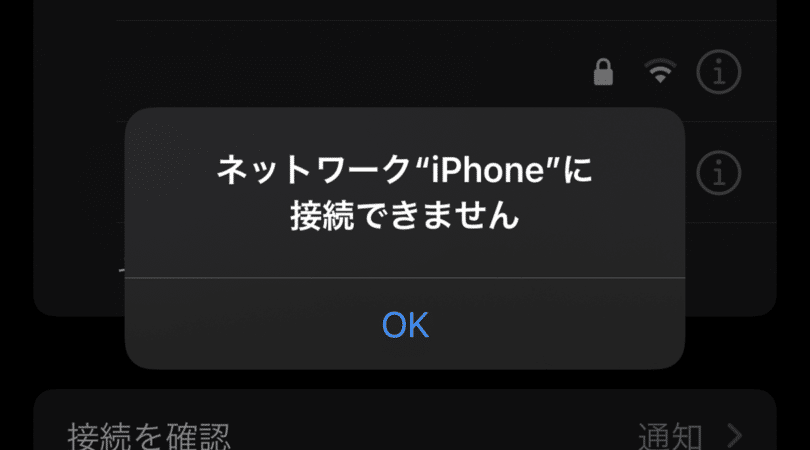
iPhoneとテザリングできない時の対処法は、まずテザリングの設定を確認することです。iPhoneのテザリング機能は、モバイルデータ通信を使用して他のデバイスにインターネット接続を提供する機能です。この機能を使用するには、iPhoneの設定アプリを開き、モバイルデータ通信またはインターネット共有の項目を確認する必要があります。
iPhone側の設定を確認する
iPhone側の設定を確認する際には、以下の項目を確認する必要があります。
- テザリングを有効にするための設定を確認します。
- モバイルデータ通信の状態を確認し、データ通信が有効になっていることを確認します。
- WiFiパスワードを設定し、他のデバイスが接続できるようにします。
Mac側の設定を確認する
Mac側の設定を確認する際には、以下の項目を確認する必要があります。
- WiFiの設定を確認し、iPhoneのテザリングネットワークに接続できるようにします。
- ネットワーク設定で、iPhoneのテザリングネットワークが認識されていることを確認します。
- BluetoothやUSB接続を使用してテザリングする場合、接続が正常に機能していることを確認します。
その他の対処法
その他の対処法としては、以下の項目を試すことができます。
- iPhoneとMacの再起動を試み、テザリングの接続をリセットします。
- iPhoneのiOSとMacのmacOSが最新バージョンに更新されていることを確認します。
- キャリアの設定やAPNの設定を確認し、テザリングに必要な設定が正しく行われていることを確認します。
テザリングが共有できない原因は何ですか?
テザリングが共有できない原因としては、ネットワーク設定やデバイスの互換性、ソフトウェアの問題などが考えられます。具体的には、テザリング機能が有効になっていない、またはデバイス間の接続が不安定であることが原因として挙げられます。
ネットワーク設定の問題
ネットワーク設定の問題は、テザリングが共有できない原因の一つです。具体的には、以下のような問題があります。
- APN設定が正しくない場合、テザリングが機能しないことがあります。
- ネットワークモードが適切に設定されていないと、接続が不安定になることがあります。
- ファイアウォール設定がテザリングをブロックしている場合があります。
デバイスの互換性の問題
デバイスの互換性の問題も、テザリングが共有できない原因です。具体的には、以下のような問題があります。
- OSのバージョンが古い場合、テザリング機能がサポートされていないことがあります。
- デバイスのハードウェアがテザリングに対応していない場合があります。
- BluetoothやWiFiなどの接続技術に互換性がない場合があります。
ソフトウェアの問題
ソフトウェアの問題も、テザリングが共有できない原因の一つです。具体的には、以下のような問題があります。
- OSのバグがテザリング機能に影響を及ぼしている場合があります。
- テザリングアプリの不具合が原因である場合があります。
- セキュリティソフトウェアがテザリングをブロックしている場合があります。
MacとiPhoneのテザリングトラブルを解決!簡単接続ガイド
テザリングは、スマートフォンのインターネット接続を他のデバイスで共有する便利な機能ですが、MacとiPhoneの間でテザリングができない場合、さまざまな原因が考えられます。このガイドでは、テザリングのトラブルシューティングと、簡単な接続方法について詳しく説明します。
iPhoneのテザリング設定を確認する
まず、iPhoneのテザリング設定が有効になっているか確認します。[設定] > [セルラーデータ] または [モバイルデータ] に移動し、テザリングがオンになっていることを確認してください。また、[設定] > [Wi-Fi] でテザリングのWi-Fiネットワーク名とパスワードを確認します。
Macのネットワーク設定を確認する
次に、Macのネットワーク設定を確認します。Macの[システム環境設定] > [ネットワーク] に移動し、iPhoneのテザリングネットワークが認識されているか確認します。認識されていない場合は、[Wi-Fi] を選択し、[詳細] をクリックして、iPhoneのテザリングネットワークに接続します。
Bluetoothテザリングを試す
Wi-Fiテザリングがうまくいかない場合は、Bluetoothテザリングを試してみてください。iPhoneとMacの両方でBluetoothが有効になっていることを確認し、iPhoneの[設定] > [Bluetooth] でMacをペアリングします。
USBテザリングを使用する
さらに、USBテザリングを使用する方法もあります。iPhoneをMacにUSBケーブルで接続し、iPhoneの[設定] > [セルラーデータ] または [モバイルデータ] でUSBテザリングを有効にします。
ソフトウェアを最新に保つ
iPhoneとMacの両方のソフトウェアが最新であることを確認することも重要です。古いソフトウェアが原因でテザリングに問題が生じることがあります。[設定] > [一般] > [ソフトウェアアップデート] でiPhoneのアップデートを確認し、Macでは[システム環境設定] > [ソフトウェアアップデート] でアップデートを確認します。
| 接続方法 | 特徴 |
|---|---|
| Wi-Fiテザリング | 複数のデバイスを接続可能、速度が比較的速い |
| Bluetoothテザリング | セキュリティが高い、消費電力が少ない |
| USBテザリング | 安定した接続、充電が可能 |
詳細情報
MacとiPhoneのテザリングができないのはなぜ?
MacとiPhoneのテザリングができない場合、設定の不備やソフトウェアの不具合が原因であることが多いです。まず、iPhoneのテザリング設定が有効になっているか確認しましょう。また、MacとiPhoneの両方が同じApple IDでログインしているか、BluetoothやWi-Fiが有効になっているかもチェックが必要です。さらに、両デバイスのOSが最新であるかも確認してください。
MacでiPhoneのテザリングを設定する方法は?
MacでiPhoneのテザリングを設定するには、まずiPhoneでテザリングを有効にします。次に、MacでWi-FiやUSB、またはBluetoothを使ってiPhoneに接続します。接続方法に応じて、Macのネットワーク設定でiPhoneを選択し、接続を確立します。信頼できるデバイスとしてiPhoneを認識させる必要があるため、MacとiPhoneの両方で同じApple IDを使用していることを確認してください。
iPhoneのテザリングがMacで不安定な場合の対処法は?
iPhoneのテザリングがMacで不安定な場合、電波の弱さや干渉が原因である可能性があります。iPhoneとMacの距離を近づける、または障害物を取り除くことで改善することがあります。また、iPhoneのテザリング設定を見直し、Wi-Fiチャンネルを変更することで干渉を避けることができます。さらに、両デバイスを再起動することでソフトウェアの不具合が解消されることもあります。
MacとiPhone間のテザリングでデータ通信量を節約する方法は?
MacとiPhone間のテザリングでデータ通信量を節約するには、Macのネットワーク設定でデータローミングをオフにするなどの対策があります。また、クラウドサービスや自動更新をオフにすることで、予期せぬデータ消費を防ぐことができます。さらに、iPhoneの設定で低データモードを有効にすることで、テザリング時のデータ消費を抑えることが可能です。アプリの使用状況も定期的にチェックし、不必要なデータ消費を抑えることが大切です。