pc から iphone 写真を簡単移行!スムーズなデータ管理のコツ
スマートフォンの普及により、多くの人がiPhoneで写真を撮影するようになりました。しかし、PCとiPhone間のデータ管理は煩雑になることがあります。特に、PCに保存した写真をiPhoneに移行する際、手間取った経験を持つ人も多いでしょう。本記事では、PCからiPhoneへの写真の簡単な移行方法と、スムーズなデータ管理のコツについて解説します。効率的なデータ移行方法をマスターして、デバイス間のデータ同期を簡単にしましょう。写真データの管理が簡単になれば、さらに快適なデジタルライフを送ることができます。
iPhoneに写真を保存するならSDカードとUSBメモリのどちらがいいですか?
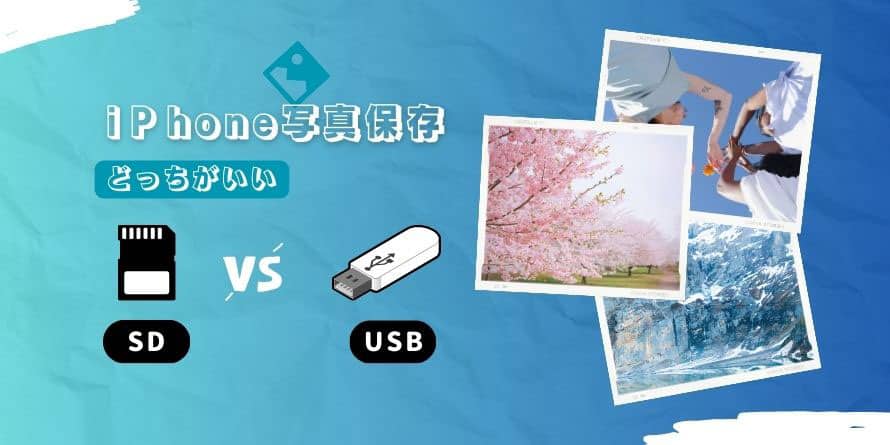
という質問について考えてみましょう。iPhoneに写真を保存する場合、外部ストレージを利用することが一般的です。SDカードとUSBメモリはどちらも外部ストレージの一種ですが、iPhoneとの互換性や使い勝手が異なります。
iPhoneとの互換性
iPhoneに接続する際の互換性について考えてみましょう。iPhoneはLightningコネクタを使用しているため、SDカードやUSBメモリを接続するにはアダプタが必要になります。
- iPhoneに直接接続できるUSBメモリはLightningコネクタ付きのものが一般的です。
- SDカードを使用するには、SDカードリーダが必要になります。
- アダプタを使用することで、iPhoneに外部ストレージを接続できます。
データ転送のスピード
データ転送のスピードについて比較してみましょう。USBメモリは一般的に高速なデータ転送が可能です。一方、SDカードはカードの種類やリーダの性能によって転送スピードが異なります。
- USBメモリはUSB3.0やUSBCなどの高速規格に対応しているものが多いです。
- SDカードはUHSIやUHSIIIなどの高速規格に対応しているものがあります。
- データ転送のスピードは、iPhoneの処理能力にも影響を受けます。
コストと容量
コストと容量について比較してみましょう。SDカードは一般的に大容量のものが安価で提供されています。一方、USBメモリは容量に応じて価格が変動します。
- SDカードは128GBや256GBなどの大容量のものが一般的です。
- USBメモリは64GBや128GBなどの容量のものが一般的です。
- コストと容量のバランスを考慮して選択する必要があります。
iPhoneのデータ移行はワンタッチでできますか?

という質問に対して、答えは「できます」ということになりますが、実際にはいくつかの条件や手順が必要です。iPhoneのデータ移行をスムーズに行うためには、適切な方法を選択し、必要な準備を整えることが重要です。
iPhoneデータ移行の基本的な方法
iPhoneのデータ移行には主に3つの方法があります。以下のリストは、これらの方法の概要を示しています。
- Quick Startを使用する方法:新しいiPhoneを設定する際に、前のiPhoneからデータを直接転送することができます。
- iCloudを使用する方法:iCloudバックアップを利用して、データをクラウド経由で新しいiPhoneに転送します。
- iTunesまたはFinderを使用する方法:PCまたはMacにバックアップしたデータを、新しいiPhoneに復元します。
PCからiPhoneへの写真の移行
PCからiPhoneへの写真の移行は、データ移行の中でも特に頻繁に行われる作業の一つです。この作業は、iTunesやImage Capture、またはサードパーティ製のアプリを使用して行うことができます。
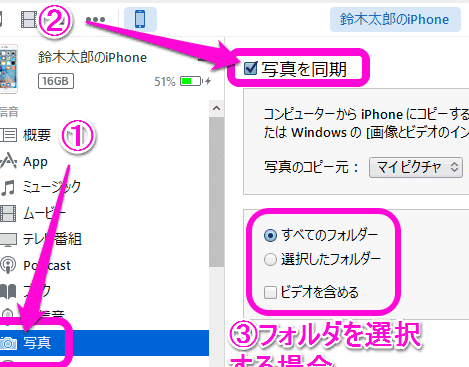
- iTunesを使用して写真を同期する方法:PC内の特定のフォルダにある写真を、iPhoneに同期することができます。
- Image Captureを使用する方法:iPhoneをPCに接続し、Image Captureを使用して写真を転送します。
- サードパーティ製のアプリを使用する方法:Google フォトやOneDriveなどのクラウドストレージサービスを利用して、写真を転送することもできます。
iPhoneデータ移行時の注意点
データ移行の際には、いくつかの点に注意する必要があります。以下のリストは、データ移行を成功させるための重要なポイントをまとめたものです。
- バックアップの確認:データ移行前に、必ずバックアップを作成し、その内容を確認します。
- ストレージの空き容量:新しいiPhoneに十分な空き容量があることを確認します。
- OSのバージョン:iPhoneのOSが最新であることを確認し、互換性の問題を避けます。
PCからiPhoneへの写真移行を簡単に!スムーズなデータ管理のコツ
PCからiPhoneへのデータ移行は、新しいiPhoneを手に入れた際に直面する一般的な課題です。特に、写真や動画などの大切な思い出を新しいデバイスに移行する際には、データの損失やデータ管理の煩雑さが伴います。しかし、適切な方法とツールを使用することで、このプロセスを簡単にし、スムーズなデータ移行を実現できます。
移行方法の選択:クラウドサービスを利用する
クラウドサービスを利用することは、PCからiPhoneへの写真移行を簡単にする有効な手段です。iCloudやGoogleフォトなどのサービスを利用することで、写真や動画を自動的に同期し、簡単に新しいiPhoneにアクセスできるようになります。これらのサービスは、データのバックアップとしても機能するため、データ損失のリスクを軽減できます。
iTunes/Finderを使用した移行
iTunesまたはFinderを使用した移行は、PCからiPhoneへのデータ移行のもう一つの方法です。この方法では、PCとiPhoneをUSBケーブルで接続し、iTunesまたはFinderを通じてデータを同期します。この方法は、大量のデータを移行する場合に特に有効です。
サードパーティ製の移行ツールを利用する
サードパーティ製の移行ツールは、PCからiPhoneへのデータ移行をさらに簡単にします。これらのツールは、特定のデータタイプに特化していることが多く、写真や動画の移行に特化したツールを使用することで、より効率的な移行が可能になります。
データ管理のコツ:フォルダの整理
データ管理の重要な側面は、フォルダの整理です。PC上の写真や動画を適切にフォルダに整理することで、移行プロセスがスムーズになります。また、iPhone上でのデータの整理も、アルバムやフォルダを作成することで容易になります。
移行後のデータ確認
データ移行後には、データの確認が重要です。移行したデータが正しくiPhoneに表示されているかを確認し、必要に応じてデータの再移行を行う必要があります。
| 移行方法 | 特徴 |
|---|---|
| クラウドサービス | 自動同期、データのバックアップ機能 |
| iTunes/Finder | USB接続、大量データの移行に適している |
| サードパーティ製ツール | 特定のデータタイプに特化、効率的な移行 |
詳細情報
PCからiPhoneへの写真移行で、データが失われることはありますか?
PCからiPhoneへの写真移行は、適切な方法で行えばデータ損失のリスクを最小限に抑えることができます。まず、iCloudやGoogle Photosなどのクラウドサービスを利用して、写真をバックアップすることが推奨されます。また、iTunesや専用の転送ソフトを使用することで、PC上の写真を安全にiPhoneに移行できます。ただし、移行の際には、十分なストレージ容量を確保し、適切なフォーマットでデータを転送することが重要です。
iPhoneの写真をPCに移行する方法は複数ありますか?
はい、iPhoneの写真をPCに移行する方法は複数存在します。最も一般的な方法は、USBケーブルを使用してiPhoneをPCに接続し、WindowsのファイルエクスプローラーやMacのFinderを通じて写真を転送することです。また、iCloudやGoogle Photosなどのクラウドサービスを利用して、写真を共有することもできます。さらに、専用の転送アプリを使用することで、より簡単に写真を移行できる場合もあります。
PCからiPhoneへの写真移行に必要なソフトウェアは何ですか?
PCからiPhoneへの写真移行には、iTunesや専用の転送ソフトが必要です。iTunesは、Appleが提供する公式のソフトウェアであり、iPhoneのバックアップやデータ転送を行うことができます。また、EaseUS MobiMoverやAnyTransなどのサードパーティ製ソフトウェアも、簡単に写真を移行できる便利なツールです。これらのソフトウェアを使用することで、安全かつ簡単に写真をiPhoneに移行できます。
写真移行後にiPhoneでデータが表示されない場合、どうすればよいですか?
写真移行後にiPhoneでデータが表示されない場合、まずiPhoneを再起動してみてください。それでも解決しない場合は、移行元のPCや使用したソフトウェアの設定を確認する必要があります。また、iPhoneのストレージ容量に十分な空きがあるかを確認し、必要に応じて不要なデータを削除してください。さらに、ソフトウェアのアップデートや再インストールを行うことで、問題が解決する場合もあります。