iphone モンスト 引き継ぎでデータ移行!スムーズな手順を解説

iPhoneを利用しているモンストプレイヤーにとって、新しい端末へのデータ移行は重要な課題です。モンストのデータを新しいiPhoneに引き継ぐためには、適切な手順を踏む必要があります。本記事では、モンストのデータをスムーズに移行するための手順を詳しく解説します。データのバックアップ方法から新しい端末への復元方法まで、丁寧に説明します。モンストのデータ消失を防ぎ、新しいiPhoneでも快適にゲームを楽しむための参考にしてください。モンストの引き継ぎ手順をマスターしましょう。
モンストのデータを引き継ぐときの注意点は?
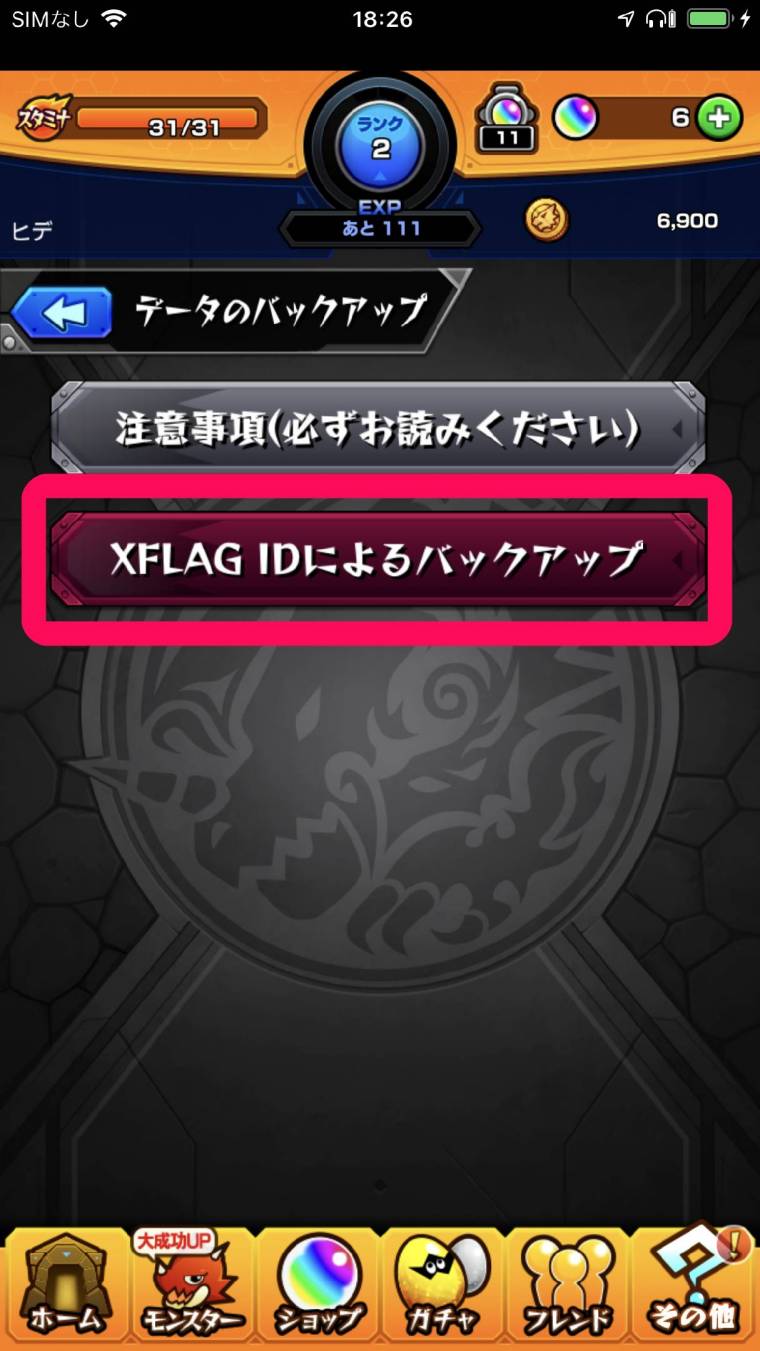
モンストのデータを引き継ぐときの注意点は、主にデータのバックアップと機種変更時のデータ移行の2点に集約されます。モンストのデータを引き継ぐ際には、まずバックアップをとることが重要です。これにより、万が一のデータ消失時にも安心です。また、機種変更時には、旧端末から新端末へデータを移行する必要があります。この際、認証情報の入力が求められることがあります。
データバックアップの重要性
モンストのデータを引き継ぐためには、定期的なデータバックアップが不可欠です。バックアップをとることで、端末の故障や紛失時にデータを保護できます。
- モンスト内でバックアップの設定を行います。
- 定期的にクラウドへのバックアップを推奨します。
- バックアップの確認を怠らないようにしましょう。
機種変更時の注意事項
機種変更時には、旧端末のデータを新端末へスムーズに移行する必要があります。この際、認証情報の入力や、データ移行の手順に注意が必要です。
- 旧端末でデータのバックアップをとります。
- 新端末でモンストをインストールし、データを復元します。
- 認証情報の入力が必要になる場合があります。
データ消失時の対処法
データ消失時には、バックアップデータからの復元が基本となります。慌てずに対処することが大切です。
- バックアップデータがあるか確認します。
- バックアップデータからデータを復元します。
- データ消失の原因を特定し、再発防止策を講じます。
モンストの機種変更でプレイデータは引き継げますか?

モンストのプレイデータを引き継ぐには、認証が必要です。認証には、XFLAGアカウントやLINEアカウント、Googleアカウントなどを利用することができます。これらのアカウントにプレイデータを連携させることで、機種変更後も同じアカウントでログインすることで、データを引き継ぐことができます。
モンストのプレイデータを引き継ぐ方法
モンストのプレイデータを引き継ぐには、まずプレイデータをバックアップする必要があります。具体的には、以下の手順で行います。
- XFLAGアカウントを作成し、プレイデータを連携させる
- LINEアカウントやGoogleアカウントと連携させる
- 機種変更後に、同じアカウントでログインする
モンストのプレイデータ引き継ぎの注意点
モンストのプレイデータを引き継ぐ際には、いくつかの注意点があります。具体的には、以下の点に注意する必要があります。
- プレイデータの引き継ぎは、アカウントの連携が必須です
- 機種変更後に、同じアカウントでログインする必要があります
- プレイデータの引き継ぎに失敗した場合は、XFLAGカスタマーサポートに連絡する必要があります
モンストのプレイデータ引き継ぎのトラブルシューティング
モンストのプレイデータを引き継ぐ際に、トラブルが発生する場合があります。具体的には、以下のようなトラブルが考えられます。
- アカウントの連携に失敗した場合
- プレイデータの引き継ぎに失敗した場合
- パスワードを忘れた場合
モンストの携帯を機種変更したらデータ移行はどうすればいいですか?
モンストのデータを新しい端末に移行するには、認証とデータ引き継ぎの手順が必要です。まず、モンストのゲーム内からデータ引き継ぎの手続きを行います。
モンストのデータ引き継ぎの方法
モンストのデータ引き継ぎには、XFLAG IDと認証コードが必要です。まず、ゲーム内のメニューから「データ引き継ぎ」を選択し、XFLAG IDと認証コードを発行します。
- ゲーム内のメニューから「データ引き継ぎ」を選択します。
- XFLAG IDと認証コードを発行し、控えておきます。
- 新しい端末でモンストを起動し、データ引き継ぎの手続きを行います。
新しい端末へのモンストのインストールとデータ引き継ぎ
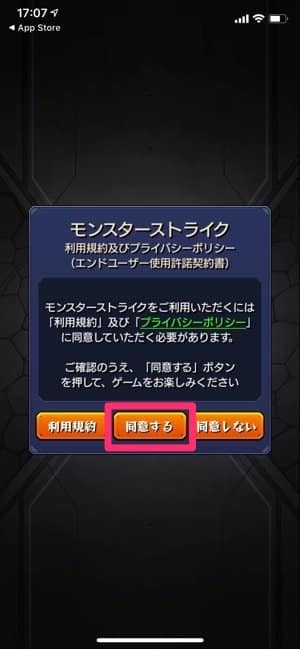
新しい端末にモンストをインストールし、データ引き継ぎの手続きを行います。Google PlayまたはApp Storeからモンストをインストールし、ゲームを起動します。
- 新しい端末にモンストをインストールします。
- ゲームを起動し、「データ引き継ぎ」を選択します。
- XFLAG IDと認証コードを入力して、データ引き継ぎを完了させます。
モンストのデータ引き継ぎ時の注意点
モンストのデータ引き継ぎ時には、XFLAG IDと認証コードの管理に注意する必要があります。また、データ引き継ぎの手続きは、新しい端末で行う必要があります。
- XFLAG IDと認証コードを控えて、安全に管理します。
- データ引き継ぎの手続きは、新しい端末で行います。
- データ引き継ぎが完了したら、旧端末のモンストのデータは使用できなくなります。
モンストのデータ連携を解除するにはどうすればいいですか?

モンストのデータ連携を解除するには、まずモンストの公式サイトにアクセスする必要があります。公式サイトでは、データ連携の解除に関する詳細な情報が提供されています。
モンストのデータ連携を解除する手順
モンストのデータ連携を解除するには、以下の手順に従う必要があります。
- モンストの公式サイトにアクセスし、ログインします。
- ログイン後、アカウント設定ページに移動し、データ連携の解除オプションを選択します。
- データ連携を解除する外部サービスを選択し、解除の確認を行います。
データ連携解除後の注意事項
データ連携を解除した後、モンストのデータは引き継がれなくなります。したがって、データ連携を解除する前に、データのバックアップを取ることをお勧めします。
- モンストのデータをバックアップするために、モンストの公式サイトで提供されているバックアップ方法を確認します。
- データ連携を解除する前に、他の外部サービスとの連携も確認します。
- データ連携を解除した後、モンストのデータが正しく引き継がれていない場合、モンストのサポートに連絡します。
モンストのデータ連携を安全に解除する方法
モンストのデータ連携を安全に解除するには、セキュリティに注意を払う必要があります。データ連携を解除する前に、パスワードの変更や二段階認証の設定を確認することをお勧めします。
- モンストのパスワードを変更し、セキュリティを強化します。
- 二段階認証を設定し、アカウントの安全性を高めます。
- データ連携を解除した後、モンストのアカウント情報を定期的に確認します。
モンストデータの安全な移行方法:iPhoneでの引き継ぎ手順を徹底解説
モンストのデータを新しいiPhoneに移行する際、引き継ぎ手続きは非常に重要です。このプロセスをスムーズに行うためには、いくつかのステップを理解し、適切な準備が必要です。まず、モンストのデータ引き継ぎには、ゲーム内での設定と、iPhoneのバックアップ機能の利用が含まれます。
モンストの引き継ぎに必要な準備
モンストの引き継ぎを行う前に、必要な情報を確認し、適切な準備を整えることが大切です。まず、モンストのゲーム内アカウント設定で、引き継ぎIDとパスワードを設定する必要があります。これらの情報は、データを新しい端末に移行する際に必要になります。
モンストデータの引き継ぎ手順
モンストのデータ引き継ぎは、ゲーム内のメニューから行います。まず、モンストを開き、メニューから「その他」を選択します。次に、「引き継ぎ」をタップし、表示される画面に従って引き継ぎIDとパスワードを入力します。これにより、モンストのデータが新しいiPhoneに移行されます。
iPhoneのバックアップと復元の利用
iPhoneのバックアップと復元機能を利用することで、モンストのデータを簡単に移行できます。iCloudまたはiTunesを使用して、古いiPhoneのデータをバックアップし、新しいiPhoneでそのバックアップからデータを復元します。これにより、モンストを含むすべてのアプリのデータが移行されます。
引き継ぎ時の注意点
モンストのデータ引き継ぎ時には、いくつかの注意点があります。まず、引き継ぎIDとパスワードは、安全な場所に保管してください。また、引き継ぎを行う前に、最新のモンストのバージョンに更新することをお勧めします。
トラブルシューティング
モンストのデータ引き継ぎで問題が発生した場合、まずはモンストのサポートに問い合わせることをお勧めします。また、iPhoneのバックアップと復元に問題がある場合は、Appleのサポートを利用してください。
| 引き継ぎ方法 | 特徴 |
|---|---|
| モンスト内引き継ぎ | 引き継ぎIDとパスワードを使用。手軽だが、IDとパスワードの管理が必要。 |
| iCloud/iTunesバックアップ | すべてのデータを一括して移行可能。ただし、iPhone全体のデータをバックアップするため、容量に注意が必要。 |
| 両方の方法を併用 | より安全な引き継ぎが可能。モンストのデータは引き継ぎIDで、他のデータはバックアップで移行。 |
詳細情報
iPhoneでモンストの引き継ぎを行う際に必要な準備は何ですか?
iPhoneでモンストの引き継ぎを行うには、まずアカウントの引き継ぎコードと認証コードを発行しておく必要があります。これらのコードは、モンストのゲーム内メニューから発行できます。引き継ぎコードは、アカウントの引き継ぎに必要な重要な情報ですので、控えたコードは安全な場所に保管しておきましょう。また、引き継ぎを行う前に、新しい端末にモンストをインストールしておく必要があります。
モンストの引き継ぎに失敗する原因は何ですか?
モンストの引き継ぎに失敗する原因としては、引き継ぎコードの誤入力や認証コードの不一致などが考えられます。また、アカウントの状態によっては引き継ぎができない場合もあります。引き継ぎに失敗した場合は、モンストのサポートセンターに問い合わせてみましょう。サポートセンターでは、引き継ぎに関する詳細なサポートを提供しています。
iPhoneでモンストの引き継ぎを行うと、データは完全に移行されますか?
iPhoneでモンストの引き継ぎを行うと、アカウントデータやゲームの進行状況などが新しい端末に移行されます。ただし、端末固有のデータなど、一部のデータは移行されない場合があります。引き継ぎ後には、ゲームのデータが正しく移行されているかを確認しておきましょう。
モンストの引き継ぎは無料で行うことができますか?
モンストの引き継ぎは、基本的に無料で行うことができます。ただし、特定のアイテムや有料サービスを利用している場合は、別途課金が必要になる場合があります。引き継ぎ前に、モンストの公式情報を確認しておきましょう。