sd カード から iphone パソコン なしでデータ移行!簡単手順
スマートフォンのデータ移行は、多くのユーザーが直面する問題です。特に、iPhoneにデータを移行する際、パソコンを使わずにSDカードから直接データを移行する方法を知りたいと考える人は少なくありません。本記事では、パソコンを介さずにSDカードからiPhoneにデータを移行する簡単な手順について解説します。初心者でも簡単に実践できる方法を紹介するため、ぜひ参考にしてください。データ移行のストレスから解放され、より快適なスマートフォンライフを手に入れましょう。必要なツールと手順を詳しく見ていきます。
SDカードからiPhoneへデータを移行するにはどうすればいいですか?
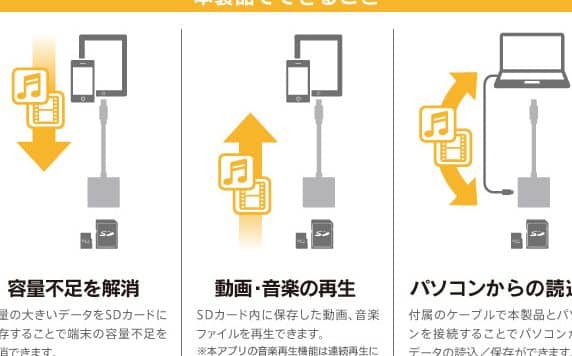
SDカードからiPhoneへデータを移行するには、専用のアプリを使用することが一般的です。まず、SDカードに保存されているデータをiPhoneに移行するためのアプリをApp Storeからダウンロードします。次に、SDカードをiPhoneに接続するために、Lightning microSDカードリーダーなどの専用アダプターを使用します。
必要なアイテムを準備する
SDカードからiPhoneへデータを移行するには、以下のアイテムが必要です。
データを移行する手順
データを移行する手順は以下の通りです。
- SDカードをLightning microSDカードリーダーに挿入します
- iPhoneに専用アプリをダウンロードし、SDカードのデータをiPhoneに移行します
- 移行が完了したら、SDカードを取り出してデータをiPhoneで確認します
移行できるデータの種類
SDカードからiPhoneへ移行できるデータの種類は、写真や動画、ドキュメントなどです。ただし、移行できるデータの種類は、使用するアプリやSDカードのフォーマットによって異なります。
- 写真や動画などのメディアファイル
- ドキュメントやPDFなどの文書ファイル
- 音楽ファイル(アプリによる)
パソコンなしでiPhoneのSDカードにデータを移行するにはどうすればいいですか?

SDカードからiPhoneにデータを移行する際、パソコンなしで行う方法がいくつかあります。まず、iPhoneにSDカードを接続する方法として、SDカードリーダーを使用することが挙げられます。Lightning to USBアダプタとUSBカードリーダーを組み合わせることで、iPhoneにSDカードを直接接続できます。
必要なアイテム
データを移行するには、以下のアイテムが必要です。
- Lightning to USBアダプタ
- USBカードリーダー
- SDカード
データ移行の手順
データを移行する手順は以下の通りです。
- iPhoneにSDカードを接続します。
- ファイルアプリを開き、SDカード内のデータをiPhoneにコピーします。
- 写真やビデオなどのデータをiPhoneのフォトライブラリに保存します。
データ移行時の注意点
データを移行する際には、以下の点に注意する必要があります。
- SDカードの容量とiPhoneの空き容量を確認します。
- データの形式がiPhoneでサポートされていることを確認します。
- データのセキュリティを確保するために、iPhoneのセキュリティ設定を確認します。
iPhoneのデータ移行はワンタッチでできますか?

についての答えは、基本的には「はい」です。データ移行は、古いiPhoneから新しいiPhoneにデータを簡単に移行できるプロセスです。Appleは、データ移行を簡単に行うためのいくつかの方法を提供しています。
iPhoneデータ移行の基本的な方法
データ移行にはいくつかの方法がありますが、最も一般的なのはQuick Startを使用する方法です。この方法では、古いiPhoneと新しいiPhoneの両方でiOS 12.4以降が動作している必要があります。
- 古いiPhoneと新しいiPhoneの両方を近くに置きます。
- 古いiPhoneで設定アプリを開き、新しいiPhoneの設定を開始します。
- 新しいiPhoneでクイックスタート画面が表示されたら、古いiPhoneで認証を行います。
SDカードからiPhoneへのデータ移行
SDカードからiPhoneにデータを移行するには、SDカードリーダーが必要です。この方法では、SDカードに保存されたデータをiPhoneに簡単に移行できます。
- SDカードリーダーをiPhoneに接続します。
- SDカードをSDカードリーダーに挿入します。
- iPhoneでファイルアプリを開き、SDカードのデータをiPhoneに移行します。
パソコンなしでのデータ移行
パソコンなしでiPhoneにデータを移行するには、iCloudやAirDropを使用することができます。iCloudを使用すると、データをクラウドにバックアップし、新しいiPhoneで復元できます。
- 古いiPhoneでiCloudにバックアップします。
- 新しいiPhoneで復元オプションを選択し、iCloudバックアップからデータを復元します。
- または、AirDropを使用して、データを直接新しいiPhoneに転送します。
SDカードからiPhoneへのデータ移行:パソコンなしで簡単に行う方法
SDカードからiPhoneへのデータ移行は、パソコンなしで行うことができます。このプロセスは、写真や動画などのデータを新しいiPhoneに移す際に非常に便利です。以下に、その簡単な手順を説明します。
必要なアイテムと準備
SDカードからiPhoneにデータを移行するには、SDカードリーダーとLightning – USB OTGケーブルまたはLightning – USBカメラアダプタが必要です。これらのアイテムを用意することで、iPhoneがSDカードを認識し、データの移行が可能になります。
データ移行の手順
まず、SDカードをSDカードリーダーに挿入し、さらにLightning – USB OTGケーブルまたはLightning – USBカメラアダプタを使用してiPhoneに接続します。iPhoneがSDカードを認識すると、ファイルアプリを使用してデータをiPhoneにコピーできます。
データの確認と整理
データをiPhoneに移行した後、ファイルアプリや写真アプリを使用して、データが正しく移行されたかを確認します。また、不要なデータは削除し、必要なデータは適切にフォルダに整理することが推奨されます。
データ移行時の注意点
データ移行時には、データの損失を防ぐために、SDカードとiPhoneの両方のデータを事前にバックアップすることをお勧めします。また、SDカードの互換性やiPhoneのストレージ容量にも注意を払う必要があります。
データ移行のメリット
SDカードからiPhoneへのデータ移行は、パソコンを介さずに直接データを移せるため、非常に便利です。また、データ移行のプロセスが簡単であるため、誰でも容易に行うことができます。
| 移行方法 | 必要なアイテム |
|---|---|
| SDカードからiPhoneへの直接移行 | SDカードリーダー、Lightning – USB OTGケーブルまたはLightning – USBカメラアダプタ |
| パソコンを介した移行 | パソコン、USBケーブル、iTunesまたはiCloud |
| iCloudを使用した移行 | iCloudアカウント、インターネット接続 |
詳細情報
SDカードからiPhoneにデータを移行する際の注意点は何ですか?
SDカードからiPhoneにデータを移行する際には、データの互換性とセキュリティに注意する必要があります。まず、SDカードに保存されているデータがiPhoneでサポートされている形式であるかどうかを確認してください。例えば、画像や動画のファイル形式がiPhoneでサポートされているかどうかを確認する必要があります。また、個人情報や機密データを移行する場合は、セキュリティ上のリスクを考慮し、適切な暗号化やパスワード保護を施すことが重要です。
SDカードからiPhoneにデータを移行する最も簡単な方法は何ですか?
SDカードからiPhoneにデータを移行する最も簡単な方法は、専用のデータ移行アプリを使用することです。これらのアプリは、SDカードからiPhoneへのデータ移行を簡単かつ安全に行うことができます。例えば、iMazingやAnyTransなどのアプリを使用することができます。これらのアプリを使用することで、写真や動画、連絡先などのデータを簡単に移行することができます。
SDカードからiPhoneにデータを移行する際に、パソコンなしで行うことはできますか?
SDカードからiPhoneにデータを移行する際に、パソコンなしで行うことは可能です。Lightning – USB OTGアダプターを使用することで、SDカードを直接iPhoneに接続することができます。その後、ファイル管理アプリを使用して、SDカードからiPhoneにデータを移行することができます。また、前述の専用のデータ移行アプリを使用することもできます。
SDカードからiPhoneにデータを移行した後、元のデータを削除しても大丈夫ですか?
SDカードからiPhoneにデータを移行した後、元のデータを削除する前に、データが正しく移行されたかどうかを確認する必要があります。iPhoneに移行したデータを確認し、問題がないことを確認した後、SDカードのデータを削除することができます。また、バックアップを取ることもお勧めします。重要なデータを失うことを防ぐためです。