
au sim カード 差し替え iphoneで簡単!スムーズな移行のコツ
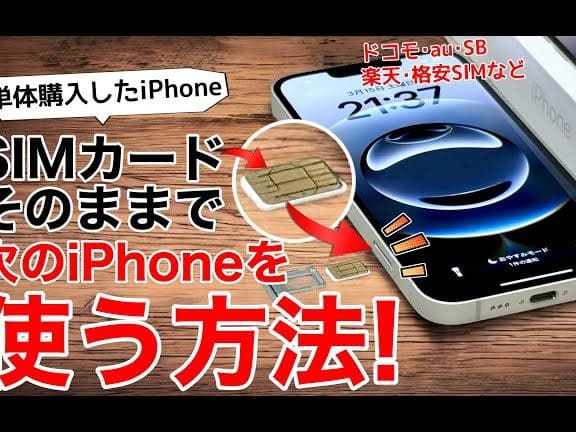
スマートフォンの機種変更時にauのSIMカードを新しいiPhoneに差し替える方法をご存知ですか?古い端末から新しい端末へデータを移行する際、SIMカードの取り扱いには注意が必要です。この記事では、auのSIMカードをiPhoneに差し替える手順とスムーズな移行のコツについて詳しく解説します。iPhoneへの機種変更を検討しているauユーザー必見の情報です。SIMカードの交換方法やデータ移行のポイントを押さえて、ストレスなく新しいiPhoneを始めましょう。必要な準備や注意点も合わせて紹介します。
iPhoneを移行する時、SIMカードはいつ挿す?

という疑問について詳しく説明します。SIMカードの移行は、新しいiPhoneにデータを移行する際に重要なステップです。
SIMカードの準備
新しいiPhoneにSIMカードを挿入する前に、古いiPhoneからSIMカードを取り出す必要があります。SIMカードを取り出す際は、まずiPhoneのSIMカードトレイを探し、付属のツールまたはピンを使ってトレイを引き出します。次に、SIMカードを取り出して、新しいiPhoneに挿入する準備をします。
- 古いiPhoneのSIMカードトレイを探す
- SIMカードトレイを引き出す
- SIMカードを取り出す
新しいiPhoneへのSIMカードの挿入
新しいiPhoneにSIMカードを挿入するタイミングは、iPhoneの初期設定の前または後です。auのSIMカードを使用する場合、基本的には新しいiPhoneにSIMカードを挿入してから初期設定を行うことをおすすめします。ただし、eSIMを使用する場合は、初期設定後にeSIMのプロファイルを設定する必要があります。
- 新しいiPhoneのSIMカードトレイにSIMカードを挿入する
- iPhoneの初期設定を行う
- eSIMのプロファイルを設定する(eSIMの場合)
データの移行とSIMカード
iPhoneのデータを移行する際、SIMカードに保存されているデータは、基本的に新しいiPhoneに引き継がれません。ただし、電話番号やSMSなどのデータは、SIMカードに保存されているのではなく、iCloudやiTunesのバックアップに含まれている場合があります。データの移行には、クイックスタートやiCloudバックアップなどの機能を使用することをおすすめします。
- クイックスタートを使用してデータを移行する
- iCloudバックアップを使用してデータを移行する
- iTunesバックアップを使用してデータを移行する
AuのSIMカードを差し替えてiPhone15に使えますか?
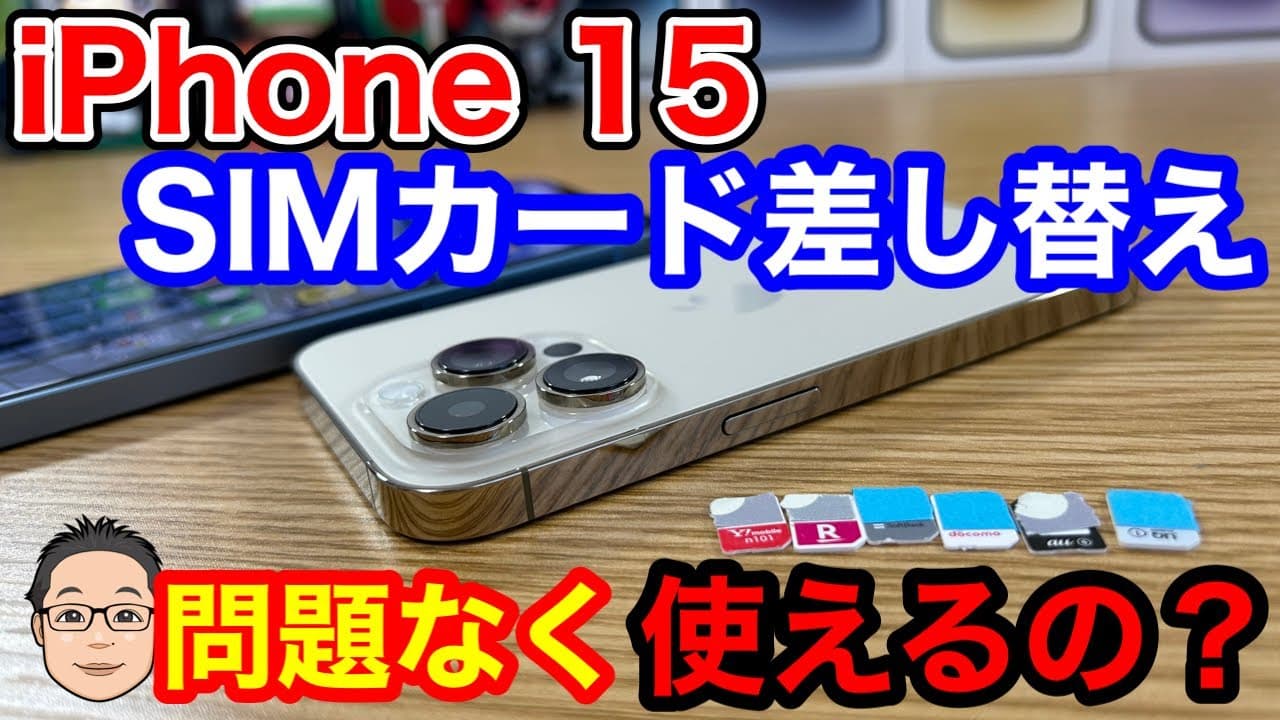
AuのSIMカードを差し替えてiPhone15に使えるかどうかについては、まずSIMカードの種類とiPhoneの対応状況を確認する必要があります。AuのSIMカードは、一般的にはNanoSIMカードです。iPhone15はNanoSIMカードに対応しているため、基本的にはAuのSIMカードを差し替えて使用することができます。
SIMカードのサイズと種類
SIMカードのサイズには、標準SIM、マイSIM、NanoSIMの3種類があります。iPhone15はNanoSIMに対応しているため、AuのSIMカードがNanoSIMであれば、そのまま使用できます。もしAuのSIMカードが他のサイズの場合は、SIMカードの切り替えが必要になります。
- NanoSIMカードの確認
- SIMカードの切り替え手続き
- auショップでのサポート
iPhone15の対応周波数
iPhone15がAuの周波数帯に対応しているかどうかも重要です。iPhone15は、複数の周波数帯に対応しているため、Auのサービスを利用できる可能性が高いです。ただし、特定の周波数帯でのみサービスを提供している場合、対応状況を確認する必要があります。
- iPhone15の対応周波数帯の確認
- Auのサービス周波数帯の確認
- 通信速度や品質の確認
SIMカードのアクティベーション
SIMカードを差し替えた後、アクティベーションが必要になる場合があります。iPhone15でAuのSIMカードを使用する際には、APN(アクセスポイントネーム)設定が必要になることがあります。APN設定は、通常、iPhoneが自動的に行いますが、手動で行う必要がある場合もあります。
- APN設定の確認
- アクティベーション手続き
- 通信テストの実施
iPhone SIMカード 出し方 爪楊枝?

という質問は、iPhoneのSIMカードを交換する際に、爪楊枝を使用してSIMカードを取り出す方法についての疑問です。iPhoneのSIMカードトレイは、通常のSIMカードよりも小さなSIMカード(nanoSIM)を使用するため、特別な工具が必要になります。爪楊枝は、そのような工具の代用品として使用できることがあります。
iPhone SIMカード 出し方 爪楊枝の使い方
爪楊枝を使用してiPhoneのSIMカードを取り出す際には、慎重に操作する必要があります。まず、iPhoneのSIMカードトレイの位置を確認し、爪楊枝を差し込むための小さな穴を見つけます。次に、爪楊枝を慎重に差し込み、SIMカードトレイを外します。
- SIMカードトレイの位置を確認する
- 爪楊枝を差し込むための小さな穴を見つける
- 慎重にSIMカードトレイを外す
iPhone SIMカード 出し方 爪楊枝の注意点
爪楊枝を使用してSIMカードを取り出す際には、いくつかの注意点があります。まず、爪楊枝がSIMカードトレイの穴に合わない場合、無理に差し込まないように注意する必要があります。また、SIMカードトレイを外す際に、iPhoneの内部に傷をつけないように慎重に操作する必要があります。
- 爪楊枝がSIMカードトレイの穴に合わない場合は無理に差し込まない
- SIMカードトレイを外す際にiPhoneの内部に傷をつけない
- SIMカードを取り扱う際には静電気に注意する
iPhone SIMカード 出し方 爪楊枝以外の方法
爪楊枝以外にも、iPhoneのSIMカードを取り出す方法があります。たとえば、SIMカード取り出しツールを使用することができます。このツールは、iPhoneのSIMカードトレイを安全に外すために設計されています。また、他の細い工具(たとえば、ペーパークリップ)を使用することもできます。
- SIMカード取り出しツールを使用する
- ペーパークリップなどの細い工具を使用する
- iPhoneの取扱説明書を確認する
au SIMカード差し替えiPhoneで簡単!スムーズな移行のコツ
au SIMカードを差し替えることで、iPhoneでの利用がより便利になります。ここでは、SIMカードの差し替え方法と、スムーズな移行のためのコツについて詳しく説明します。iPhoneにauのSIMカードを挿入することで、auのネットワークを利用できるようになり、通信料の節約や通信の安定性が向上します。
SIMカードの準備
SIMカードを差し替える前に、まずauのSIMカードを準備する必要があります。auショップなどでMicro SIMまたはnano SIMのSIMカードを入手してください。iPhoneのモデルによって必要なSIMカードのサイズが異なるため、事前に確認することが大切です。
iPhoneのSIMカードスロットの確認
iPhoneのSIMカードスロットは、通常、機種によって位置が異なります。SIMカードを挿入する前に、iPhoneのマニュアルやAppleの公式サイトでSIMカードスロットの位置を確認してください。
SIMカードの挿入方法
SIMカードをiPhoneに挿入するには、まずiPhoneの電源をオフにします。次に、SIMカードトレイを取り出し、SIMカードを正しい向きで挿入します。SIMカードトレイを再びiPhoneに取り付け、電源をオンにします。
APN設定の確認
auのSIMカードをiPhoneに挿入した後、APN設定を確認する必要があります。APN設定が正しくないと、インターネット接続やメールが利用できない場合があります。auの公式サイトやauショップでAPN設定の方法を確認してください。
データ移行のコツ
iPhoneにauのSIMカードを挿入した後、以前の端末からのデータ移行を行うことで、スムーズにiPhoneを利用開始できます。iCloudやiTunesを利用して、連絡先や写真などのデータを簡単に移行できます。
| 項目 | 内容 |
|---|---|
| SIMカードの種類 | Micro SIMまたはnano SIM |
| iPhoneの対応 | iPhone 6以降のモデル |
| APN設定 | auの公式サイトで確認 |
詳細情報
au sim カードを差し替える際に必要なものは何ですか?
au sim カードを差し替える際には、新しいSIMカードとSIMカードの取り出しツールが必要です。新しいSIMカードはauの公式サイトやauショップで入手できます。また、SIMカードの取り出しツールは、通常、SIMカードの取り出しピンと呼ばれ、iPhoneに付属している場合もあります。iPhoneのSIMカードトレイを外すために必要なので、事前に準備しておきましょう。
au sim カードを差し替えた後、iPhoneの設定はどうなりますか?
au sim カードを差し替えた後、iPhoneの設定は自動的に更新される場合がありますが、手動でAPN設定を行う必要がある場合もあります。auの公式サイトにアクセスして、最新のAPN設定を確認し、必要に応じてiPhoneの設定を更新しましょう。また、iPhoneを再起動することで、設定が正しく反映される場合があります。
au sim カードの差し替え後に通信障害が発生する可能性はありますか?
au sim カードの差し替え後に通信障害が発生する可能性はありますが、ほとんどの場合はSIMカードの不具合や設定ミスが原因です。通信障害が発生した場合は、auの公式サイトやauショップに問い合わせて、障害の原因を特定し、対処しましょう。また、iPhoneのソフトウェアを最新の状態に保つことで、通信障害のリスクを軽減できます。
au sim カードを差し替えることで、iPhoneのデータは消えますか?
au sim カードを差し替えることで、iPhoneのデータが消えることはありません。SIMカードには、電話番号や契約情報が保存されていますが、iPhoneの内部ストレージに保存されたデータは影響を受けません。ただし、SIMカードに保存されたデータは新しいSIMカードに引き継がれないため、必要なデータは事前にバックアップしておきましょう。


