iphone ミラーリング 有線で安定接続!テレビで楽しむ簡単方法

iPhoneの画面をテレビに映して楽しむ「ミラーリング」。無線接続での不安定な映像や遅延に悩まされている方も多いのではないでしょうか?有線接続なら、安定した高画質な映像を楽しむことができます。この記事では、iPhoneのミラーリングを有線で安定接続する方法を解説します。テレビで大画面を楽しむための簡単な方法をご紹介します。iPhoneの画面をテレビに接続して、映画やゲーム、写真などをより一層楽しむことができます。
有線でiPhoneをミラーリングするにはどうすればいいですか?
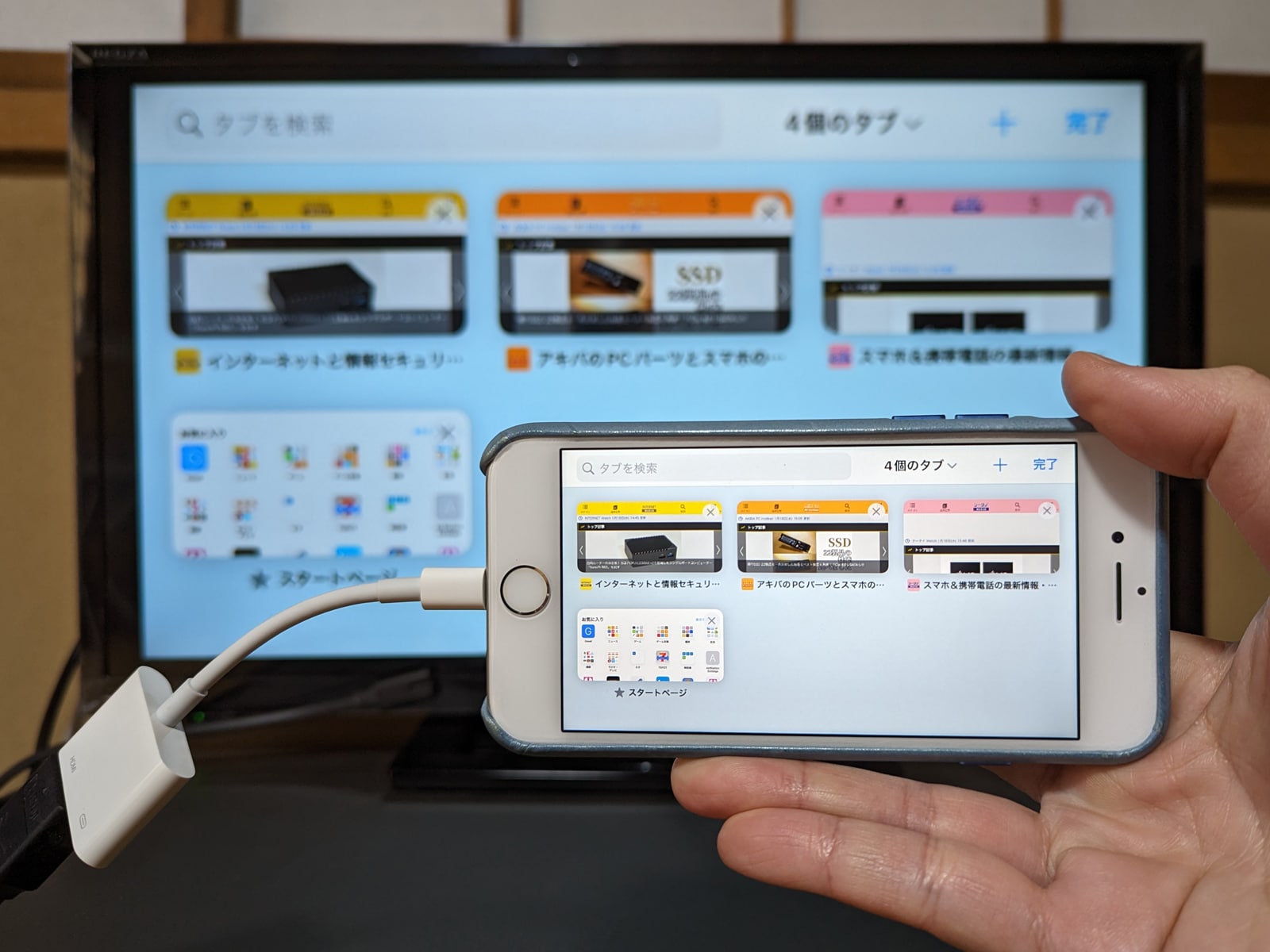
有線でiPhoneをミラーリングするには、Lightning Digital AVアダプタを使用するのが一般的です。このアダプタを使用すると、iPhoneの画面をテレビに映し出すことができます。
iPhoneとテレビを接続する方法
iPhoneとテレビを接続するには、以下の手順に従います。
- iPhoneのLightningコネクタにLightning Digital AVアダプタを接続します。
- Digital AVアダプタのHDMI端子にHDMIケーブルを接続します。
- HDMIケーブルのもう一方の端子をテレビのHDMI入力端子に接続します。
テレビでの設定
テレビでiPhoneの画面を表示するには、以下の設定を行います。
- テレビの入力切替ボタンを使用して、HDMI入力に切り替えます。
- iPhoneの画面がテレビに映し出されることを確認します。
- 必要に応じて、テレビの映像設定を調整します。
ミラーリングの確認
iPhoneの画面がテレビに正しく映し出されていることを確認するには、以下のことを行います。
- iPhoneの画面を操作して、テレビの画面が連動して変化することを確認します。
- 画面の解像度や映像のクオリティが適切であることを確認します。
- 必要に応じて、iPhoneやテレビの設定を調整します。
iPhoneのミラーリングをテレビにするにはどうすればいいですか?
iPhoneのミラーリングをテレビにするには、大きく分けて有線と無線の2つの方法があります。有線接続は、安定性と画質に優れているため、特にゲームや動画視聴などの用途に適しています。ここでは、有線での接続方法に焦点を当てて説明します。
iPhoneとテレビを有線で接続する方法
iPhoneとテレビを有線で接続するには、Lightning Digital AVアダプタやUSBC Digital AV Multiportアダプタなどのアダプタが必要です。これらのアダプタを使用すると、iPhoneをHDMIケーブルでテレビに接続できます。
- LightningまたはUSBCポートを持つiPhoneを用意します。
- 適切なアダプタ(Lightning Digital AVアダプタまたはUSBC Digital AV Multiportアダプタ)をiPhoneに接続します。
- HDMIケーブルを使用してアダプタとテレビを接続します。
iPhoneのミラーリング設定
iPhoneをテレビに接続した後、ミラーリング設定を行う必要があります。コントロールセンターを開き、画面ミラーリングを選択して、接続したテレビを選択します。
- iPhoneのコントロールセンターを開きます。
- 「画面ミラーリング」オプションを選択します。
- リストから接続したテレビの名前を選択して、ミラーリングを開始します。
テレビでの視聴の楽しみ方
iPhoneの画面をテレビにミラーリングすることで、大画面での動画視聴やゲームが楽しめます。また、写真やプレゼンテーションの共有にも便利です。
- 大画面で動画や映画を楽しむことができます。
- ゲームをより没入感のある体験で楽しむことができます。
- 家族や友人と写真を共有するのに便利です。
iPhoneをテレビに有線で出力するにはどうすればいいですか?

iPhoneをテレビに有線で出力するには、Lightning Digital AVアダプタを使用するのが一般的です。このアダプタを使用すると、iPhoneのLightningポートに接続して、テレビのHDMIポートに接続することができます。
iPhoneをテレビに接続するための準備
iPhoneをテレビに接続するには、以下の準備が必要です。
- Lightning Digital AVアダプタを購入します。
- iPhoneとテレビの両方がHDMIに対応していることを確認します。
- テレビのHDMIポートを空けておきます。
iPhoneをテレビに接続する方法
iPhoneをテレビに接続するには、以下の手順に従います。
- iPhoneのLightningポートにLightning Digital AVアダプタを接続します。
- HDMIケーブルをアダプタのHDMIポートに接続します。
- テレビの空いているHDMIポートにHDMIケーブルのもう一方の端を接続します。
iPhoneの画面をテレビにミラーリングする
iPhoneの画面をテレビにミラーリングするには、以下の設定を行います。
- iPhoneとテレビが同じWiFiネットワークに接続されていることを確認します(この場合は有線なので関係ありません)。
- iPhoneの画面がミラーリングされることを確認します(一部のアプリではミラーリングがサポートされていない場合があります)。
- テレビの入力をHDMIに切り替えて、iPhoneの画面がテレビに表示されることを確認します。
iPhoneからテレビに画面を飛ばす方法はありますか?

iPhoneの画面をテレビに映す方法として、ミラーリング機能を利用することができます。この機能を使用すると、iPhoneの画面をテレビにそのまま映し出すことができます。有線接続を利用することで、より安定した接続が可能になります。
iPhoneをテレビに接続する方法
iPhoneをテレビに接続するには、以下の方法があります。
- Lightning HDMI変換アダプタを使用することで、iPhoneをテレビのHDMI端子に直接接続することができます。
- AirPlayに対応したテレビやデバイスを使用することで、無線でiPhoneの画面をテレビに映し出すことができます。
- 有線接続に対応したミラーリングケーブルを使用することで、より安定した接続が可能になります。
ミラーリングのメリット
ミラーリングを使用することで、iPhoneの画面をテレビで楽しむことができます。具体的には、以下のようなメリットがあります。
- 大きな画面でiPhoneのコンテンツを楽しむことができます。
- 高画質でiPhoneの画面をテレビに映し出すことができます。
- 安定した接続により、途切れることなくiPhoneの画面をテレビで楽しむことができます。
ミラーリングの設定方法
ミラーリングの設定方法は、以下の通りです。
- iPhoneとテレビを同じWiFiネットワークに接続します。
- iPhoneのコントロールセンターを開き、画面ミラーリングを選択します。
- テレビのAirPlay機能を有効にし、iPhoneの画面をテレビに映し出します。
iPhoneのミラーリングを有線で安定させる方法!テレビで楽しむための簡単な手順
iPhoneのミラーリングを有線で安定させるためには、適切なケーブルと設定が必要です。まず、Lightning – Digital AVアダプタを使用してiPhoneとテレビを接続します。このアダプタを使用することで、HDMIケーブルでiPhoneの画面をテレビに映し出すことができます。また、ミラーリングの質を高めるために、テレビの入力切替を正しく設定する必要があります。
iPhoneとテレビを接続するための準備
iPhoneとテレビを接続するには、Lightning – Digital AVアダプタとHDMIケーブルが必要です。まず、iPhoneにLightning – Digital AVアダプタを取り付けます。次に、HDMIケーブルをアダプタとテレビのHDMI端子に接続します。テレビの入力切替をHDMIに設定すると、iPhoneの画面がテレビに映し出されます。
ミラーリングの質を高めるための設定
ミラーリングの質を高めるためには、iPhoneとテレビの両方の設定を確認する必要があります。まず、iPhoneの設定で画面の向きを固定し、テレビの映像設定を調整します。また、HDMIケーブルの品質もミラーリングの質に影響を与えるため、高品質なケーブルを使用することをお勧めします。
iPhoneのミラーリングで楽しめるコンテンツ
iPhoneのミラーリングを使用すると、テレビでYouTubeやNetflixなどのストリーミングサービスを楽しむことができます。また、ゲームや写真、ビデオなども大画面で楽しむことができます。さらに、プレゼンテーションやスライドショーなどもテレビで表示することができます。
ミラーリングのトラブルシューティング
ミラーリング中に問題が発生した場合、まずHDMIケーブルとLightning – Digital AVアダプタの接続を確認します。また、iPhoneとテレビの両方を再起動することも有効です。さらに、iOSとテレビのファームウェアを最新の状態に保つことも重要です。
有線ミラーリングのメリット
有線ミラーリングの最大のメリットは、無線接続に比べて安定性が高いことです。遅延や画質の低下が少なく、快適な視聴体験が可能です。また、セキュリティの面でも有線接続は優れています。
| 接続方法 | 特徴 |
|---|---|
| 有線接続 | 安定性が高く、遅延が少ない |
| 無線接続 | 便利だが、遅延や画質の低下が発生する可能性がある |
| Lightning – Digital AVアダプタ | iPhoneとテレビを接続するための必須アイテム |
詳細情報
iPhoneのミラーリングって何ですか?
iPhoneのミラーリングとは、iPhoneの画面をテレビに映し出す技術のことです。これにより、iPhoneのコンテンツを大画面で楽しむことができます。具体的には、iPhoneで再生している動画や、プレイしているゲーム、さらには表示している写真やウェブページなどを、テレビの画面に表示させることができます。ミラーリング機能を利用することで、より快適な視聴体験や、より没入感のあるゲーム体験が可能になります。
有線接続のメリットは何ですか?
有線接続の最大のメリットは、安定した接続が可能であることです。無線接続に比べて、遅延や途切れが少なく、快適なミラーリング体験が実現できます。また、有線接続では、映像や音声の品質が維持されるため、高画質なコンテンツを楽しむことができます。さらに、セキュリティ面でも優れており、無線接続のように他のデバイスからの干渉を受ける心配もありません。
iPhoneをテレビに有線接続する方法は?
iPhoneをテレビに有線接続するには、Lightning – HDMI アダプタが必要です。このアダプタを使用することで、iPhoneのLightningポートとテレビのHDMIポートを接続できます。具体的には、まずiPhoneとアダプタを接続し、次にアダプタとHDMIケーブルを接続、そしてHDMIケーブルをテレビのHDMIポートに接続します。テレビの入力をHDMIに切り替えることで、iPhoneの画面がテレビに映し出されます。
ミラーリング中にiPhoneを充電できますか?
一部のLightning – HDMI アダプタには、追加のLightningポートが搭載されており、iPhoneを充電しながらミラーリングすることが可能です。このようなアダプタを使用することで、ミラーリング中にiPhoneのバッテリーを充電し続けることができます。ただし、使用するアダプタがこの機能に対応しているかどうかを確認する必要があります。対応しているアダプタを使用することで、長時間のミラーリングでもバッテリー切れの心配が減ります。