
iphone メール サーバー 設定で困ったら!初心者向け解決ガイド
iPhoneのメールサーバー設定で困ったことはありませんか?新しいデバイスを手に入れたり、メールアカウントを追加しようとしたりするとき、設定方法がわからずに困惑することがあります。このガイドでは、iPhoneのメールサーバー設定の基本から、初心者が直面しがちな問題とその解決策をわかりやすく解説します。設定に関する疑問をすっきり解消し、スムーズにメールを送受信できるようになりましょう。初心者向けに丁寧に説明しますので、安心して読み進めてください。iPhoneのメール設定の悩みを解決しましょう。
メールサーバーをiPhoneに登録するにはどうしたらいいですか?
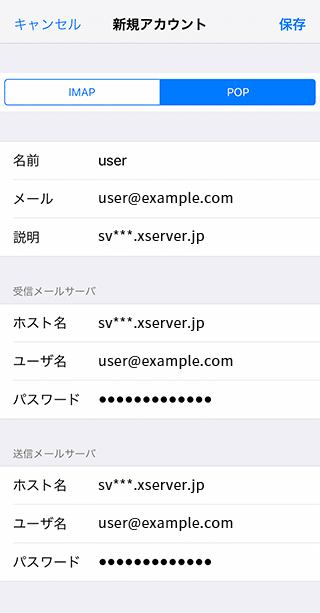
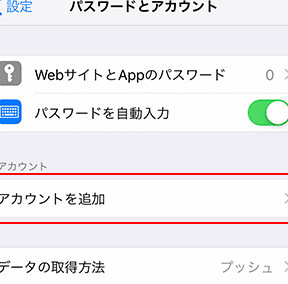
メールサーバーをiPhoneに登録するには、まずメールアプリを開き、「アカウントを追加」を選択します。次に、メールアドレスとパスワードを入力し、メールプロバイダを選択します。プロバイダが自動的に設定を検出できない場合は、IMAPまたはPOPの設定を手動で入力する必要があります。
メールサーバーの設定情報を確認する
メールサーバーをiPhoneに登録するには、メールプロバイダの設定情報が必要です。以下の情報を確認してください。
- メールアドレスとパスワード
- 受信メールサーバー(IMAPまたはPOP)のホスト名とポート番号
- 送信メールサーバー(SMTP)のホスト名とポート番号
メールアカウントの設定を手動で入力する
メールプロバイダが自動的に設定を検出できない場合は、設定を手動で入力する必要があります。以下の手順に従ってください。
- IMAPまたはPOPを選択し、受信メールサーバーのホスト名とポート番号を入力します
- SMTPを選択し、送信メールサーバーのホスト名とポート番号を入力します
- 認証が必要な場合は、ユーザー名とパスワードを入力します
メールサーバーの設定を保存してテストする
設定を入力したら、保存ボタンをタップして設定を保存します。次に、メールを受信して設定が正しく機能していることを確認します。
- メールアプリを再起動して、メールアカウントが正常に機能していることを確認します
- メールを送信して、送信メールサーバーが正常に機能していることを確認します
- メールの受信を確認して、受信メールサーバーが正常に機能していることを確認します
メールが受信されなくなったiPhoneはどうすればいいですか?

iPhoneでメールが受信できなくなった場合、まずはメールアプリの設定やネットワーク接続を確認することが重要です。多くの場合、簡単な設定の変更や再起動で問題が解決することがあります。
メール受信トラブルの基本的な対処法
メールが受信できなくなった場合、まずは基本的な対処法を試してみましょう。
- ネットワーク接続の確認:WiFiまたはモバイルデータ通信が正常に機能しているか確認します。
- メールアプリの再起動:メールアプリを一度閉じて再度開きます。
- iPhoneの再起動:iPhone自体を再起動することで、多くの問題が解決することがあります。
メールアカウントの設定を確認する
メール受信の問題は、メールアカウントの設定に問題がある場合にも発生します。設定を確認してみましょう。
- 受信サーバーの設定:受信サーバーのホスト名、ポート番号、SSL/TLSの設定が正しいか確認します。
- 認証情報の確認:メールアカウントのパスワードや認証方法が正しく設定されているか確認します。
- アカウントの再設定:問題が解決しない場合は、メールアカウントを一度削除して再度設定してみます。
その他の解決策
上記の方法で問題が解決しない場合は、さらに他の要因を検討する必要があります。
- iOSのアップデート:iPhoneのOSが最新であるか確認し、必要に応じてアップデートします。
- メールプロバイダーの障害情報:メールプロバイダーのサーバーに障害が発生していないか確認します。
- Appleサポートへの問い合わせ:どうしても解決しない場合は、Appleのサポートに問い合わせることを検討します。
iPhoneのSMTPサーバーの設定方法は?
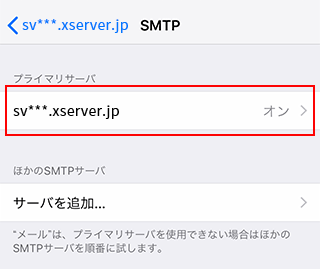
iPhoneのSMTPサーバーの設定方法は、電子メールを送信するために必要な手順です。まず、iPhoneの設定アプリを開き、「メール」を選択します。次に、「アカウント」を選択し、新しいアカウントを追加するか、既存のアカウントを編集します。
SMTPサーバーの基本設定
SMTPサーバーの基本設定は、電子メールの送信に必要な情報を入力することです。以下の手順に従ってください。
- SMTPサーバー名を入力します。例:smtp.example.com
- ポート番号を入力します。例:587または465
- 認証を設定します。通常は、ユーザー名とパスワードが必要です。
SSL/TLSの設定
SSL/TLSの設定は、電子メールの送信を暗号化するために重要です。以下の手順に従ってください。
- SSL/TLSを有効にします。
- ポート番号を465に設定します。
- 認証を設定します。通常は、ユーザー名とパスワードが必要です。
送信メールの設定確認
送信メールの設定確認は、iPhoneのメールアプリで電子メールを送信できることを確認することです。以下の手順に従ってください。
- メールアプリを開きます。
- 新規メールを作成します。
- 送信ボタンを押して、電子メールが正常に送信されることを確認します。
iPhoneのメール環境設定はどこですか?
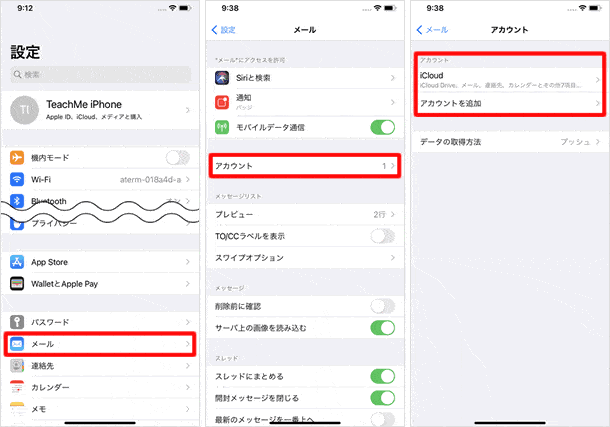
iPhoneのメール環境設定は、設定アプリにあります。具体的には、設定アプリを開き、「メール」を選択すると、メールアカウントの設定画面が表示されます。ここで、アカウントの追加や、既存のアカウントの設定変更を行うことができます。
iPhoneメール設定の基本
iPhoneのメール設定を行うには、まずメールアプリの設定画面を開く必要があります。ここでは、メールアカウントの追加や削除、メールサーバーの設定などを行うことができます。
- メールアカウントの追加: メールアカウントを追加するには、「アカウントを追加」を選択し、メールアドレスとパスワードを入力します。
- メールサーバーの設定: メールサーバーの設定を行うには、「アカウント」を選択し、メールアカウントを選択して、「詳細」を選択します。
- メール設定の確認: メール設定を確認するには、「アカウント」を選択し、メールアカウントを選択して、「アカウント」を選択します。
iPhoneメールサーバーの設定
メールサーバーの設定は、メールプロバイダによって異なります。一般的には、メールサーバーのホスト名、ポート番号、認証方式などを設定する必要があります。
- IMAP/POPの設定: IMAPまたはPOPを選択し、メールサーバーのホスト名とポート番号を入力します。
- SMTPの設定: SMTPサーバーのホスト名とポート番号を入力します。
- 認証方式の設定: 認証方式を選択し、ユーザー名とパスワードを入力します。
iPhoneメール設定のトラブルシューティング
メール設定で問題が発生した場合、設定の確認やメールサーバーの確認を行う必要があります。
- メール設定の確認: メール設定が正しく行われているか確認します。
- メールサーバーの確認: メールサーバーが正常に動作しているか確認します。
- メールプロバイダへの問い合わせ: メールプロバイダに問い合わせを行い、問題を解決します。
iPhoneメールサーバー設定で困ったときの解決方法
iPhoneのメールサーバー設定で問題が発生した場合、多くの初心者が困惑します。しかし、心配する必要はありません。このガイドでは、iPhoneのメール設定に関する問題を解決するための詳細な手順を説明します。
iPhoneメールサーバーの基本設定
まず、iPhoneのメールサーバー設定の基本について理解しましょう。iPhoneでメールを設定するには、IMAPまたはPOPの設定が必要です。IMAPは、サーバー上のメールを同期する設定で、複数のデバイスでメールを確認する場合に便利です。一方、POPは、メールをデバイスにダウンロードする設定です。
メールサーバー設定でよくある問題
iPhoneのメールサーバー設定でよくある問題には、サーバーへの接続エラーや認証エラーなどがあります。これらの問題は、通常、サーバーアドレスやポート番号、ユーザー名とパスワードの設定が正しくないことが原因です。
メールサーバーの設定方法
iPhoneでメールサーバーを設定するには、まず「設定」アプリを開き、「メール」を選択します。次に、「アカウントを追加」をタップし、メールプロバイダを選択します。メールアドレスとパスワードを入力し、指示に従って設定を完了します。
IMAPとPOPの設定の違い
IMAPとPOPは、どちらもメールを受信するためのプロトコルですが、動作が異なります。IMAPはサーバー上のメールを同期するため、複数のデバイスで同じメールボックスにアクセスできます。一方、POPはメールをデバイスにダウンロードするため、サーバー上のメールは削除されることがあります。
メールサーバー設定のトラブルシューティング
iPhoneのメールサーバー設定で問題が発生した場合、まずはサーバーアドレスとポート番号を確認しましょう。また、ユーザー名とパスワードが正しいことも確認してください。それでも問題が解決しない場合は、メールプロバイダのサポートに問い合わせることをお勧めします。
| プロトコル | 特徴 |
|---|---|
| IMAP | サーバー上のメールを同期する。複数のデバイスで同じメールボックスにアクセス可能。 |
| POP | メールをデバイスにダウンロードする。サーバー上のメールは削除されることがある。 |
| SMTP | メールを送信するためのプロトコル。サーバーアドレスとポート番号の設定が必要。 |
詳細情報
iPhoneのメールサーバー設定でエラーが出た場合、どうすればいいですか?
iPhoneでメールサーバー設定を行っている際に、エラーが出てしまうことがあります。この場合、まずは設定したメールサーバーの情報が正しいかどうかを確認する必要があります。具体的には、IMAPやSMTPのサーバーアドレス、ポート番号、および認証方法が正しく入力されているかチェックしてください。また、インターネット接続が正常であることも確認してください。それでも解決しない場合は、メールプロバイダのサポートセンターに問い合わせることをお勧めします。
iPhoneのメールアプリでサーバー設定を変更する方法は?
iPhoneのメールアプリでサーバー設定を変更するには、まず「設定」アプリを開き、「メール」を選択します。次に、「アカウント」を選び、変更したいメールアカウントをタップします。その後、「アカウント」情報をタップし、「詳細」を選択すると、IMAPやSMTPの設定を変更できます。ここで、サーバーアドレスやポート番号を変更することができます。変更後は、必ず情報を保存してください。
iPhoneでメールの送受信ができない場合、サーバー設定以外に何を確認すべきですか?
iPhoneでメールの送受信ができない場合、サーバー設定以外にもいくつかの項目を確認する必要があります。まず、インターネット接続が正常に機能しているかを確認してください。また、メールアカウントの容量が一杯になっていないか、またはアカウントの状態がアクティブであるかを確認します。さらに、セキュリティソフトやファイアウォールの設定がメールの送受信を妨げていないかもチェックしてください。これらの確認を行っても問題が解決しない場合は、メールプロバイダの障害情報を確認することをお勧めします。
iPhoneのメールサーバー設定で2ファクタ認証を利用する場合、どうすればいいですか?
2ファクタ認証を設定している場合、iPhoneのメールサーバー設定でアプリパスワードの利用が必要になることがあります。まず、メールプロバイダのアカウント設定で2ファクタ認証を有効にし、アプリパスワードを生成します。その後、iPhoneのメールアカウント設定で、通常のパスワードの代わりにこのアプリパスワードを入力します。これにより、セキュリティが向上し、メールの送受信が可能になります。詳細な手順は、メールプロバイダのサポートページを参照してください。


