iphone メモリ 容量を賢く管理!不足を防ぐためのコツを公開

iPhoneを使用していると、メモリ容量不足に悩まされることがあります。写真やアプリの増加に伴い、ストレージが圧迫され、動作が遅くなることも。そんな問題を解決するために、iPhoneのメモリ容量を賢く管理する方法をご紹介します。不要なデータを削除したり、クラウドストレージを活用したりするコツをマスターすれば、iPhoneのパフォーマンスを維持できます。この記事では、不足を防ぐための具体的なテクニックを公開します。iPhoneのストレージを有効に使って、快適な使用感を保ちましょう。容量不足のストレスから解放される方法がわかります。
iPhoneのメモリ不足を解消する方法は?

iPhoneのメモリ不足を解消する方法は、主にストレージの容量を増やすことと、不要なデータを削除することの2つに分けられます。ストレージの容量が不足すると、iPhoneの動作が遅くなったり、アプリのインストールやアップデートができなくなったりするため、適切な管理が必要です。
iPhoneのストレージ容量を確認する方法
iPhoneのストレージ容量を確認するには、設定アプリを開き、「一般」→「iPhoneストレージ」を選択します。ここで、アプリやデータが占めている容量を確認できます。また、ストレージの推奨事項が表示されることもあり、不要なデータの削除やアプリの整理を促してくれます。
- 設定アプリを開く
- 「一般」を選択する
- 「iPhoneストレージ」を選択する
不要なデータを削除する方法
不要なデータを削除するには、まず使用頻度の低いアプリを削除することから始めます。また、写真やビデオなどのメディアファイルも容量を多く占めるため、不要なものは削除するか、クラウドストレージに移行することを検討します。
- 使用頻度の低いアプリを削除する
- 不要な写真やビデオを削除する
- クラウドストレージにデータを移行する
iPhoneのメモリを最適化する方法
iPhoneのメモリを最適化するには、バックグラウンドアプリの終了やSafariのキャッシュ削除などを行うと効果的です。また、iOSのアップデートを行うことで、パフォーマンスが改善されることもあります。
- バックグラウンドアプリを終了する
- Safariのキャッシュを削除する
- iOSをアップデートする
iPhoneのストレージがいっぱいになったら何を消せばいいですか?
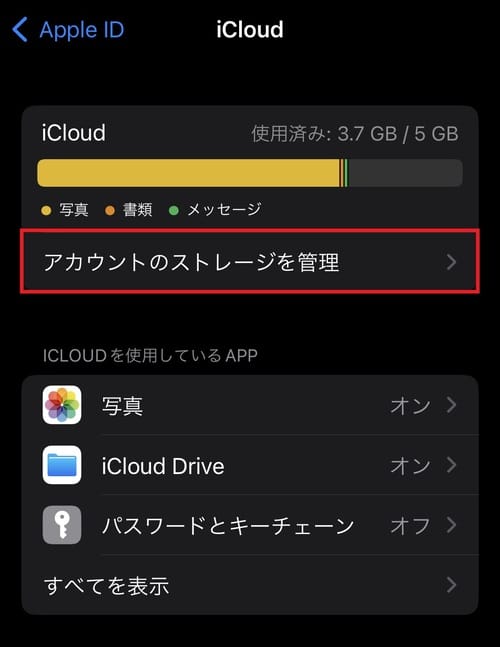
iPhoneのストレージがいっぱいになったら、まず確認するべきことは、どのアプリやデータが容量を多く占めているかです。ストレージの容量不足は、iPhoneの動作を遅くする可能性があります。容量を解放するには、不要なデータを削除することが有効です。
iPhoneのストレージ容量を解放する基本
iPhoneのストレージ容量を解放する基本は、不要なデータを削除することです。具体的には、以下のようなデータを削除することが有効です。
- 不要な写真やビデオを削除する
- 使わないアプリを削除する
- キャッシュや一時ファイルをクリアする
写真やビデオの管理
写真やビデオは、iPhoneのストレージ容量を多く占めるデータです。不要な写真やビデオを削除することで、容量を解放できます。また、クラウドストレージサービスを利用して、写真やビデオを保存することも有効です。
- GoogleフォトやiCloudなどのクラウドストレージサービスを利用する
- 不要な写真やビデオを定期的に削除する
- 写真やビデオの圧縮を行う
アプリの管理
使わないアプリは、iPhoneのストレージ容量を無駄に占めることになります。使わないアプリを削除することで、容量を解放できます。また、アプリのキャッシュや一時ファイルをクリアすることも有効です。
- 使わないアプリを削除する
- アプリのキャッシュや一時ファイルをクリアする
- アプリのアップデートを行う
iPhoneのメモリがいっぱいになったらどうすればいいですか?
iPhoneのメモリが不足すると、動作が遅くなったり、アプリのインストールやアップデートができなくなったりします。iPhoneのメモリを管理するには、まず、現在のメモリ使用状況を確認する必要があります。設定アプリを開き、「一般」>「iPhoneストレージ」を選択すると、現在のメモリ使用状況が表示されます。
iPhoneのメモリを解放する方法
iPhoneのメモリを解放するには、不要なデータを削除する必要があります。具体的には、以下のような方法があります。
- 不要なアプリを削除する
- 写真やビデオを削除または圧縮する
- キャッシュをクリアする
iPhoneのストレージを最適化する方法
iPhoneのストレージを最適化するには、データの保存方法を変更する必要があります。具体的には、以下のような方法があります。
- iCloudストレージを使用する
- 外部ストレージを使用する
- 最適化されたストレージを有効にする
iPhoneのメモリ不足を防ぐためのコツ
iPhoneのメモリ不足を防ぐには、日頃からメモリの管理を行う必要があります。具体的には、以下のような方法があります。
- 定期的に不要なデータを削除する
- ストレージの使用状況を監視する
- ストレージの容量を増やす
iPhoneのストレージ不足を解消するにはどうしたらいいですか?

iPhoneのストレージ不足を解消するには、まず現在のストレージの使用状況を確認する必要があります。iPhoneの設定アプリを開き、「一般」→「iPhoneストレージ」を選択すると、ストレージの使用状況が表示されます。ここで、どのアプリやデータがストレージを占めているかを確認できます。
iPhoneのストレージを節約するための基本的な方法
ストレージの節約のためには、不要なデータを削除することが重要です。具体的には、以下のような方法があります。
- 不要なアプリを削除する
- 写真やビデオをクラウドストレージに保存する
- キャッシュや一時ファイルを削除する
写真やビデオのストレージを節約する方法
写真やビデオは、ストレージを大きく占めるデータです。これらのデータをクラウドストレージに保存することで、iPhoneのストレージを節約できます。具体的には、以下のような方法があります。
- iCloudフォトライブラリを使用する
- GoogleフォトやAmazonプライムフォトなどのクラウドストレージサービスを使用する
- 不要な写真やビデオを削除する
iPhoneのストレージを賢く管理するためのコツ
iPhoneのストレージを賢く管理するためには、定期的なメンテナンスが必要です。具体的には、以下のような方法があります。
- 定期的にストレージの使用状況を確認する
- 不要なデータを削除する
- ストレージの節約に関する設定を確認する
iPhoneのメモリ容量を賢く管理する方法
iPhoneを使用していると、ストレージ容量不足に悩まされることがあります。特に、写真やアプリ、動画などのデータを大量に保存していると、すぐに容量が一杯になってしまいます。しかし、適切な管理方法を知っていれば、容量不足を防ぎ、iPhoneを快適に使用し続けることができます。本記事では、iPhoneのメモリ容量を賢く管理するためのコツを紹介します。
iPhoneのストレージ容量を確認する方法
まず、iPhoneのストレージ容量を確認する方法から見ていきましょう。設定アプリを開き、「一般」→「iPhoneストレージ」と進むと、現在のストレージ容量と使用状況が表示されます。ここで、どのアプリやデータが容量を占めているのかを確認できます。ストレージ容量の使用状況を定期的にチェックすることで、容量不足を防ぐための第一歩となります。
不要なアプリやデータを削除する
次に、不要なアプリやデータを削除することで、ストレージ容量を解放できます。使わなくなったアプリは削除し、不要な写真や動画、ファイルも削除しましょう。また、SafariのキャッシュやCookieを定期的にクリアすることも有効です。これにより、ブラウジングデータをリフレッシュし、ストレージ容量を節約できます。
クラウドストレージを活用する
iPhoneのストレージ容量を節約するもう一つの方法は、クラウドストレージを活用することです。iCloudやGoogle Driveなどのクラウドストレージサービスを利用して、写真や動画、ファイルを保存することができます。これにより、iPhoneのストレージ容量を圧迫することなく、データを安全に保存できます。
外部ストレージを利用する
さらに、外部ストレージを利用することも一案です。Lightningコネクタ対応のUSBメモリやSDカードを使用することで、iPhoneのストレージ容量を拡張できます。ただし、外部ストレージを使用する場合は、互換性のあるデバイスやケーブルを使用する必要があります。
ストレージ容量を最適化する設定
最後に、iPhoneの設定を見直して、ストレージ容量を最適化しましょう。設定アプリの「写真」セクションで、「iPhoneストレージを最適化」をオンにすることで、高画質の写真をクラウドに保存し、iPhoneには最適化されたバージョンを保持することができます。これにより、ストレージ容量を節約しつつ、写真を楽しむことができます。
| 方法 | 効果 |
|---|---|
| 不要なアプリやデータの削除 | ストレージ容量の直接的な解放 |
| クラウドストレージの活用 | データの安全な保存とストレージ容量の節約 |
| ストレージ容量の最適化設定 | ストレージ容量の効率的な使用 |
詳細情報
iPhoneのメモリ容量を管理する上で最も重要なことは何ですか?
iPhoneのメモリ容量を管理する上で最も重要なことは、不要なデータを削除することです。具体的には、使わなくなったアプリや写真、動画などを削除することで、メモリの空き容量を増やすことができます。また、キャッシュや一時ファイルもメモリを占有している可能性があるため、これらを定期的にクリーンアップすることも効果的です。
iPhoneのストレージ容量がいっぱいになった場合、どうすればよいですか?
iPhoneのストレージ容量がいっぱいになった場合、まずはストレージの使用状況を確認することが大切です。設定アプリから「一般」→「iPhoneストレージ」を選択すると、どのアプリやデータがストレージを占有しているかを確認できます。次に、不要なアプリやデータを削除することでストレージの空き容量を増やすことができます。また、iCloudや外部ストレージを利用してデータを保存することも有効な手段です。
iPhoneのメモリ不足を防ぐための日頃の対策はありますか?
iPhoneのメモリ不足を防ぐためには、日頃から定期的なデータの整理を行うことが大切です。具体的には、定期的に写真や動画の整理を行ったり、使わなくなったアプリの削除を行うことが有効です。また、Safariのキャッシュをクリアすることも効果的です。さらに、iCloudフォトライブラリを利用して写真や動画をクラウドに保存することも、メモリの節約につながります。
iPhoneのストレージを効率的に使うためのアプリやツールはありますか?
iPhoneのストレージを効率的に使うためには、ストレージ管理アプリを利用することが有効です。これらのアプリは、ストレージの使用状況を分析し、不要なデータを検出して削除する手助けをしてくれます。また、ファイル管理アプリを利用して、ファイルを整理することもできます。さらに、クラウドストレージサービスを利用することで、データをクラウドに保存し、iPhoneのストレージを節約することができます。