iPhone動画パソコン取り込みできない原因!スムーズ転送術
iPhoneで撮影した動画をパソコンに取り込む際に、うまく転送できない経験をしたことはありませんか?ケーブル接続やワイヤレス転送など、さまざまな方法を試みても、動画がパソコンに表示されない、または再生できないといった問題に直面することがあります。この記事では、iPhoneの動画がパソコンに取り込めない原因を探り、スムーズな転送を実現するための具体的な方法を紹介します。初心者でも簡単に実践できる解決策をお届けします。
なぜiPhoneの長い動画をパソコンに取り込めばいけないのですか?
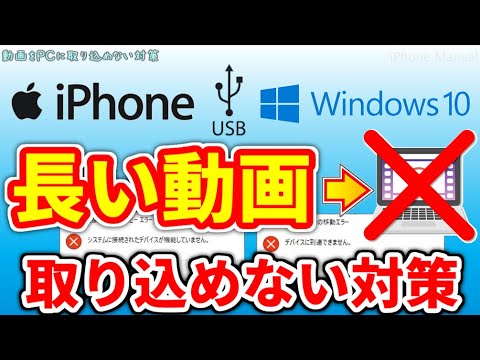
それは、iPhoneのストレージ容量や動画ファイルの形式、転送方法などの要因が関係しているからです。
iPhoneのストレージ容量が原因
iPhoneのストレージ容量が不足している場合、大きな動画ファイルを転送することができません。iPhoneのストレージ容量が不足すると、動画の取り込みに失敗することがあります。
- iPhoneのストレージ容量を確認する
- 不要なデータを削除してストレージ容量を確保する
- iPhoneのストレージ容量を増やすために外部ストレージを使用する
動画ファイルの形式が原因
iPhoneで撮影した動画のファイル形式が、パソコンで再生できない形式である場合、取り込みに失敗することがあります。iPhoneで撮影した動画は、通常HEVCやH.264などの形式で保存されています。
- 動画ファイルの形式を確認する
- 動画変換ソフトウェアを使用して、再生可能な形式に変換する
- パソコンで再生可能な形式で動画を保存する
転送方法が原因
iPhoneからパソコンへの転送方法が適切でない場合、動画の取り込みに失敗することがあります。USBケーブルやワイヤレス転送などの転送方法を使用することができます。
- USBケーブルを使用して、iPhoneをパソコンに接続する
- ワイヤレス転送アプリを使用して、動画を転送する
- クラウドストレージを使用して、動画を転送する
iPhoneからPCへ動画を転送するにはどうすればいいですか?

この問題について、詳しく説明していきます。iPhoneからPCへ動画を転送する方法はいくつかありますが、最も一般的な方法は、USBケーブルを使用する方法と、クラウドストレージを使用する方法です。
iPhoneからPCへ動画を転送する際の準備
iPhoneからPCへ動画を転送する前に、いくつかの準備が必要です。
- iPhoneとPCを接続するためのUSBケーブルを用意する必要があります。
- iPhoneのロックを解除し、PCに接続する必要があります。
- PCにiTunesがインストールされていることを確認する必要があります。
iPhoneからPCへ動画を転送する方法
iPhoneからPCへ動画を転送する方法はいくつかあります。
- USBケーブルを使用して、iPhoneをPCに接続し、Windowsエクスプローラーを使用してiPhoneの動画をPCに転送することができます。
- iCloudやGoogleドライブなどのクラウドストレージを使用して、iPhoneの動画をPCに転送することができます。
- 専用の転送ソフトウェアを使用して、iPhoneの動画をPCに転送することができます。
iPhoneからPCへ動画を転送する際の注意点
iPhoneからPCへ動画を転送する際には、いくつかの注意点があります。
- 著作権に注意する必要があります。動画の著作権は、通常、制作者にあります。
- 動画の形式に注意する必要があります。PCで再生できない形式の動画は、変換ソフトウェアを使用して変換する必要があります。
- データのセキュリティに注意する必要があります。iPhoneの動画をPCに転送する際には、ウイルス対策ソフトウェアを使用して、データのセキュリティを確保する必要があります。
iPhoneからパソコンに動画の一部しか取り込めないときの対処法は?
iPhoneからパソコンに動画の一部しか取り込めないときの対処法は、まず原因を特定することから始めましょう。考えられる原因としては、iPhoneのストレージ不足、動画ファイルの破損、または転送ソフトウェアの問題などが挙げられます。
iPhoneストレージの確認と解放
iPhoneのストレージが不足している場合、動画の一部しか取り込めないことがあります。この問題を解決するには、以下の手順を実行してください。
- iPhoneの設定アプリを開き、「一般」>「iPhoneストレージ」を選択します。
- 不要なアプリやデータを削除してストレージを解放します。
- ストレージに十分な空き容量があることを確認します。
動画ファイルの修復
動画ファイルが破損している場合、パソコンに取り込めないことがあります。この問題を解決するには、以下の手順を実行してください。
- 動画修復ソフトウェアを使用して、破損した動画ファイルを修復します。
- iPhoneの「写真」アプリで動画ファイルを再生して、問題がないか確認します。
- 問題が解決しない場合は、iPhoneの再起動を試してください。
転送ソフトウェアの確認と更新
転送ソフトウェアに問題がある場合、動画の一部しか取り込めないことがあります。この問題を解決するには、以下の手順を実行してください。
- iTunesまたはその他の転送ソフトウェアを最新バージョンに更新します。
- 転送ソフトウェアの設定を確認し、動画ファイルの転送が有効になっていることを確認します。
- 転送ソフトウェアを再起動して、再度動画の取り込みを試してください。
iPhoneで大容量動画を転送するにはどうすればいいですか?
iPhoneで撮影した大容量動画をパソコンに転送する際、様々な問題に直面することがあります。特に、動画ファイルが大きい場合、転送に時間がかかったり、途中で転送が中断されたりすることがあります。ここでは、iPhoneで大容量動画をスムーズに転送する方法について説明します。
iPhoneとパソコンを直接接続して転送する方法
iPhoneとパソコンを直接接続して動画を転送する方法は、最も簡単な方法の一つです。USBケーブルを使用してiPhoneをパソコンに接続し、iTunesまたはファイルエクスプローラーを使用して動画を転送します。
- iPhoneをパソコンに接続します。
- iTunesまたはファイルエクスプローラーを開きます。
- iPhoneの動画フォルダからパソコンの希望の場所に動画をコピーします。
クラウドサービスを利用して転送する方法
クラウドサービスを利用してiPhoneからパソコンに動画を転送する方法は、インターネット接続があればどこからでも転送できます。Google DriveやDropboxなどのクラウドサービスを利用することができます。
- iPhoneにクラウドサービスのアプリをインストールします。
- 動画をクラウドサービスにアップロードします。
- パソコンからクラウドサービスにアクセスして動画をダウンロードします。
専用転送ソフトを利用して転送する方法
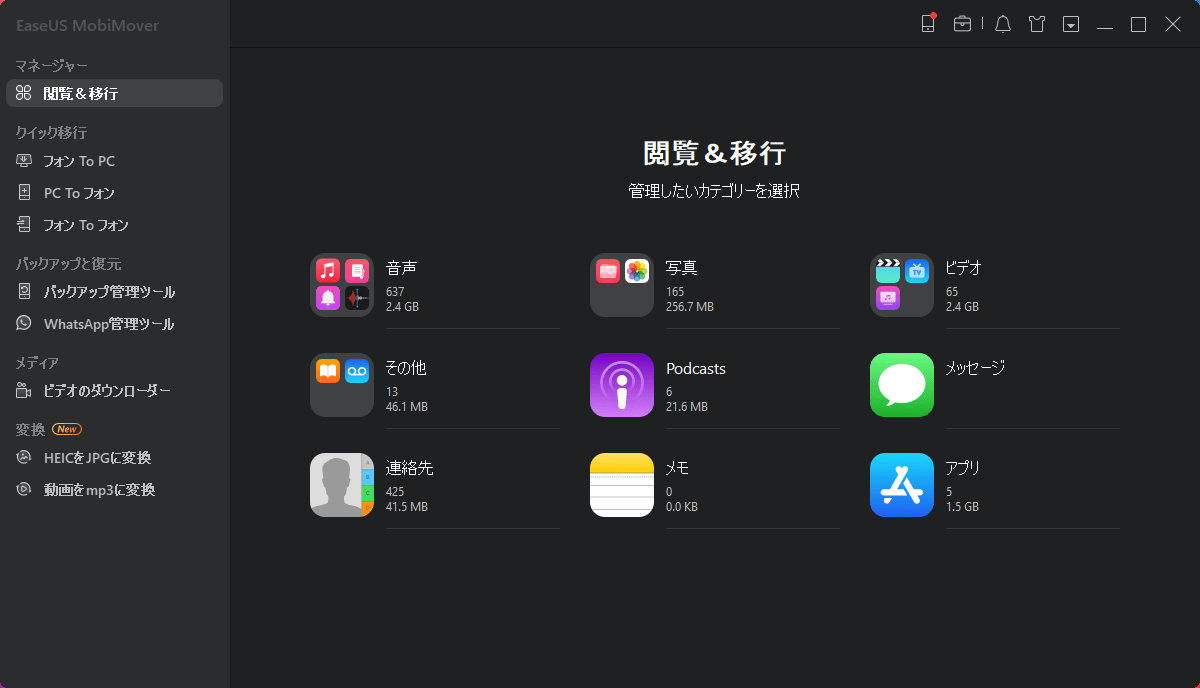
専用転送ソフトを利用してiPhoneからパソコンに動画を転送する方法は、高速転送や簡単操作が特徴です。AnyTransやEaseUS MobiMoverなどの専用転送ソフトを利用することができます。
- 専用転送ソフトをパソコンにインストールします。
- iPhoneをパソコンに接続します。
- 専用転送ソフトを使用して動画を転送します。
iPhone動画のパソコンへの取り込みに関するトラブルと解決策
iPhoneで撮影した動画をパソコンに取り込む際に問題が発生することがあります。この問題は、多くのユーザーが経験する一般的なトラブルです。原因としては、接続不良、ソフトウェアの非互換性、または設定の誤りなどが考えられます。本記事では、これらの問題の原因と解決策について詳しく説明します。
iPhoneとパソコンの接続に関する問題
iPhoneとパソコンを接続する際、USBケーブルの品質や接続状態が重要です。劣化したケーブルやゆるい接続は、データ転送の失敗につながることがあります。新しい純正ケーブルを使用し、しっかりと接続することで問題が解決することがあります。
ソフトウェアの互換性に関する問題
iPhoneとパソコンのOSバージョンやソフトウェアの互換性も重要な要素です。古いOSやiTunesのバージョンでは、最新のiPhoneモデルとの互換性がない場合があります。パソコンのOSやiTunesを最新のバージョンにアップデートすることで、問題が解決することがあります。
iPhoneの設定に関する問題
iPhoneの設定も、動画の取り込みに影響を与えることがあります。「信頼する」の設定がされていない場合、パソコンはiPhoneを認識できません。iPhoneをパソコンに接続した際に表示される「信頼する」のプロンプトに従って設定することで、問題が解決することがあります。
動画ファイルの形式に関する問題
iPhoneで撮影された動画ファイルの形式が、パソコンで再生できない形式である場合があります。多くの場合、iPhoneのHEVCやHEIF形式のファイルは、古いパソコンではサポートされていないことがあります。ファイル形式を互換性のある形式に変換することで、問題が解決することがあります。
その他の解決策
上記の方法で問題が解決しない場合は、サードパーティ製のソフトウェアを使用することで、iPhoneの動画をパソコンに取り込むことができます。これらのソフトウェアは、簡単な操作で動画を転送できるように設計されています。
| 方法 | 説明 |
|---|---|
| USBケーブルの交換 | 劣化したケーブルを新しい純正ケーブルに交換する |
| ソフトウェアのアップデート | OSやiTunesを最新のバージョンにアップデートする |
| サードパーティ製ソフトウェアの使用 | サードパーティ製のソフトウェアを使用して動画を転送する |
詳細情報
iPhoneの動画がパソコンに取り込めない原因は何ですか?
iPhoneの動画がパソコンに取り込めない原因は主に接続不良やフォーマットの非互換性、ソフトウェアの問題などが考えられます。例えば、USBケーブルが損傷している場合や、iPhoneのロックが解除されていない場合、パソコンはiPhoneを正しく認識できません。また、iPhoneの動画がHEVCやH.264などの特殊なフォーマットで保存されている場合、パソコンのメディアプレーヤーが対応していない可能性があります。さらに、iPhoneやパソコンのOSが最新でない場合にも、互換性の問題が生じることがあります。
iPhoneの動画をパソコンにスムーズに転送する方法はありますか?
iPhoneの動画をパソコンにスムーズに転送するには、まず信頼できるUSBケーブルを使用し、iPhoneをパソコンに接続します。次に、iPhoneのロックを解除し、「信頼する」を選択してパソコンとの接続を確立します。パソコン側では、「画像とビデオのインポート」機能や、iTunesを使用して動画を転送することができます。また、クラウドストレージサービスを利用して、iPhoneから直接動画をアップロードし、パソコンからアクセスすることも可能です。
iPhoneの動画がパソコンで再生できないのはなぜですか?
iPhoneの動画がパソコンで再生できない原因としては、動画フォーマットの非互換性やコーデックの問題が挙げられます。iPhoneで撮影された動画は、HEVCやH.264などのフォーマットで保存されることが多く、これらのフォーマットに対応していないメディアプレーヤーでは再生できません。また、動画ファイルが破損している場合にも再生不能となることがあります。解決策としては、VLCメディアプレーヤーなどの互換性のあるプレーヤーをインストールすることが有効です。
iPhoneの動画をパソコンに転送する際に注意すべき点はありますか?
iPhoneの動画をパソコンに転送する際には、データのバックアップと著作権の確認に注意する必要があります。動画を転送する前に、iPhoneとパソコンの両方でデータのバックアップを取っておくことをお勧めします。また、転送する動画に著作権で保護されたコンテンツが含まれていないかを確認し、必要に応じて適切な処理を行う必要があります。さらに、転送プロセス中にiPhoneのロックを解除したままにするなど、接続状態を維持することも重要です。