iPhone写真全て削除でストレージ解放!安全な方法解説

スマートフォンのストレージ容量が不足していることはありませんか?特にiPhoneを使用している場合、写真がストレージを圧迫していることが多いです。不要な写真を削除することでストレージを解放できますが、誤って大切な思い出を消してしまうリスクもあります。この記事では、iPhoneの写真を全て安全に削除する方法を詳しく解説します。ストレージの解放とデータの保護、両方を実現するための手順をご紹介します。iPhoneのストレージを効果的に管理し、快適な使用感を取り戻しましょう。
ストレージがいっぱいになったiPhoneの写真を消す方法は?

ストレージがいっぱいになったiPhoneの写真を消す方法は、主にiPhoneのストレージ容量を解放するための重要なステップです。iPhoneのストレージがいっぱいになると、動作が遅くなったり、新しい写真を撮ることができなくなったりします。そこで、iPhoneの写真を消す方法について詳しく解説します。
iPhoneの写真を一括で削除する方法
iPhoneの写真を一括で削除するには、「写真」アプリを使用します。以下の手順で操作できます。
- 「写真」アプリを開きます。
- 「アルバム」タブを選択し、「すべての写真」を開きます。
- 右上の「選択」をタップし、削除したい写真を選択します。
iCloudを利用してiPhoneの写真を削除する方法
iCloudを利用している場合は、iCloud上の写真も削除することができます。以下の手順で操作できます。
- iPhoneの設定を開き、「[名前]」をタップします。
- 「iCloud」を選択し、「写真」をタップします。
- 「iCloud写真」をオフにすると、iCloud上の写真が削除されます。
iPhoneのストレージをさらに解放する方法
iPhoneのストレージをさらに解放するには、不要なアプリやデータを削除する必要があります。以下の手順で操作できます。
- iPhoneの設定を開き、「一般」をタップします。
- 「iPhoneストレージ」を選択し、不要なアプリやデータを削除します。
- 不要な「メッセージ」や「メール」のデータを削除することも効果的です。
iPhoneで写真を完全に削除したらデータは残りますか?

についての解説です。iPhoneで写真を削除すると、通常はゴミ箱に移動され、一定期間保存された後、完全に削除されます。しかし、完全に削除された後も、データが完全に消去されたわけではありません。ストレージには、まだデータが残っている可能性があります。
iPhoneの写真削除のプロセス
iPhoneで写真を削除すると、次のようなプロセスが実行されます。
- アルバムから写真が削除され、最近削除済みアルバムに移動されます。
- 最近削除済みアルバムに保存された写真は、30日間保存されます。
- 30日が経過すると、写真は完全に削除されます。
完全に削除された写真は復元できる?
完全に削除された写真は、バックアップから復元することができます。iCloudやiTunesを使用して、iPhoneのデータをバックアップしている場合、削除された写真を復元することができます。しかし、バックアップを作成していない場合、削除された写真を復元することはできません。
- iCloudバックアップを使用してデータを復元することができます。
- iTunesバックアップを使用してデータを復元することができます。
- 専門のデータ復元ソフトウェアを使用することもできます。
安全に写真を削除する方法
安全に写真を削除するには、複数の方法があります。
- アルバムから写真を削除し、最近削除済みアルバムを空にします。
- ストレージの空き容量を増やすために、不要なデータを削除します。
- セキュリティを強化するために、データ消去の専門ソフトウェアを使用します。
iPhoneの写真だけ全部消す方法はありますか?

についての解説です。ストレージの解放やデータの管理において、不要な写真を削除することは有効な手段です。iPhoneのストレージが不足している場合、写真を全て削除することで、ストレージの容量を大幅に解放できます。
iPhoneの写真を一括削除する方法
iPhoneの写真を一括削除する方法はいくつかあります。以下はその手順です。
- 写真アプリを開く: iPhoneのホーム画面から「写真」アプリを開きます。
- アルバムを選択: 「アルバム」タブを選択し、削除したい写真が含まれるアルバムを開きます。
- 写真を選択して削除: 「選択」ボタンをタップし、削除したい写真を選択して、「ゴミ箱」アイコンをタップして削除します。
iPhoneのすべての写真を削除する際の注意点
すべての写真を削除する際には、いくつかの注意点があります。以下はその注意点です。
- iCloudとの同期: iCloudと同期している場合、すべての写真を削除すると、iCloud上の写真も削除される可能性があります。
- バックアップの確認: 削除する前に、重要な写真がバックアップされていることを確認する必要があります。
- 完全に削除される: 写真を削除すると、完全に削除されるため、復元が困難になる可能性があります。
iPhoneのストレージを解放するその他の方法
iPhoneのストレージを解放する方法は、写真の削除だけではありません。以下はその他の方法です。
- 不要なアプリの削除: 使用しないアプリを削除することで、ストレージを解放できます。
- 音楽やビデオの管理: 不要な音楽やビデオを削除することで、ストレージを解放できます。
- クラウドストレージの利用: クラウドストレージを利用することで、iPhoneのストレージを解放できます。
iPhone写真の大量削除でストレージを解放する方法
iPhoneのストレージ容量が不足している場合、写真を全て削除することで解放することができます。しかし、写真を削除する前に、重要な写真や動画をバックアップする必要があります。この記事では、iPhoneの写真を全て削除してストレージを解放する安全な方法について解説します。
iPhone写真削除前の準備
iPhoneの写真を全て削除する前に、重要な写真や動画をバックアップする必要があります。iCloudやGoogleフォトなどのクラウドストレージサービスを利用して、写真をバックアップすることができます。また、iTunesやFinderを使用して、iPhoneのデータをMacやPCにバックアップすることもできます。
iPhone写真の削除方法
iPhoneの写真を全て削除するには、「写真」アプリを使用します。「写真」アプリを開き、「アルバム」タブを選択します。次に、「すべての写真」アルバムを開き、「選択」ボタンをタップします。すべての写真を選択し、「ゴミ箱」アイコンをタップして削除します。
iPhoneストレージの解放
iPhoneの写真を全て削除した後、ストレージが解放されます。「設定」アプリを開き、「一般」タブを選択します。次に、「iPhoneストレージ」を選択し、ストレージの使用状況を確認します。
iPhone写真削除後の注意点
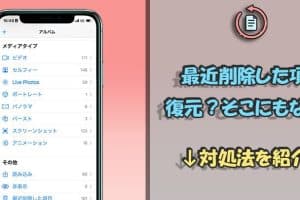
iPhoneの写真を全て削除した後、ゴミ箱内の写真も削除されていることを確認する必要があります。「写真」アプリの「アルバム」タブで、「最近削除した項目」アルバムを確認し、必要に応じて写真を復元または完全に削除します。
iPhoneストレージ管理のTips
iPhoneのストレージを効果的に管理するには、定期的に写真やアプリを整理する必要があります。また、クラウドストレージサービスを活用して、データをバックアップし、iPhoneのストレージを解放することができます。
| 方法 | 特徴 |
|---|---|
| iCloudを使用したバックアップ | 自動バックアップが可能、ストレージ容量に応じて有料プランあり |
| Googleフォトを使用したバックアップ | 無料で無制限のストレージが利用可能(ただし画質に制限あり) |
| iTunes/Finderを使用したバックアップ | MacやPCにデータをバックアップ可能、手動バックアップが必要 |
詳細情報
iPhoneの写真を全て削除する前に確認すべきことは?
iPhoneの写真を全て削除する前に、重要な思い出や必要なデータが含まれていないかを確認する必要があります。特に、家族や友人との大切な思い出が写っている写真や、仕事で使用する重要な資料が含まれている場合があります。削除する前に、一度iCloudやパソコンにバックアップを取っておくことをお勧めします。また、写真アプリ以外のアプリにも写真が保存されている場合があるため、他のアプリも確認しておく必要があります。
iPhoneのストレージを解放する他の方法は?
iPhoneのストレージを解放する他の方法として、不要なアプリの削除やキャッシュのクリアがあります。また、メッセージやメールに添付された写真やビデオもストレージを占有している場合があるため、これらも確認して削除することができます。さらに、iCloudストレージを有効活用することで、iPhone本体のストレージを節約することもできます。不要なデータを定期的に削除することで、iPhoneの動作も快適になります。
iPhoneの写真を安全に削除する方法は?
iPhoneの写真を安全に削除するには、「最近削除された項目」フォルダを確認して、完全に削除する必要があります。また、「写真」アプリの設定で、「最適化されたストレージ」を有効にすることで、iPhone本体に保存される写真のサイズを小さくすることができます。さらに、iCloudフォトライブラリを有効にすることで、iCloudに写真を保存し、iPhone本体のストレージを解放することができます。
iPhoneの写真削除後にストレージが解放されないのはなぜ?
iPhoneの写真削除後にストレージが解放されない場合、「最近削除された項目」フォルダに写真が残っている可能性があります。また、他のアプリが写真を保存している場合や、システムデータがストレージを占有している場合もあります。ストレージの使用状況を確認するには、「設定」>「一般」>「iPhoneストレージ」に移動して、どのアプリやデータがストレージを占有しているかを確認することができます。