iPhoneバックアップ初期化でデータ整理!安全な手順解説
iPhoneのデータを新しい端末に移行する際や、初期化する際に必要なのがバックアップです。しかし、バックアップ方法や初期化の手順が分からず、困っている方も多いのではないでしょうか。この記事では、iPhoneのバックアップ方法と初期化の手順について詳しく解説します。安全にデータを整理し、新しいiPhoneを快適に使用するための重要な情報をお届けします。iPhoneのデータを安心して管理するための第一歩として、ぜひご一読ください。データのバックアップと初期化の全てがここにあります。
iPhoneを初期化するとデータは完全に消えますか?
iPhoneを初期化すると、データが完全に消去されるわけではありません。初期化は、iPhoneのデータを工場出荷時の状態に戻すことを意味しますが、完全にデータを消去するには、特別な手順が必要です。
iPhone初期化の際にデータを完全に消去する方法
iPhoneのデータを完全に消去するには、「すべてのコンテンツと設定を消去」 オプションを使用する必要があります。このオプションを使用すると、iPhoneのすべてのデータが消去され、工場出荷時の状態に戻ります。具体的には、以下のデータが消去されます。
- 連絡先やカレンダーなどの個人データ
- 写真やビデオなどのメディアデータ
- メッセージやメールなどの通信データ
iPhoneのデータを安全に消去するための事前準備
iPhoneのデータを安全に消去するには、事前にバックアップを取る必要があります。バックアップを取っておくことで、初期化後にデータを復元することができます。具体的には、以下の手順でバックアップを取ることができます。
- iCloudを使用してバックアップを取る
- iTunesを使用してバックアップを取る
- iCloudとiTunesの両方を使用してバックアップを取る
iPhone初期化後にデータを復元する方法
iPhoneを初期化した後に、バックアップからデータを復元することができます。具体的には、以下の手順でデータを復元することができます。
- iCloudからデータを復元する
- iTunesからデータを復元する
- iCloudとiTunesの両方からデータを復元する
iPhoneを初期化する前にiCloudバックアップは必要ですか?
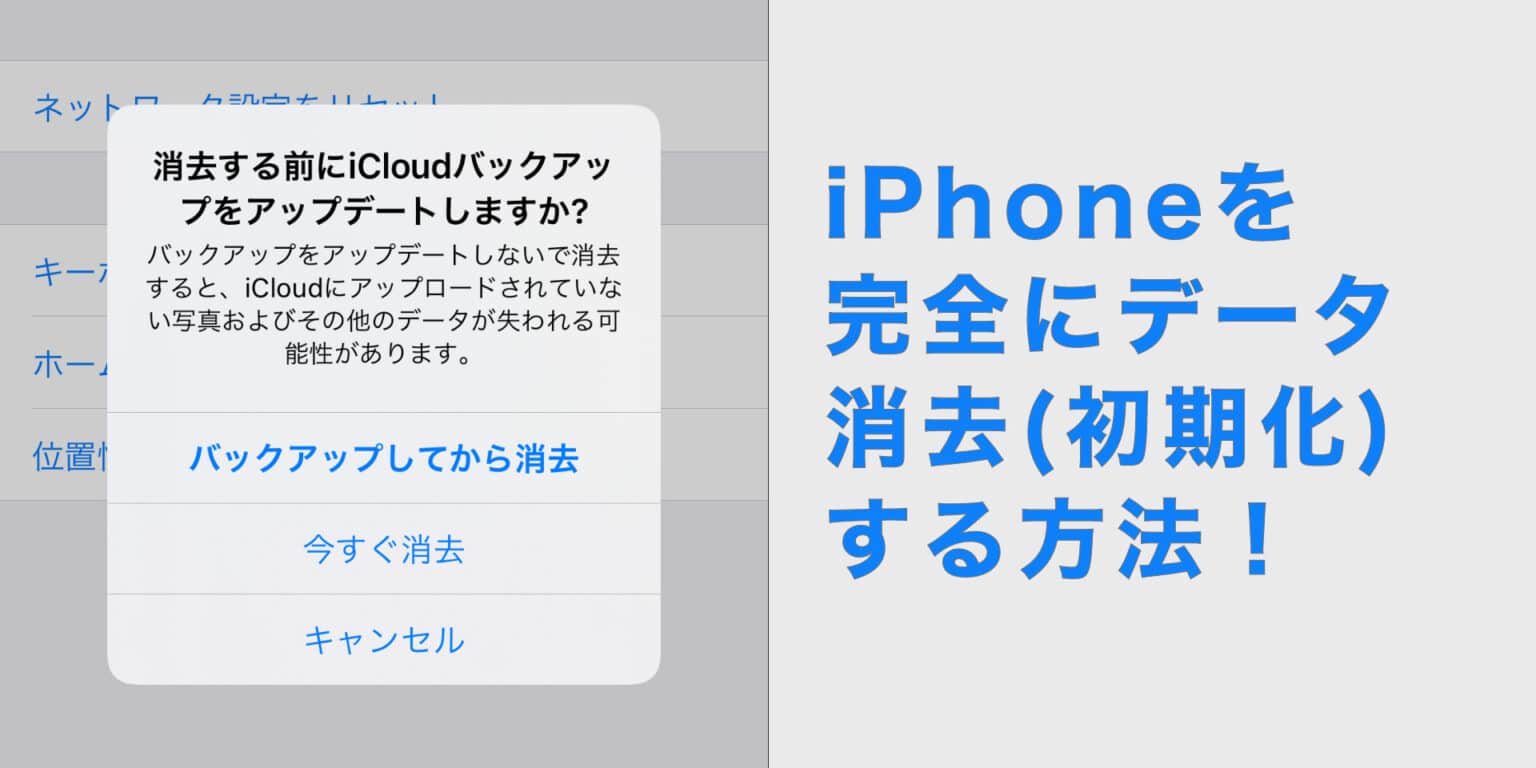
iPhoneの初期化を行う前に、データを安全に保存するためにiCloudバックアップを取ることが重要です。初期化を行うと、iPhone内のすべてのデータが削除され、復元することはできません。したがって、必要なデータを事前にバックアップしておく必要があります。iCloudバックアップを利用することで、連絡先、写真、メッセージなどの重要なデータをクラウド上に保存し、いつでもアクセスできるようになります。
iCloudバックアップのメリット
iCloudバックアップを利用することで、さまざまなメリットがあります。以下はその主な利点です。
- データの安全な保存: iCloudにデータを保存することで、iPhoneの紛失や破損時にもデータを保護できます。
- 簡単な復元: iPhoneを初期化した後、iCloudバックアップから簡単にデータを復元できます。
- 自動バックアップ: iCloudは自動的にデータをバックアップするため、手動での作業が不要です。
iCloudバックアップの手順
iCloudバックアップを取る手順は非常に簡単です。以下はそのステップです。
- 設定を開く: iPhoneの設定アプリを開きます。
- iCloudを選択: 設定メニューから「[ユーザ名]」>「iCloud」を選択します。
- バックアップを実行: 「iCloudバックアップ」をオンにし、「今すぐバックアップを作成」をタップします。
iCloudバックアップの注意点
iCloudバックアップを利用する際には、いくつかの注意点があります。以下はその主な点です。
- ストレージ容量の確認: iCloudのストレージ容量が十分であることを確認する必要があります。
- WiFi接続: iCloudバックアップはWiFi接続時に実行されるため、安定したネットワーク環境が必要です。
- 定期的なバックアップ: iCloudバックアップを定期的に実行することで、最新のデータを保持できます。
iPhoneを初期化するとデータは安全ですか?
iPhoneを初期化すると、データが完全に削除され、安全に処分できるようになります。しかし、初期化する前に、データを適切にバックアップしておく必要があります。そうしないと、重要なデータが失われてしまう可能性があります。iPhoneの初期化は、データを完全に消去するためのプロセスであり、すべての設定、アプリケーション、データが削除されます。
iPhone初期化の前にすべきこと
iPhoneを初期化する前に、以下の手順を実行する必要があります。
- iCloudバックアップを設定して、データが自動的にバックアップされるようにします。
- iTunesバックアップを作成して、データを安全に保存します。
- 重要なデータを手動でバックアップします。たとえば、写真や連絡先などです。
iPhone初期化の手順
iPhoneを初期化するには、以下の手順に従います。
- 設定アプリを開き、「一般」>「リセット」の順にタップします。
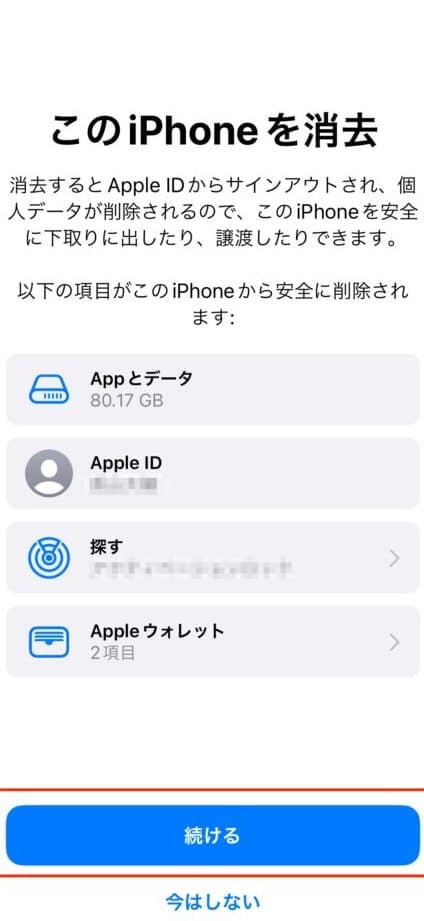
- 「すべてのコンテンツと設定を消去」を選択し、Apple IDのパスワードを入力します。
- 初期化のプロセスが完了するまで待ちます。これには数分かかる場合があります。
iPhone初期化後のデータ復旧
iPhoneを初期化した後、データを復旧するには、以下の方法があります。
- iCloudバックアップからデータを復元します。
- iTunesバックアップからデータを復元します。
- iPhoneのバックアップを新たに作成して、データを復元します。
iPhoneを初期化して売却するのは安全ですか?
という質問に対して、詳しく説明します。iPhoneを売却する際には、個人情報の漏洩を防ぐために、適切な手順を踏む必要があります。iPhoneの初期化は、その重要なステップの一つです。
iPhone初期化の前に必要なバックアップ
iPhoneを初期化する前に、まずデータのバックアップを取ることが重要です。これにより、連絡先、写真、メッセージなどの重要なデータを失わずに済みます。バックアップ方法には、iCloudを使用する方法とiTunesを使用する方法があります。
- iCloudバックアップ: 設定アプリからiCloudのバックアップオプションを選択し、バックアップを実行します。
- iTunesバックアップ: iPhoneをPCに接続し、iTunesを使用してバックアップを作成します。
- 両方の方法を組み合わせて、より安全にデータをバックアップすることもできます。
iPhone初期化の手順と注意点
iPhoneの初期化は、設定アプリから実行できます。初期化の手順は比較的簡単ですが、すべてのデータが削除されることを理解しておく必要があります。また、初期化後にiPhoneを売却する場合は、SIMカードやSDカード(ある場合)を取り除くことも忘れないようにしましょう。
- 設定アプリを開き、「一般」→「iPhoneをリセット」の順に選択します。
- 「すべてのコンテンツと設定を消去」を選択し、指示に従って初期化を完了させます。
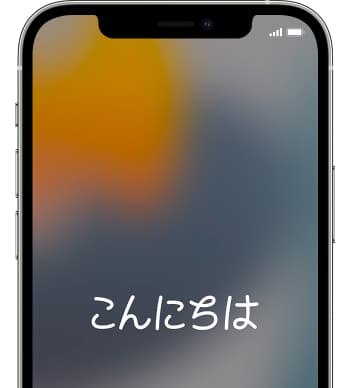
- 初期化が完了したら、iPhoneが再起動し、初期設定の画面が表示されます。
売却後のフォローとセキュリティ対策
iPhoneを初期化して売却した後も、セキュリティ対策を怠らないようにしましょう。売却したiPhoneが第三者に不正に使用されることを防ぐために、Apple IDのアカウント管理を適切に行う必要があります。
- Apple IDからデバイスのリストを確認し、売却したiPhoneを削除します。
- 売却先の購入者がアクティベーションロックに引っかからないように、事前にアクティベーションロックを解除しておく必要があります。
- 売却後に問題が発生しないよう、購入者とのコミュニケーションを円滑に行うことも大切です。
iPhoneのバックアップと初期化:安全なデータ整理の手順
iPhoneのバックアップと初期化は、新しいデバイスへの移行やデータの整理を行う際に重要なステップです。データの損失を防ぎ、安全にiPhoneを初期化するために、正しい手順を理解することが必要です。この記事では、iPhoneのバックアップ方法、初期化の手順、およびデータ整理のコツについて詳しく解説します。
iPhoneバックアップの重要性と方法
iPhoneのバックアップは、デバイス内の重要なデータを保護するために不可欠です。iCloudやiTunesを使用してバックアップを作成することができます。iCloudバックアップは自動的に行うことができ、iTunesバックアップは手動で行います。バックアップには、連絡先、写真、メッセージなどが含まれます。
iPhone初期化の手順
iPhoneを初期化するには、まず設定アプリを開き、一般を選択します。リセットをタップし、すべてのコンテンツと設定を消去を選択します。この際、Apple IDとパスワードの入力が求められます。初期化後は、データが完全に消去されるため、事前にバックアップを取ることが重要です。
データ整理のコツ
データ整理を行うことで、iPhoneのストレージを効率的に使用できます。不要なアプリや古いメッセージ、重複した写真などを削除することで、ストレージの空き容量を増やすことができます。また、クラウドストレージサービスを利用して、データのバックアップと整理を行うことも有効です。
iCloudとiTunesバックアップの比較
iCloudとiTunesのどちらを使用してバックアップを取るかは、ユーザーのニーズによって異なります。iCloudバックアップは自動化されており、インターネット接続があればどこでも復元できます。一方、iTunesバックアップは手動で行いますが、より多くのデータをバックアップでき、オフラインでの復元が可能です。
初期化後のデータ復元
iPhoneを初期化した後、バックアップからデータを復元することができます。iCloudバックアップまたはiTunesバックアップから復元するオプションがあります。復元プロセスでは、バックアップ日時以降に作成されたデータは失われるため、最新のバックアップを取ることが重要です。
| バックアップ方法 | 特徴 |
|---|---|
| iCloudバックアップ | 自動バックアップ、インターネット接続が必要、無線で復元可能 |
| iTunesバックアップ | 手動バックアップ、PC接続が必要、より多くのデータをバックアップ可能 |
| クラウドストレージ | 追加のストレージサービス、データの整理とバックアップに有効 |
詳細情報
iPhoneのバックアップとは何ですか?
iPhoneのバックアップとは、端末内のデータを安全に保存するための機能です。この機能を利用することで、連絡先や写真、メッセージなどの大切なデータをiCloudやiTunesに保存することができます。バックアップを作成することで、万が一端末を紛失したり故障した場合でも、データを簡単に復元することができます。
iPhoneのバックアップを初期化する手順は?
iPhoneのバックアップを初期化するには、まず設定アプリを開き、[ユーザ名] > iCloud > iCloud バックアップの順に進みます。ここで、「iCloud バックアップ」をオンにし、「今すぐバックアップを作成」をタップします。また、iTunesを使用してバックアップを作成することもできます。その場合は、iPhoneをパソコンに接続し、iTunesを開いて端末を選択し、「バックアップを作成」をクリックします。
iPhoneのバックアップ初期化でデータは消えますか?
iPhoneのバックアップ初期化は、端末内のデータを消去するものではありません。バックアップは、データを保存する別の領域に作成されるため、初期化を行っても保存されたデータは残ります。ただし、初期化後に端末を復元する場合は、バックアップからデータを復元することができます。初期化前に、重要なデータはバックアップされているかを確認しておくことが大切です。
iPhoneのバックアップを安全に管理する方法は?
iPhoneのバックアップを安全に管理するには、定期的にバックアップを作成することが重要です。また、iCloudのストレージ容量に余裕を持たせるために、不要なデータは削除しておくことをお勧めします。さらに、2段階認証プロセスを有効にすることで、アカウントの安全性を高めることができます。これらの対策を講じることで、大切なデータを安全に保護することができます。