2台のiPhoneをiTunesで管理する方法!同期とバックアップのコツ
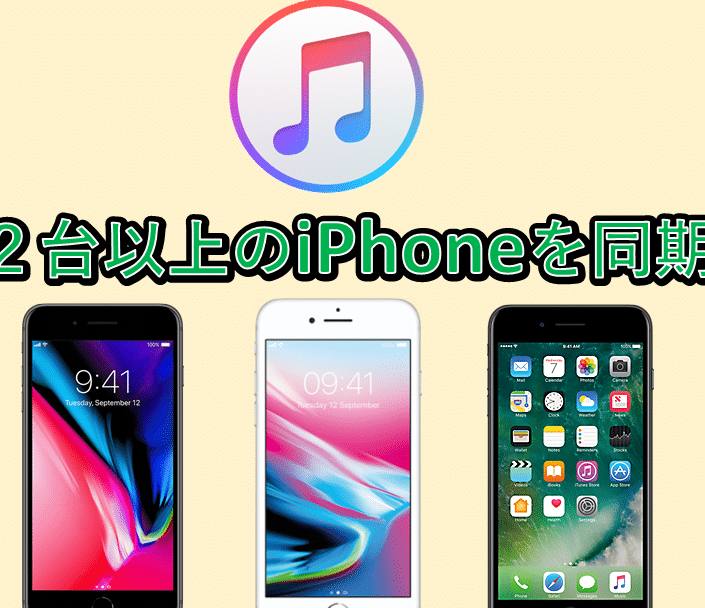
複数のiPhoneを所有している場合、iTunesでの管理は少し複雑になることがあります。2台のiPhoneをiTunesで効率的に管理する方法を知りたいと思っている方も多いでしょう。本記事では、2台のiPhoneをiTunesで同期し、バックアップする方法について詳しく解説します。具体的には、iTunesでの同期設定やバックアップの手順、複数のiPhoneを区別して管理するコツについて説明します。これにより、複数のiPhoneをスムーズに管理し、データの損失を防ぐことができます。
iTunes iPhoneの同期とバックアップの違いは何ですか?
iTunesでのiPhoneの同期とバックアップは、似ているようで異なる機能です。同期とは、iPhoneとコンピュータ間でデータをやり取りすることです。具体的には、音楽、映画、連絡先、カレンダーなどのデータをiPhoneとiTunes間で同期させることができます。一方、バックアップとは、iPhoneのデータをコンピュータに保存することです。iPhoneのデータが失われた場合、バックアップからデータを復元することができます。
iTunesでの同期の特徴
同期は、iPhoneとコンピュータ間でデータをやり取りする機能です。同期を行うことで、iPhoneのデータをコンピュータに保存したり、コンピュータのデータをiPhoneに転送したりすることができます。同期の特徴は以下の通りです。
- iPhoneとコンピュータ間でデータを双方向に同期させることができます。
- 音楽、映画、連絡先、カレンダーなどのデータを同期させることができます。
- iPhoneとコンピュータのデータを一元管理することができます。
iTunesでのバックアップの特徴
バックアップは、iPhoneのデータをコンピュータに保存する機能です。バックアップを行うことで、iPhoneのデータが失われた場合にデータを復元することができます。バックアップの特徴は以下の通りです。
- iPhoneのデータをコンピュータに保存することができます。
- 復元機能を使用して、iPhoneのデータを復元することができます。
- iPhoneのデータを安全に保護することができます。
iTunesでの同期とバックアップの使い分け
同期とバックアップは、iPhoneのデータを管理する上で重要な機能です。同期は、iPhoneとコンピュータ間でデータをやり取りする際に使用します。一方、バックアップは、iPhoneのデータをコンピュータに保存する際に使用します。使い分けのポイントは以下の通りです。
- データのやり取りを行う場合は同期を使用します。
- データの保護を行う場合はバックアップを使用します。
- iPhoneのデータを一元管理する場合は同期を使用します。
iTunesで同期するのにどれくらい時間がかかりますか?
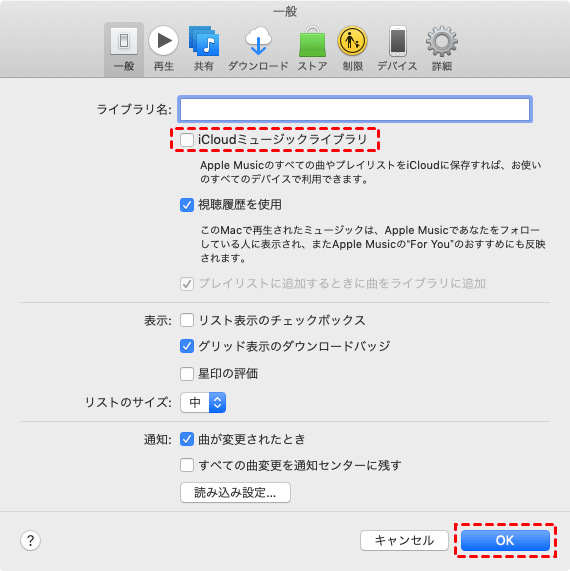
iTunesで同期するのにかかる時間は、データ量や接続速度によって異なります。多くのデータを同期する場合や、接続速度が遅い場合は、時間がかかります。一般的には、数分から数十分程度かかりますが、大きなデータや多数のファイルを同期する場合は、1時間以上かかることもあります。
iTunes同期の時間に影響する要因
iTunes同期の時間には、いくつかの要因が影響します。まず、同期するデータ量が大きいほど時間がかかります。また、接続速度も重要で、USB接続の速度やWiFiの速度が遅いと同期に時間がかかります。さらに、iPhoneの処理能力も影響し、古いiPhoneやストレージが少ない場合は、同期に時間がかかることがあります。
- データ量が多いと同期に時間がかかる
- 接続速度が遅いと同期に時間がかかる
- iPhoneの処理能力が低いと同期に時間がかかる
iTunes同期を早くする方法
iTunes同期を早くするには、不要なデータを削除することが有効です。また、接続速度を上げることも重要で、USB3.0や高速WiFiを使用することで、同期時間を短縮できます。さらに、iPhoneのストレージを最適化することで、同期をスムーズに行うことができます。
- 不要なデータを削除する
- 接続速度を上げる
- iPhoneのストレージを最適化する
iTunes同期中にできること
iTunes同期中は、他の作業をしないことをお勧めします。また、iPhoneの使用も避けるべきです。同期中にiPhoneを使用すると、データの不整合が発生する可能性があります。同期が完了するまで、iPhoneを接続したまま待機することをお勧めします。
- 他の作業をしない
- iPhoneの使用を避ける
- データの不整合に注意する
夫婦でiTunesを共有するにはどうすればいいですか?
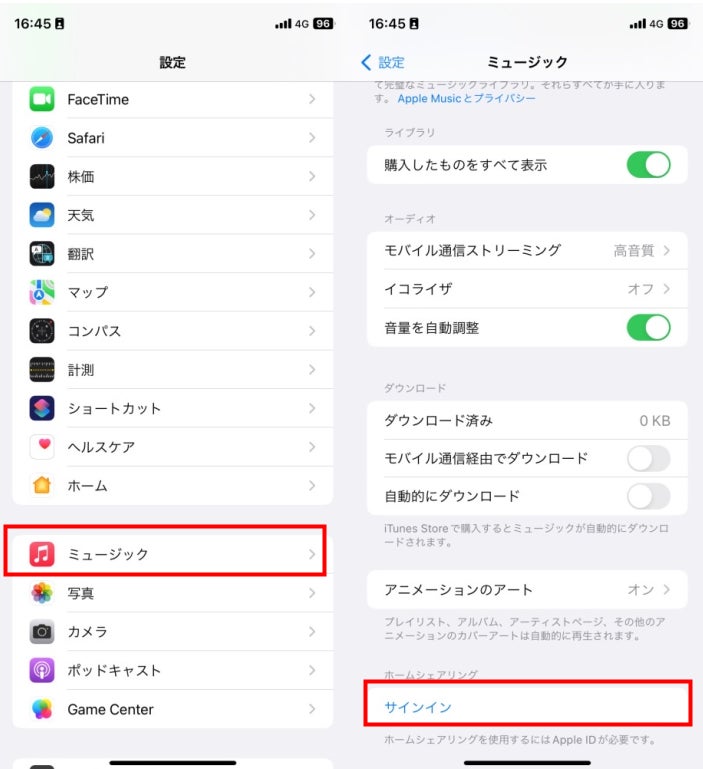
iTunesを共有することで、音楽や映画などのコンテンツを簡単に共有できます。まず、家族共有の設定を行う必要があります。
iTunesの共有方法
iTunesを共有するには、家族共有の設定が必要です。家族共有を設定することで、iTunesの購入履歴やiCloudストレージを共有できます。
- 家族共有の設定を行う
- iTunesの購入履歴を共有する
- iCloudストレージを共有する
iTunesの同期方法
iTunesを共有するもう一つの方法は、iCloudを使用して同期することです。iCloudを使用することで、音楽や映画などのコンテンツを自動的に同期できます。
- iCloudの設定を行う
- iTunesのコンテンツをiCloudにアップロードする
- iCloudからコンテンツをダウンロードする
iTunesのバックアップ方法
iTunesを共有する際には、バックアップも重要です。iCloudやiTunesを使用して、iPhoneのデータをバックアップできます。
- iCloudを使用してiPhoneのデータをバックアップする
- iTunesを使用してiPhoneのデータをバックアップする
- バックアップデータを復元する
2台のiPhoneを効率的に管理するためのiTunes活用法
iTunesを使用することで、2台のiPhoneを簡単に管理できます。同期とバックアップは、データを安全に保ち、デバイス間で情報を共有するための重要なプロセスです。iTunesを活用することで、これらのタスクを効率的に実行できます。
iPhoneをiTunesに接続する方法
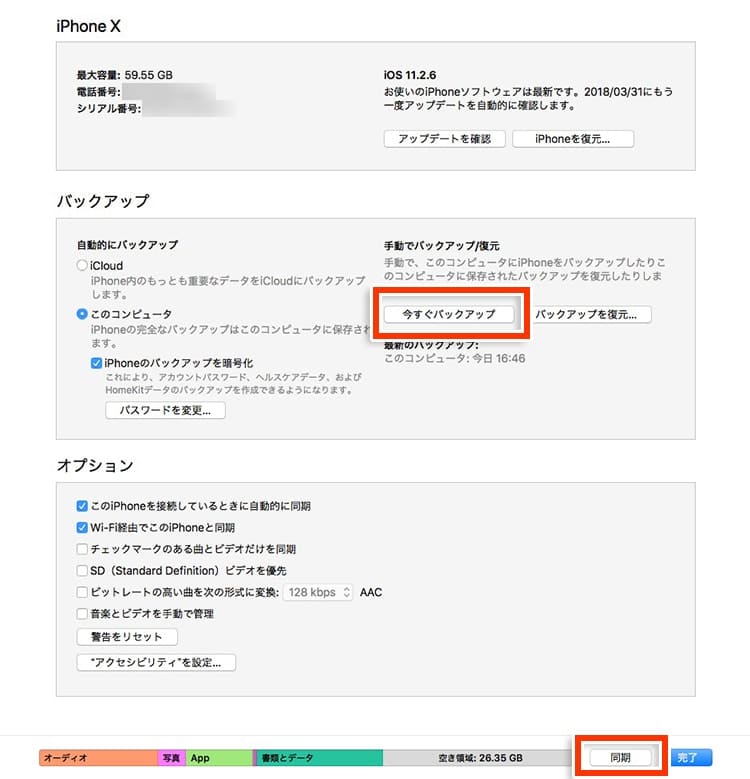
iPhoneをiTunesに接続するには、まずUSBケーブルを使用してiPhoneをコンピュータに接続します。次に、iTunesが自動的に起動しない場合は、手動でiTunesを開きます。iPhoneがiTunesに認識されると、デバイスの概要画面が表示されます。
iTunesでのiPhone同期の手順
iPhoneをiTunesで同期するには、まずiPhoneを選択し、同期するコンテンツ(音楽、ビデオ、連絡先など)を選択します。次に、「同期」ボタンをクリックして同期プロセスを開始します。同期により、iPhoneとiTunesライブラリ間でデータが転送されます。
iPhoneのバックアップ方法
iPhoneのバックアップを作成するには、iTunesでiPhoneを選択し、「バックアップ」セクションに移動します。「今すぐバックアップ」ボタンをクリックして、iPhoneのデータをiTunesにバックアップします。このバックアップには、連絡先、写真、アプリのデータなどが含まれます。
2台のiPhoneをiTunesで管理するメリット
2台のiPhoneをiTunesで管理するメリットには、データの同期とバックアップの簡素化、デバイス間のデータ共有の容易化などがあります。iTunesを使用することで、これらのタスクを一元的に管理できます。
iTunesでのiPhone管理に関する注意点
iTunesでiPhoneを管理する際には、ソフトウェアの更新を定期的にチェックし、最新の状態に保つことが重要です。また、バックアップを定期的に作成することで、データの損失を防ぐことができます。
| 機能 | 説明 |
|---|---|
| 同期 | iPhoneとiTunesライブラリ間でデータを転送します。 |
| バックアップ | iPhoneのデータをiTunesに保存します。 |
| 復元 | バックアップからiPhoneのデータを復元します。 |
詳細情報
2台のiPhoneをiTunesで管理するメリットは何ですか?
2台のiPhoneをiTunesで管理する最大のメリットは、データの同期やバックアップが容易になることです。iTunesを使用すると、連絡先やカレンダーなどの重要なデータを簡単に同期できます。また、iPhoneのバックアップを定期的に作成することで、デバイスの紛失や損傷時にデータを復元できます。
iTunesで2台のiPhoneを同期する方法は?
iTunesで2台のiPhoneを同期するには、まずiTunesの最新バージョンをインストールする必要があります。次に、両方のiPhoneをコンピュータに接続し、iTunesで同期するコンテンツ(音楽、映画、連絡先など)を選択します。その後、iTunesは選択したコンテンツを両方のiPhoneに同期します。
2台のiPhoneのバックアップをiTunesで管理するには?
iTunesで2台のiPhoneのバックアップを作成するには、両方のiPhoneをコンピュータに接続し、iTunesでバックアップオプションを選択します。iTunesは、選択したiPhoneの完全なバックアップを作成します。これには、連絡先、メッセージ、写真などの重要なデータが含まれます。
iTunesで2台のiPhoneを管理する際の注意点は?
iTunesで2台のiPhoneを管理する際の重要な注意点は、両方のiPhoneが同じApple IDで設定されていることを確認することです。また、iTunesのバージョンを最新に保ち、セキュリティ設定を確認することも重要です。これにより、データの同期やバックアップがスムーズに行えます。