
iphone line 通知 音 鳴らない時の対処法!簡単設定で解決

iPhoneでLINEの通知音が鳴らないと、重要なメッセージを見逃す可能性があります。この問題は、設定の不備や通知の誤った設定が原因で発生することが多いです。本記事では、iPhoneでLINEの通知音が鳴らない時の対処法を詳しく解説します。簡単な設定変更で、この問題を迅速に解決する方法をご紹介します。通知音が鳴らない原因を探り、適切な設定方法をマスターして、重要な通知を見逃さないようにしましょう。迅速な対応が求められる状況で役立つ情報を提供します。
LINEの通知は来るけど音が鳴らないのはなぜ?

という問題は、多くのiPhoneユーザーが直面する可能性があります。この問題の原因はさまざまですが、主な原因としては、通知設定やサウンド設定が正しく行われていないことが挙げられます。iPhoneのLINEアプリで通知が来るものの、音が鳴らない場合、まずはこれらの設定を確認する必要があります。
通知設定の確認
通知設定が正しく行われていないと、LINEの通知音が鳴らないことがあります。以下の点を確認してください。
- LINEアプリ内での通知設定が有効になっているか確認する。
- iPhone本体の設定アプリで、LINEの通知が許可されているか確認する。
- 通知スタイルが「サウンドあり」に設定されているか確認する。
サウンド設定の確認
サウンド設定も、LINEの通知音が鳴らない原因となることがあります。以下の点を確認してください。
- iPhoneのサウンドと触覚の設定で、通知音の音量が適切に設定されているか確認する。
- 消音モードがオンになっていないか確認する。
- LINEアプリ内で通知音が選択されているか確認する。
その他の原因と対処法
通知設定やサウンド設定以外にも、LINEの通知音が鳴らない原因はいくつかあります。以下の点を確認してください。
- iPhoneの再起動で問題が解決するかどうか試す。
- LINEアプリのキャッシュクリアや再インストールを行う。
- iPhoneのOSを最新バージョンに更新する。
ラインの音が急にならなくなったのですがどうすればいいですか?
ラインの音が急にならなくなった場合、まず確認すべきことは通知設定です。通知音が鳴らない原因は様々ですが、設定の不備が主な原因であることが多いです。 ラインの通知音が鳴らない場合、以下のような対処法があります。
通知設定の確認
ラインの通知音が鳴らない場合、まず通知設定を確認する必要があります。通知設定がオフになっていると、通知音が鳴りません。
- 設定アプリを開きます。
- 「通知」または「サウンドと触覚」を選択します。
- ラインの通知設定がオンになっていることを確認します。
サウンド設定の確認
ラインの通知音が鳴らない場合、サウンド設定も確認する必要があります。サウンド設定がオフになっていると、通知音が鳴りません。
- 設定アプリを開きます。
- 「サウンドと触覚」を選択します。
- ラインの通知音が選択されていることを確認します。
ラインアプリの再起動
ラインの通知音が鳴らない場合、ラインアプリを再起動することも有効です。再起動により、通知音が正常に鳴るようになることがあります。
- ラインアプリを終了します。
- 数秒待ってからラインアプリを再起動します。
- 通知音が正常に鳴ることを確認します。
iPhoneに急にLINEの通知がこなくなったのですが?

iPhoneに急にLINEの通知がこなくなった場合、まず確認すべきことは、通知設定が正しく行われているかどうかです。iPhoneの通知設定やLINEアプリ内の通知設定がオフになっていると、通知が来なくなります。
通知設定の確認
通知が来ない原因として、iPhoneの通知設定やLINEアプリ内の通知設定がオフになっていることが考えられます。これらの設定を確認するには、以下の手順に従います。
- iPhoneの設定アプリを開き、通知を選択します。
- LINEアプリの通知設定がオンになっているか確認します。
- LINEアプリ内の通知設定も確認し、必要な通知がオンになっているかチェックします。
LINEアプリの再起動と再インストール
LINEアプリに不具合が生じている場合、アプリを再起動したり再インストールすることで問題が解決することがあります。以下の手順を試してみてください。
- LINEアプリを一度閉じ、再度開きます。
- それでも通知が来ない場合、LINEアプリを削除し、App Storeから再インストールします。
- 再インストール後、再度通知設定を確認します。
iPhoneのシステムとアプリのアップデート
iPhoneのシステムやLINEアプリが最新バージョンでない場合、通知に不具合が生じることがあります。以下の手順でアップデートを確認します。
- iPhoneの設定アプリを開き、一般を選択します。
- ソフトウェアアップデートをチェックし、利用可能なアップデートがある場合はインストールします。
- LINEアプリもApp Storeでアップデートを確認し、最新バージョンに更新します。
iPhoneのLINE通知音が鳴らない時の対処法!簡単設定で解決
iPhoneでLINEの通知音が鳴らないと、重要なメッセージを見逃してしまう可能性があります。そんな時の対処法を詳しく解説します。まずは、通知設定を確認しましょう。LINEアプリ内での通知設定や、iPhone本体の設定アプリでの通知許可が有効になっているかチェックする必要があります。
LINEアプリ内の通知設定を確認する
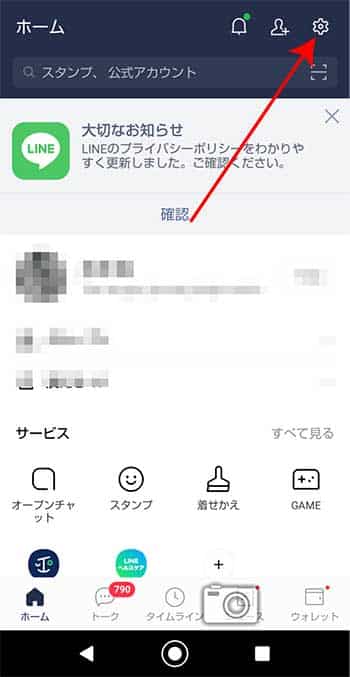
LINEアプリを開き、ホーム画面右上の歯車アイコンをタップして設定画面に移動します。通知設定の項目を確認し、通知音やバイブレーションの設定が有効になっているかチェックします。また、特定の友だちやグループに対する通知設定も確認しましょう。
iPhoneの設定アプリでLINEの通知を許可する
iPhoneの設定アプリを開き、通知の項目を選択します。アプリ一覧からLINEを選択し、通知を許可がオンになっていることを確認します。また、サウンドの設定もここで行います。
サイレントスイッチやDo Not Disturbモードを確認する
iPhoneのサイレントスイッチがオンになっていると、通知音が鳴らないことがあります。また、Do Not Disturbモードも通知の受信に影響を与えるので、これらの設定を確認しましょう。
LINEアプリのバージョンとiPhoneのOSを最新にする
LINEアプリやiPhoneのOSが古いと、通知音に関する不具合が発生することがあります。App StoreでLINEのアップデートを確認し、iPhoneのソフトウェアアップデートも行いましょう。
通知音のカスタマイズで問題解決
通知音を変更することで問題が解決する場合があります。LINEアプリ内で通知音の設定を変更し、別のサウンドを選択してみましょう。
| 項目 | 確認内容 |
|---|---|
| LINEアプリ内通知設定 | 通知音やバイブレーションが有効になっているか |
| iPhone通知設定 | LINEの通知を許可がオンになっているか |
| サイレントスイッチ/Do Not Disturb | サイレントスイッチやDo Not Disturbモードがオフになっているか |
詳細情報
iPhoneのLINE通知音が鳴らない原因は何ですか?
iPhoneでLINEの通知音が鳴らない場合、通知設定やサウンド設定に問題がある可能性があります。まず、LINEアプリ内の通知設定を確認し、通知が有効になっているかチェックします。また、iPhoneのサイレントモードがオンになっていると、通知音が鳴らないため、スイッチをオフにする必要があります。さらに、音量がゼロになっている可能性もあるため、音量を上げる必要があります。
LINE通知音が鳴らない場合、どうやって通知設定を確認しますか?
LINEアプリを開き、ホーム画面右上の歯車アイコンをタップして設定画面に移動します。次に、通知をタップし、通知設定を確認します。ここで、通知を許可がオンになっていることを確認し、さらにサウンドの設定もチェックします。サウンドがオフになっている場合は、オンに変更する必要があります。また、iPhoneの設定アプリでも通知設定を確認し、LINEの通知が許可されていることを確認します。
iPhoneのサイレントモードがオンのとき、LINE通知音を鳴らす方法はありますか?
iPhoneのサイレントモードがオンになっていると、LINEの通知音も含めてすべての音が鳴りません。サイレントモードをオフにするには、iPhoneのサイドスイッチを操作します。サイドスイッチを上方向に切り替えて、オレンジ色の線が表示されなくなれば、サイレントモードはオフになります。また、設定アプリでサウンドと触覚の項目を確認し、着信/通知音量を上げることもできます。
LINE通知音が特定の状況でだけ鳴らない場合、どう対処しますか?
特定の状況、例えば低電力モードやDo Not Disturbモードがオンになっている場合、LINEの通知音が鳴らないことがあります。低電力モードはバッテリーの消費を抑えるためにオンにすることがありますが、このモードでは通知音が制限される場合があります。Do Not Disturbモードも同様に、通知を制限するモードです。これらのモードをオフにすることで、通知音が鳴るようになります。iPhoneの設定アプリでこれらのモードを確認し、必要に応じてオフに切り替えます。


