
Gmailの通知をiPhoneで設定!新着メールを逃さないコツ
Gmailは世界中で広く利用されているメールサービスで、iPhoneでも簡単に利用できます。しかし、新着メールの通知が来ないと、重要なメールを見逃してしまう可能性があります。この記事では、iPhoneでGmailの通知を設定する方法を詳しく解説します。通知の設定方法や、通知が来ない場合の対処法など、Gmailの通知に関するさまざまな情報を紹介します。Gmailの通知を適切に設定して、新着メールを見逃さないようにしましょう。効果的な通知設定で、重要なメールを確実に受け取れるようにします。
Gmailの通知がiPhoneに届かないのはなぜですか?

Gmailの通知がiPhoneに届かないのは、主に設定や環境に問題があることが多いです。Gmailの通知をiPhoneで受信するには、Gmailアプリの設定、iPhoneの設定、ネットワーク環境など、複数の要素が正しく設定されている必要があります。
Gmailアプリの設定を確認する
Gmailの通知が届かない場合、まずGmailアプリの設定を確認する必要があります。Gmailアプリを開き、通知設定が有効になっているか確認します。また、特定のラベルのメールのみ通知する設定になっている場合は、必要なラベルが選択されているか確認します。
- 通知をオンにします
- ラベルごとの通知設定を確認します
- 通知音を設定します
iPhoneの設定を確認する
次に、iPhoneの設定を確認します。通知をオンにし、Gmailアプリが通知を送信できるようにする必要があります。また、Do Not Disturbモードがオンになっていないか、通知の集中モードが設定されていないか確認します。
- 設定アプリを開きます
- 通知を選択し、Gmailアプリの通知をオンにします
- 集中モードの設定を確認します
ネットワーク環境を確認する
ネットワーク環境も、Gmailの通知が届かない原因となることがあります。WiFiやモバイルデータの接続状況を確認し、安定したネットワーク環境であることを確認します。また、VPNを使用している場合は、VPNの設定が通知に影響を与えていないか確認します。
- WiFiの接続状況を確認します
- モバイルデータの接続状況を確認します
- VPNの設定を確認します
iPhoneでGmailを即時受信するには?
iPhoneでGmailを即時受信するには、Gmailアプリの設定とiPhoneの通知設定を確認する必要があります。まず、Gmailアプリを開き、左上のメニューアイコンをタップして「設定」を選択します。次に、アカウントを選択し、「データの同期」をオンにします。これにより、Gmailの新着メールがiPhoneに即時受信されるようになります。
iPhoneの通知設定を確認する
iPhoneの通知設定を確認するには、以下の手順に従います。
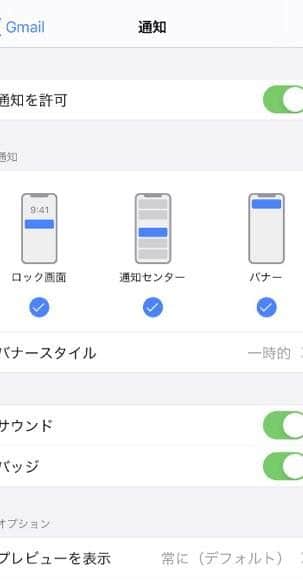
- 設定アプリを開き、「通知」を選択します。
- Gmailを検索し、通知を許可する設定になっていることを確認します。
- 通知スタイルを「バナー」または「アラート」に設定します。
Gmailアプリの通知設定を有効にする
Gmailアプリの通知設定を有効にするには、以下の手順に従います。
- Gmailアプリを開き、左上のメニューアイコンをタップします。
- 「設定」を選択し、アカウントを選択します。
- 通知をオンにし、新着メールの通知を設定します。
iPhoneの省電力モードをオフにする
iPhoneの省電力モードがオンになっていると、Gmailの即時受信が遅れる場合があります。省電力モードをオフにするには、以下の手順に従います。
- 設定アプリを開き、「バッテリー」を選択します。
- 省電力モードをオフにします。
- iPhoneを再起動して、Gmailの即時受信を確認します。
Gmailの通知設定の重要性と基本的な設定方法
Gmailの通知をiPhoneで設定することは、新着メールの見逃しを防ぐために非常に重要です。まず、iPhoneでのGmail通知設定の基本的な方法について説明します。iPhoneの設定アプリを開き、「メール」または「通知」を選択し、Gmailアカウントに関連する設定を行います。具体的には、通知を許可する設定を有効にし、通知のスタイルを設定します。さらに、Gmailアプリ内での通知設定も確認し、必要な設定を行います。これにより、新着メールの通知を受け取ることができます。
Gmailアプリでの通知設定方法
Gmailアプリでの通知設定は、アプリ内での操作が必要です。まず、Gmailアプリを開き、左上のメニューアイコンをタップして「設定」を選択します。次に、通知を設定したいアカウントを選択し、「通知」をタップします。ここで、通知の種類や通知の重要度を設定できます。例えば、すべてのメールに対する通知や、特定のラベルが付いたメールに対する通知を設定できます。
iPhoneの設定アプリでの通知設定方法
iPhoneの設定アプリを使用してGmailの通知を設定するには、「設定」アプリを開き、「通知」を選択します。次に、「メール」または「Gmail」を探し、選択します。ここで、通知を許可するを有効にし、通知のスタイルやサウンドを設定できます。また、ロック画面や通知センターに表示する通知の設定も可能です。
Gmail通知のカスタマイズ方法
Gmail通知のカスタマイズは、特定の条件に基づいた通知を設定することで、より効率的なメール管理が可能になります。例えば、特定の送信者からのメールに対する通知や、特定のキーワードを含むメールに対する通知を設定できます。これらの設定は、Gmailアプリ内でのフィルタ設定や、ラベルを使用することで実現できます。
Gmail通知に関するトラブルシューティング
Gmail通知に関するトラブル、例えば通知が届かない場合の対処法について説明します。まず、iPhoneの設定アプリで通知を許可する設定が有効になっているか確認します。次に、Gmailアプリ内での通知設定を確認し、必要な設定が有効になっているかチェックします。それでも通知が届かない場合は、iPhoneの再起動や、Gmailアプリの再インストールを試みます。
Gmail通知と他のメールアプリの比較
Gmail通知と他のメールアプリの通知機能を比較することで、Gmailの通知機能の特長を理解できます。例えば、他のメールアプリでは通知のカスタマイズが限られている場合がありますが、Gmailではラベルを使用した通知設定が可能です。このような機能は、ユーザーがより細かく通知を管理するのに役立ちます。
| 通知設定の項目 | 説明 |
|---|---|
| 通知を許可する | iPhoneの設定アプリでGmail通知を有効にする基本設定 |
| 通知のスタイル | 通知の表示方法(バナー、サウンドなど)を設定 |
| ラベルを使用した通知 | Gmailアプリ内で特定のラベルが付いたメールの通知を設定 |
詳細情報
Gmailの通知設定をするにはどうしたらいいですか?
Gmailの通知設定をするには、まずiPhoneの設定アプリを開きます。次に、「通知」をタップし、「Gmail」を探して選択します。ここで、「通知を許可」をオンにし、通知のスタイルを設定できます。さらに、Gmailアプリ内での設定も重要で、アプリを開き、「設定」をタップして、通知設定を確認・変更できます。「新着メールの通知」などのオプションがあるので、必要な設定を行います。
iPhoneでGmailの通知が届かないのはなぜですか?
iPhoneでGmailの通知が届かない場合、まず「通知を許可」の設定がオンになっているか確認します。次に、「集中モード」や「おやすみモード」がオンになっていないかチェックします。これらのモードが有効になっていると、通知が抑制されることがあります。また、Gmailアプリの通知設定も再確認し、「新着メールの通知」が有効になっていることを確認します。それでも通知が届かない場合は、iPhoneの再起動やGmailアプリのアップデートを試してみてください。
Gmailの通知音を変更できますか?
Gmailの通知音を変更するには、iPhoneの設定アプリを開き、「通知」をタップします。次に、「Gmail」を選択し、「通知音」のオプションをタップします。ここで、さまざまな通知音の中から選択できます。また、「着信音」や「通知音」の設定も確認できます。さらに、カスタムの通知音を設定することも可能です。「サウンド」の設定で、iPhoneに保存されているサウンドの中から選択できます。
Gmailの通知をカスタマイズする方法は?
Gmailの通知をカスタマイズするには、Gmailアプリ内での設定が重要です。アプリを開き、「設定」をタップして、「通知」のセクションを探します。ここで、「ラベルごとの通知」や「特定の送信者からの通知」などのオプションを設定できます。また、iPhoneの通知設定と組み合わせることで、より細かいカスタマイズが可能です。「通知のプレビュー」や「通知のグループ化」などの設定も確認し、必要な変更を加えることで、最適な通知環境を整えることができます。


