
Gmailの画像がiPhoneで表示されない時の対処法!設定の確認

Gmailの画像がiPhoneで表示されないと、重要な情報を確認するのに支障をきたすことがあります。この問題は、設定の不備やアプリの不具合によって発生することが多いです。本記事では、Gmailの画像がiPhoneで表示されない時の対処法と、設定の確認方法について詳しく解説します。画像が表示されない原因を特定し、適切な設定を行うことで、スムーズにGmailを利用できるようになります。具体的な手順と解決策を紹介します。
Gメールの画像が見れないのですが?

という問題は、主にiPhoneのGmailアプリで発生することがあります。この問題の原因と解決策について説明します。 Gmailアプリの設定を確認することで、画像が表示されない問題を解決できる可能性があります。まず、Gmailアプリの設定を確認してみましょう。
Gmailアプリの画像表示設定
Gmailアプリの画像表示設定を確認することで、画像が表示されない問題を解決できる可能性があります。
- 画像の自動表示がオフになっていると、画像が表示されません。
- Gmailアプリの設定で、「外部画像を表示する」オプションが有効になっていることを確認します。
- アプリを再起動することで、設定が反映されることがあります。
iPhoneのネットワーク設定
iPhoneのネットワーク設定に問題があると、Gメールの画像が見れないことがあります。
- WiFi接続が不安定な場合、画像が表示されないことがあります。
- モバイルデータの接続状況も確認する必要があります。
- ネットワーク設定を再起動することで、問題が解決することがあります。
Gmailアプリのアップデート
Gmailアプリのアップデートが必要な場合、画像が表示されない問題が発生することがあります。
- App StoreでGmailアプリのアップデートが利用できるかどうかを確認します。
- アップデートをインストールすることで、問題が解決することがあります。
- アプリを最新バージョンに保つことで、セキュリティとパフォーマンスが向上します。
Gmailのアイコン画像が表示されないのはなぜですか?
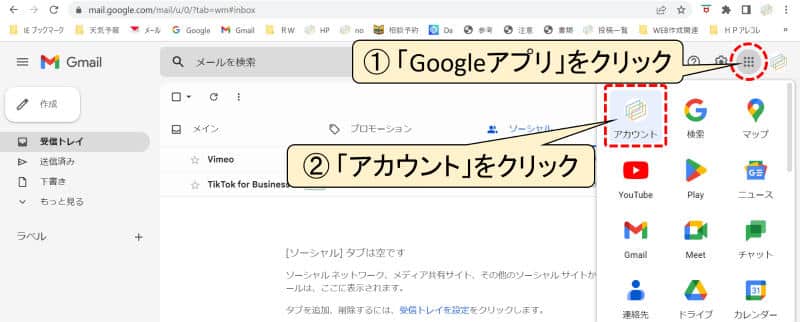
Gmailのアイコン画像が表示されないのは、主に設定や環境による問題が原因です。Gmailの画像が表示されない場合、まずiPhoneの設定を確認する必要があります。具体的には、GmailアプリやiOSの設定で画像の表示に関するオプションが無効になっている可能性があります。また、インターネット接続やサーバー側の問題も考えられます。
Gmailアプリの設定確認
Gmailアプリの設定を確認することで、画像が表示されない問題を解決できる可能性があります。以下の点をチェックしてください。
- 画像の表示設定が有効になっていることを確認します。Gmailアプリの設定メニューで、画像の表示に関するオプションがオンになっているかチェックします。
- データセーバーや省データモードが有効になっていると、画像が表示されない場合があります。これらのモードを無効にしてみてください。
- アプリの更新を行って、最新バージョンにアップデートします。古いバージョンのままでは、画像表示に問題が生じる可能性があります。
iOSの設定とインターネット接続
iOSの設定やインターネット接続も、Gmailの画像表示に影響を与える可能性があります。以下の点をチェックしてください。
- iOSの制限設定で、Gmailアプリの画像表示が制限されていないか確認します。設定アプリで、Gmailに関する制限が設定されていないかチェックします。
- インターネット接続が安定していることを確認します。WiFiやモバイルデータの接続状況を確認し、必要に応じて再接続を試みます。
- VPNやプロキシの設定が画像表示に影響を与えている可能性があります。これらの設定を一時的に無効にして、画像が表示されるか確認します。
サーバー側の問題とキャッシュのクリア
サーバー側の問題やアプリのキャッシュも、画像表示に影響を与える可能性があります。以下の点をチェックしてください。
- Gmailのサーバー状態を確認します。Gmailの公式サイトやサポートページで、サーバー障害やメンテナンス情報がないかチェックします。
- Gmailアプリのキャッシュをクリアします。iPhoneの設定アプリで、Gmailアプリのキャッシュをクリアするオプションを探し、実行します。
- アプリの再インストールを行います。Gmailアプリを一度削除し、再度App Storeからインストールすることで、問題が解決する場合があります。
iPhoneのGmailで写真を設定するには?

iPhoneのGmailで写真を設定するには、まずGmailアプリの設定を確認する必要があります。Gmailアプリを開き、左上のメニューアイコンをタップして、設定を選択します。次に、アカウントを選択し、画像の表示の設定を確認します。
iPhoneのGmailで写真を表示するための設定
iPhoneのGmailで写真を表示するには、画像の自動表示を有効にする必要があります。これにより、受信したメールの画像が自動的に表示されます。
- 画像の自動表示を有効にするには、Gmailアプリの設定で、アカウントを選択し、画像の表示設定を常に表示に設定します。
- また、モバイルデータまたはWiFiの接続状況も確認する必要があります。接続状況が悪いと、画像が表示されない場合があります。
- アプリのアップデートも重要です。Gmailアプリが最新バージョンであることを確認してください。
iPhoneのGmailで写真が表示されない場合の対処法
iPhoneのGmailで写真が表示されない場合、ネットワーク接続を確認する必要があります。また、Gmailアプリの再起動やキャッシュのクリアも効果的です。
- ネットワーク接続を確認し、必要に応じて再接続します。
- Gmailアプリを再起動し、画像が表示されるか確認します。
- キャッシュのクリアを実行し、アプリのデータをリセットします。
iPhoneのGmailで写真を設定する際の注意点
iPhoneのGmailで写真を設定する際、セキュリティに注意する必要があります。迷惑メールやフィッシングメールに注意し、信頼できないメール内の画像は表示しないようにします。
- セキュリティソフトをインストールし、メールの安全性を確認します。
- 送信者の確認を行い、信頼できる送信者からのメールのみ画像を表示します。
- Gmailアプリの設定で、画像の表示設定を適切に管理します。
Gmailの画像がiPhoneで表示されない時の対処法!設定の確認
Gmailの画像がiPhoneで表示されない場合、まず設定を確認する必要があります。多くの場合、この問題はアプリの設定や端末の設定に原因があります。まずはGmailアプリの設定を確認し、次にiPhoneの設定を確認することで、問題を解決できる可能性があります。
Gmailアプリの設定を確認する
Gmailアプリの設定を確認するには、まずアプリを開き、右上のメニューアイコンをタップします。次に、「設定」を選択し、「画像の表示」に関する設定を確認します。ここで、「画像を常に表示」が有効になっていることを確認します。
iPhoneのネットワーク設定を確認する
iPhoneのネットワーク設定も、Gmailの画像が表示されない原因となることがあります。Wi-Fiまたはモバイルデータの接続が安定していることを確認します。また、「低データモード」が有効になっている場合、画像の表示が制限されることがあります。
Gmailアプリのアップデートを確認する
Gmailアプリが最新バージョンであることを確認することも重要です。App StoreでGmailのページを開き、「アップデート」が利用可能な場合はアプリを更新します。
iPhoneの再起動とGmailアプリのリセット
場合によっては、iPhoneを再起動するか、Gmailアプリを再インストールすることで問題が解決することがあります。iPhoneの再起動は、電源ボタンと音量ボタンを同時に長押しすることで行います。
その他の対処法
上記の方法で問題が解決しない場合、Gmailのサーバー側の問題や、iPhoneのOSの不具合が原因である可能性があります。Gmailのヘルプページを確認するか、Appleのサポートに問い合わせることを検討します。
| 対処法 | 詳細 |
|---|---|
| Gmailアプリの設定確認 | 「画像を常に表示」の設定を確認 |
| iPhoneのネットワーク設定確認 | Wi-Fiまたはモバイルデータの接続状態を確認 |
| Gmailアプリのアップデート | App StoreでGmailのアップデートを確認 |
詳細情報
Gmailの画像がiPhoneで表示されないのはなぜですか?
Gmailの画像がiPhoneで表示されない場合、設定の問題やネットワークの不具合が考えられます。まず、iPhoneのネットワーク接続を確認し、安定したWi-Fiまたはモバイルデータ通信が利用できることを確認してください。また、Gmailアプリのバージョンが最新であるかも確認する必要があります。古いバージョンのままでは、最新の機能やバグフィックスが適用されていない可能性があります。さらに、画像表示の設定がオフになっている可能性もあります。Gmailの設定で、画像の表示が許可されているかを確認してください。
iPhoneでGmailの画像を表示させるにはどうしたらいいですか?
iPhoneでGmailの画像を表示させるためには、まずGmailアプリの設定メニューを開き、画像の表示設定を確認します。デフォルトでは、画像は外部サーバーから読み込まれるため、データセーバーやセキュリティ設定が画像の表示をブロックしている可能性があります。これらの設定を調整することで、画像が表示されるようになることがあります。また、アプリを再起動したり、再インストールすることで問題が解決することもあります。
Gmailの画像が表示されない場合、他のメールアプリではどうですか?
他のメールアプリでは画像が表示されるのに、Gmailアプリで表示されない場合、Gmailアプリ特有の問題である可能性があります。この場合、Gmailアプリのキャッシュをクリアしたり、アプリを更新することで解決する可能性があります。また、デバイスの再起動も効果的です。一方で、他のメールアプリでも画像が表示されない場合は、iPhoneのネットワーク設定やメールアカウントの設定に問題があるかもしれません。
Gmailの画像表示に関する問題を根本的に解決するにはどうしたらいいですか?
Gmailの画像表示に関する問題を根本的に解決するためには、定期的なアプリの更新とiPhoneのOS更新が重要です。また、Gmailのセキュリティ設定やプライバシー設定を見直し、画像の表示がブロックされていないか確認します。さらに、不要なデータやキャッシュの削除も効果的です。これらの対策により、Gmailアプリのパフォーマンスが向上し、画像表示の問題が減少する可能性があります。


