
Gmailの迷惑メールをiPhoneで解除!受信設定の変更方法
Gmailを利用していると、迷惑メールが多くて困ることがあります。特にiPhoneでGmailを利用している場合、迷惑メールが受信トレイに届くのがストレスになることも。そこで、この記事ではGmailの迷惑メールをiPhoneで解除する方法や、受信設定の変更方法について詳しく解説します。迷惑メールを減らして、スッキリとしたメール環境を手に入れましょう。Gmailの受信設定を見直して、快適なメールライフを実現する方法を紹介します。
iPhoneの迷惑メール受信拒否を解除する方法は?
iPhoneの迷惑メール受信拒否を解除する方法は、主にメールアプリの設定と迷惑メールフィルターの調整の2つがあります。まず、メールアプリの設定を確認しましょう。
iPhoneのメールアプリで受信拒否を解除する方法
iPhoneのメールアプリで受信拒否を解除するには、以下の手順に従います。
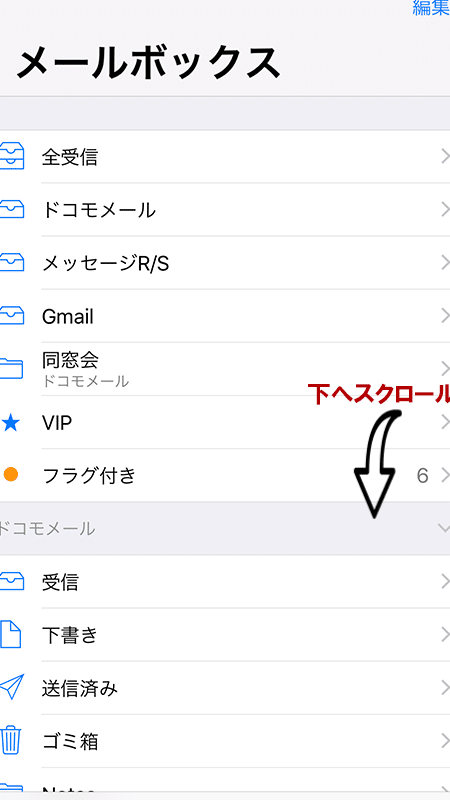
- メールアプリを開く:iPhoneのホーム画面にあるメールアプリをタップして開きます。
- 設定を開く:メールアプリの下部にある「メールボックス」をタップし、「設定」を選択します。
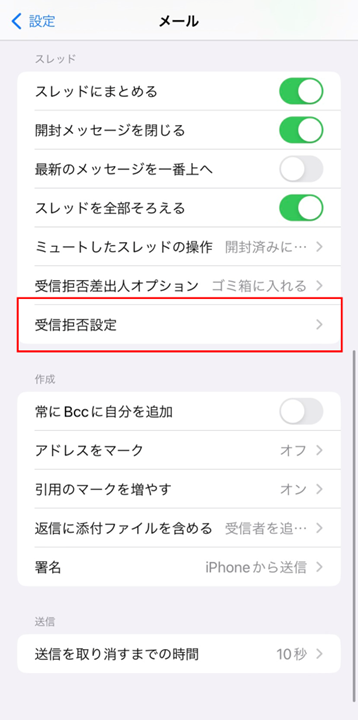
- 迷惑メールの設定を確認する:設定画面で「迷惑メール」をタップし、フィルターの設定を確認します。
iPhoneで特定の送信元からのメールを受信する方法
特定の送信元からのメールを受信するには、以下の手順に従います。
- 連絡先に追加する:受信したい送信元を連絡先に追加することで、迷惑メールフィルターを回避できます。
- セーフリストに登録する:メールアプリの設定で、特定の送信元をセーフリストに登録することができます。
- フィルターの設定を調整する:迷惑メールフィルターの設定を調整することで、特定の送信元からのメールを受信することができます。
Gmailの迷惑メール設定をiPhoneで変更する方法
Gmailの迷惑メール設定をiPhoneで変更するには、以下の手順に従います。
- Gmailアプリを開く:iPhoneのホーム画面にあるGmailアプリをタップして開きます。
- 設定を開く:Gmailアプリの左上にあるメニューをタップし、「設定」を選択します。
- 迷惑メールの設定を調整する:設定画面で「迷惑メールとスパム」をタップし、フィルターの設定を調整します。
Gmailの迷惑メール対策:iPhoneでの受信設定変更方法
Gmailの迷惑メールをiPhoneで解除する方法について説明します。まず、Gmailアプリを開き、右上のメニューアイコンをタップして「設定」を選択します。次に、「アカウント」を選択し、迷惑メール設定を変更したいアカウントを選択します。「迷惑メールフィルタ」の設定を変更することで、受信メールのフィルタリングレベルを調整できます。
Gmailの迷惑メールフィルタの仕組み
Gmailの迷惑メールフィルタは、受信メールのヘッダー情報や本文を分析して、迷惑メールの判定を行います。このフィルタは、Googleのアルゴリズムによって自動的に更新され、迷惑メールの検出精度を高めています。
iPhoneでのGmail迷惑メール設定変更手順
iPhoneでGmailの迷惑メール設定を変更するには、まずGmailアプリを開きます。次に、右上のメニューアイコンをタップし、「設定」を選択。アカウントを選択後、「迷惑メールフィルタ」をタップし、フィルタリングレベルを「標準」または「厳格」に変更します。
迷惑メールフィルタのフィルタリングレベル
フィルタリングレベルには「標準」と「厳格」の2種類があります。「標準」は、一般的な迷惑メールをフィルタリングし、「厳格」は、より厳しく迷惑メールをフィルタリングします。ただし、「厳格」に設定すると、正規のメールが迷惑メールと判定される可能性もあります。
Gmailの迷惑メール報告機能
Gmailでは、受信した迷惑メールを報告することができます。迷惑メールを報告することで、Gmailの迷惑メールフィルタの精度が向上し、他のユーザーも迷惑メールを回避できるようになります。
その他の迷惑メール対策
Gmailの迷惑メール対策として、迷惑メールフィルタの設定変更以外にも、送信者ドメインのブロックや、迷惑メールフォルダの定期的な確認などがあります。これらの対策を組み合わせることで、より効果的な迷惑メール対策が可能になります。
| フィルタリングレベル | 特徴 |
|---|---|
| 標準 | 一般的な迷惑メールをフィルタリング |
| 厳格 | より厳しく迷惑メールをフィルタリング(正規のメールが迷惑メールと判定される可能性あり) |
| なし | 迷惑メールフィルタを無効化 |
詳細情報
Gmailの迷惑メール設定とは何ですか?
Gmailの迷惑メール設定は、不要なメールを自動的にフィルタリングし、受信トレイへの迷惑メールの流入を防ぐための機能です。この設定により、スパムメールやフィッシングメールを隔離し、重要なメールを見逃さないようにすることができます。設定を変更することで、特定の送信者からのメールを迷惑メールとして扱わないようにすることも可能です。
iPhoneでGmailの迷惑メール設定を変更する方法は?
iPhoneでGmailの迷惑メール設定を変更するには、まずGmailアプリを開き、左上のメニューアイコンをタップします。次に、設定を選択し、該当するGoogleアカウントを選びます。その後、迷惑メールまたはフィルタリングに関する項目を探し、設定の変更を行います。具体的には、特定の送信者を安全な送信者として登録したり、キーワードを指定してフィルタリングの精度を高めることができます。
Gmailの迷惑メールフィルタはどのように動作しますか?
Gmailの迷惑メールフィルタは、高度なアルゴリズムを使用して、受信したメールの内容や送信者情報を分析し、迷惑メールの判定を行います。このフィルタは、ユーザーのフィードバックに基づいて学習し、精度を向上させます。また、Googleのセキュリティチームによって、常に最新のスパムメールやフィッシングメールの傾向に対応できるよう更新されています。
迷惑メール設定をカスタマイズすることで、どのようなメリットがありますか?
迷惑メール設定をカスタマイズすることで、重要なメールが迷惑メールフォルダに振り分けられることを防ぎ、必要な情報をタイムリーに入手することができます。また、不要なメールを減らすことで、受信トレイの整理がしやすくなり、ストレスの軽減にもつながります。さらに、特定の送信者からのメールを優先的に受信するように設定することで、ビジネス上の重要な連絡を見逃さないようにすることも可能です。


