
Gmailの迷惑メール設定をiPhoneで!不要なメールをブロック
Gmailを利用していると、迷惑メールが多く届くことがあります。特にiPhoneでGmailを利用している場合、迷惑メールを効果的にブロックする方法を知っておくことが大切です。本記事では、iPhoneでGmailの迷惑メール設定を行う方法について詳しく解説します。不要なメールをブロックし、重要なメールを見逃さないための設定方法を学びましょう。具体的には、迷惑メールのフィルタリング設定や特定の送信者をブロックする方法など、実用的なテクニックを紹介します。Gmailの迷惑メール対策を強化しましょう。
Gmailの迷惑メール拒否はiPhoneでどうすればいいですか?
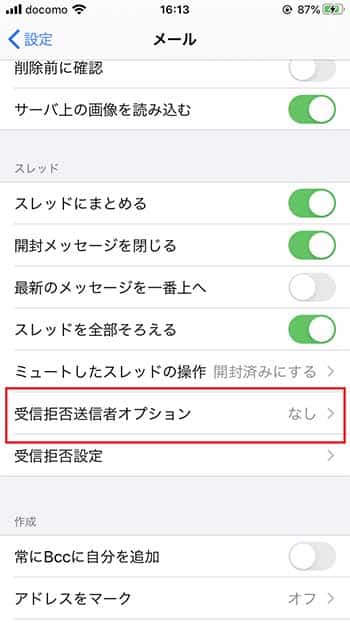
についての詳しい説明は以下の通りです。 Gmailの迷惑メール設定をiPhoneで行うには、まずGmailアプリを開く必要があります。Gmailアプリを開き、右上のプロフィール写真をタップしてメニューを開きます。メニューから「設定」を選択し、設定画面に移動します。
Gmailの迷惑メール設定の基本
Gmailの迷惑メール設定は、迷惑メールのフィルタリングの強度を設定することができます。
- 迷惑メールフィルタを有効にすることで、Gmailが自動的に迷惑メールを判別してフィルタリングしてくれます。
- フィルタの強度は「標準」または「厳格」に設定することができます。
- 「厳格」に設定すると、より厳しく迷惑メールをフィルタリングしてくれますが、正規のメールが迷惑メールと判定される可能性もあります。
iPhoneでのGmail迷惑メール拒否設定
iPhoneでのGmail迷惑メール拒否設定は、Gmailアプリの設定から行います。
- Gmailアプリの設定画面で、「迷惑メールとスパム」を選択します。
- 迷惑メールのフィルタリングの強度を設定することができます。
- さらに、特定の送信者をブロックすることもできます。
特定の送信者をブロックする方法
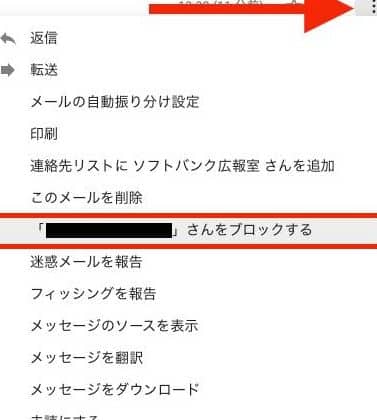
特定の送信者をブロックするには、迷惑メールと判定されたメールを開きます。
- メールの右上の「その他」をタップしてメニューを開きます。
- 「送信者をブロック」を選択することで、その送信者からのメールをすべてブロックすることができます。
- ブロックした送信者は、ブロックリストに登録され、以降のメールはすべて受信拒否になります。
Gmailで迷惑メールが来ないようにするにはどうすればいいですか?
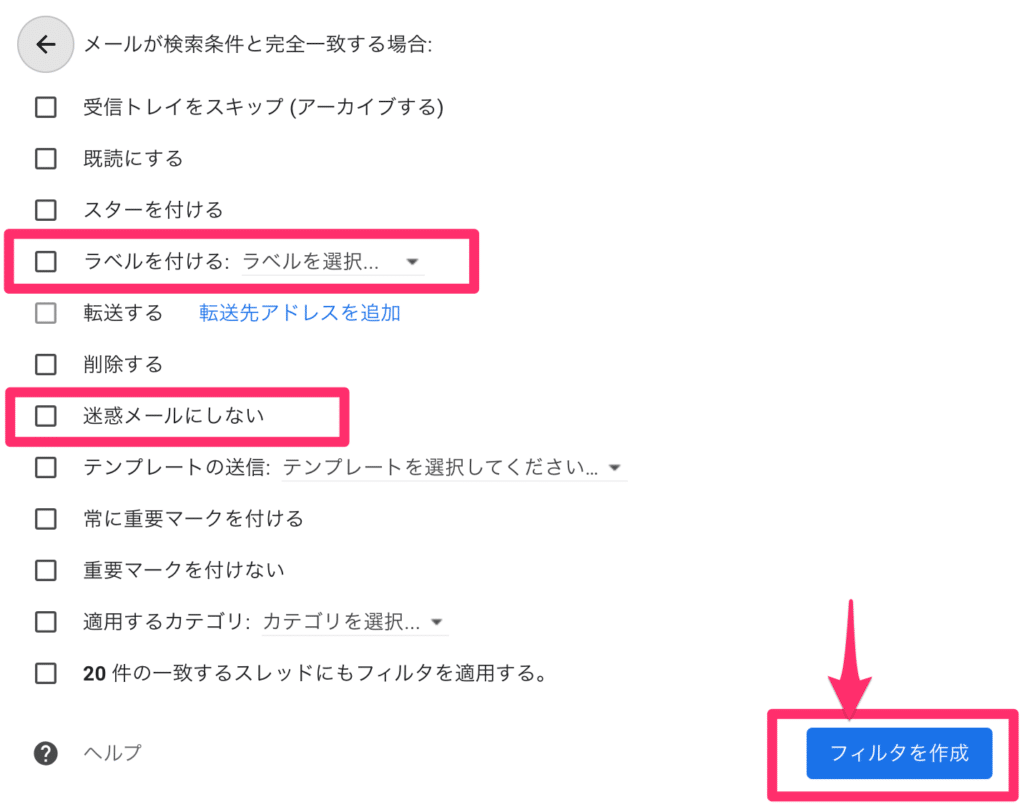
Gmailで迷惑メールが来ないようにするには、迷惑メールフィルターを適切に設定する必要があります。まず、Gmailの設定画面にアクセスし、フィルタとブロック中のアドレスのタブを選択します。ここで、迷惑メールのフィルタリングレベルを設定できます。
迷惑メールのフィルタリングレベルを設定する
迷惑メールのフィルタリングレベルを設定することで、受信する迷惑メールの数を減らすことができます。フィルタリングレベルには、標準、厳格、安全の3つのレベルがあります。
- 標準:ほとんどの迷惑メールをフィルタリングしますが、一部の正規のメールが迷惑メールとして扱われる可能性があります。
- 厳格:ほとんどの迷惑メールをフィルタリングしますが、正規のメールが迷惑メールとして扱われる可能性が高くなります。
- 安全:ほとんどすべてのメールを受信トレイに届けるため、迷惑メールが多く届く可能性があります。
特定の送信者をブロックする
特定の送信者からのメールをブロックすることで、迷惑メールを減らすことができます。Gmailの設定画面で、ブロックした送信者のタブを選択し、ブロックしたい送信者のメールアドレスを入力します。
- ブロックした送信者のタブを選択します。
- ブロックしたい送信者のメールアドレスを入力します。
- ブロックボタンをクリックして送信者をブロックします。
迷惑メールの報告をする
迷惑メールを報告することで、Gmailの迷惑メールフィルターの精度を高めることができます。迷惑メールを受信した場合は、迷惑メールとして報告ボタンをクリックして報告します。
- 迷惑メールを受信します。
- 迷惑メールとして報告ボタンをクリックします。
- Gmailの迷惑メールフィルターの精度が向上します。
Gmailの迷惑メール設定をiPhoneで簡単に行う方法
Gmailの迷惑メール設定をiPhoneで簡単に行う方法について説明します。迷惑メールは、受信箱を乱雑にし、重要なメールを見逃す原因となるため、適切に設定することが重要です。iPhoneを使用している場合、Gmailアプリを通じて迷惑メール設定を簡単に行うことができます。
Gmailアプリでの迷惑メール設定方法
Gmailアプリを開き、右上のメニューアイコンをタップして「設定」を選択します。次に、「迷惑メール設定」を選択し、迷惑メールとして扱うメールアドレスやドメインを指定することができます。
特定のメールアドレスをブロックする方法
迷惑メールを送信している特定のメールアドレスをブロックするには、Gmailアプリでそのメールを開き、右上のメニューアイコンをタップして「送信者をブロック」を選択します。
迷惑メールのフィルタリングレベルを設定する
Gmailでは、迷惑メールのフィルタリングレベルを設定することができます。「設定」>「迷惑メール設定」>「フィルタリングレベル」で、フィルタリングの厳しさを調整できます。
迷惑メールフォルダの確認と管理
迷惑メールフォルダを確認し、誤って迷惑メールとして分類されたメールがないかチェックすることが重要です。必要に応じて、メールを「受信箱」に移動させることができます。
迷惑メール設定の定期的な見直し
迷惑メール設定は、定期的に見直すことが推奨されます。新しい迷惑メールの傾向に対応するために、設定の調整が必要になる場合があります。
| 設定項目 | 説明 |
|---|---|
| 迷惑メールフィルタリングレベル | 3段階のフィルタリングレベルから選択可能 |
| 特定のメールアドレスのブロック | 個別のメールアドレスを指定してブロック可能 |
| 迷惑メールフォルダの確認 | 定期的な確認で誤分類メールをチェック |
詳細情報
Gmailの迷惑メール設定とは何ですか?
Gmailの迷惑メール設定は、不要なメールを自動的にフィルタリングし、受信トレイに届かないようにする機能です。この設定を有効にすることで、スパムメールや詐欺メールをブロックし、重要なメールだけを受信することができます。iPhoneでこの設定を行うことで、迷惑メールの受信を大幅に減らすことができます。
iPhoneでGmailの迷惑メール設定を行う方法は?
iPhoneでGmailの迷惑メール設定を行うには、まずGmailアプリを開き、右上のプロフィール画像をタップして、設定を選択します。次に、迷惑メールまたはスパムの項目を探し、フィルタリングレベルを調整します。さらに、特定の送信者をブロックすることもできます。これにより、不要なメールをより効果的にブロックできます。
Gmailの迷惑メール設定でブロックできるメールの種類は?
Gmailの迷惑メール設定では、スパムメールや詐欺メールなどの不要なメールをブロックできます。具体的には、迷惑な広告メールやウイルスメール、フィッシングメールなどが対象となります。また、特定のキーワードや送信者を指定してブロックすることも可能です。これにより、受信トレイを安全に保つことができます。
Gmailの迷惑メール設定をiPhoneで行うメリットは?
Gmailの迷惑メール設定をiPhoneで行うことで、不要なメールの受信を減らし、重要なメールだけを受信することができます。これにより、時間の節約になり、ストレスを軽減できます。また、セキュリティも向上し、フィッシング詐欺などの被害を防ぐことができます。さらに、受信トレイを整理しやすくなり、メール管理が効率化されます。


