
Gmailの確認コードがiPhoneに届かない時の対処法!認証のコツ

Gmailの確認コードがiPhoneに届かないと、二要素認証ができずに困りますよね。特に、重要なメールを受信できないと仕事やプライベートに支障をきたすことも。この記事では、Gmailの確認コードがiPhoneに届かない原因と対処法、さらに認証をスムーズに行うコツを詳しく解説します。設定の見直しや通信環境の改善など、具体的な解決策を紹介しますので、ぜひ参考にしてください。Gmailのトラブルを解消して、安心してサービスを利用できるようになりましょう。
Gmailの認証コードが届かないiPhoneはどうすればいいですか?
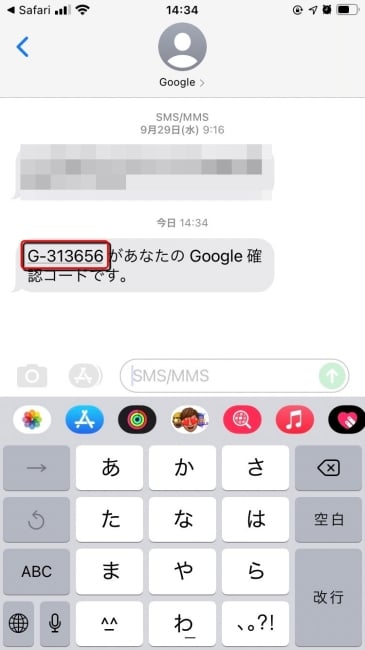
Gmailの認証コードがiPhoneに届かない場合、まずは通信状況と端末の状態を確認する必要があります。認証コードは、Gmailのセキュリティ機能の一部であり、アカウントの安全性を高めるために使用されます。
Gmailの認証コードが届かない原因とは?
Gmailの認証コードが届かない原因としては、ネットワーク接続の問題、端末の設定ミス、Gmail側の問題などが考えられます。具体的には、以下のような原因が考えられます。
- 電波状況が悪い:iPhoneの電波状況が悪いと、認証コードの受信が遅れたり、受信できないことがあります。
- 迷惑メールフィルター:Gmailの迷惑メールフィルターが認証コードを迷惑メールと判定し、受信トレイに届かないことがあります。
- 二段階認証の設定ミス:二段階認証の設定が正しく行われていない場合、認証コードが届かないことがあります。
iPhoneでGmailの認証コードを受信するための設定
iPhoneでGmailの認証コードを受信するためには、正しい設定を行う必要があります。具体的には、以下のような設定が必要です。
- 通知設定の確認:iPhoneの通知設定で、Gmailからの通知が許可されていることを確認します。
- Gmailアプリの設定:Gmailアプリの設定で、通知がオンになっていることを確認します。
- 二段階認証の設定:二段階認証の設定が正しく行われていることを確認します。
Gmailの認証コードが届かない場合の対処法
Gmailの認証コードが届かない場合、以下のような対処法があります。
- iPhoneを再起動する:iPhoneを再起動することで、端末の状態がリセットされ、認証コードが届くようになることがあります。
- Gmailアプリを再インストールする:Gmailアプリを再インストールすることで、アプリの設定がリセットされ、認証コードが届くようになることがあります。
- Googleのサポートに問い合わせる:上記の対処法で解決しない場合、Googleのサポートに問い合わせることで、専門家のサポートを受けることができます。
iPhoneでGmailの認証をするにはどうすればいいですか?

iPhoneでGmailの認証をするには、まず二段階認証プロセスを理解する必要があります。Gmailでは、パスワードに加えて確認コードを入力することでアカウントの安全性を高めています。この確認コードは、通常、登録された電話番号や認証アプリに送信されます。iPhoneでGmailの認証をするには、以下の手順に従います。まず、Gmailアプリを起動し、ログイン情報を入力します。次に、確認コードの入力を求められたら、登録された電話番号や認証アプリに送信されたコードを入力します。
iPhoneでGmailの認証に必要な設定
iPhoneでGmailの認証を行うには、いくつかの設定が必要です。まず、Gmailアプリの最新バージョンをインストールします。次に、iPhoneの設定アプリで通知を許可します。また、Gmailアカウントの二段階認証を有効にする必要があります。
- Gmailアプリを最新バージョンに更新する
- iPhoneの設定アプリでGmailの通知を許可する
- Gmailアカウントの二段階認証を有効にする
iPhoneでGmailの確認コードが届かない場合の対処法
iPhoneでGmailの確認コードが届かない場合、まずはネットワーク接続を確認します。また、スパムフィルターによって確認コードのメールがブロックされていないか確認する必要があります。さらに、認証アプリの設定も確認します。
- ネットワーク接続を確認する
- スパムフィルターの設定を確認する
- 認証アプリの設定を確認する
iPhoneでGmailの認証をスムーズに行うためのコツ
iPhoneでGmailの認証をスムーズに行うためには、事前に設定を済ませておくことが重要です。また、認証アプリを使用することで、確認コードの入力が簡単になります。さらに、パスワードマネージャーを使用することで、パスワードの入力も簡単になります。
- 事前に二段階認証の設定を済ませておく
- 認証アプリを使用する
- パスワードマネージャーを使用する
iPhoneで確認コードが受信できない場合どうすればいいですか?
iPhoneで確認コードが受信できない場合、さまざまな要因が考えられます。まず、通信状況や端末の問題など、基本的なトラブルシューティングから始めることが大切です。Gmailの確認コードが届かない場合、以下のような対処法があります。
iPhoneの基本的な設定を確認する
iPhoneで確認コードを受信できない場合、まずiPhoneの基本的な設定を確認する必要があります。具体的には、以下の点に注意してください。
- 通信状況の確認:電波状況が悪いと、メッセージが受信できないことがあります。WiFiに接続している場合は、一度機内モードにしてから解除してみてください。
- ストレージの確認:iPhoneのストレージが不足している場合、新しいメッセージを受信できないことがあります。不要なアプリやデータを削除して、ストレージに余裕を持たせましょう。
- ソフトウェアの更新:iPhoneのOSが最新でない場合、バグによってメッセージが受信できないことがあります。設定アプリからソフトウェアの更新を確認してください。
メッセージアプリの設定を確認する
次に、メッセージアプリの設定を確認する必要があります。Gmailの確認コードはSMSで送信されることが多いため、メッセージアプリの設定が正しく行われているか確認しましょう。
- SMSの受信設定:メッセージアプリでSMSの受信設定が有効になっているか確認してください。設定アプリの「メッセージ」から確認できます。
- フィルタリングの設定:迷惑メッセージのフィルタリングがかかっていると、確認コードが受信できないことがあります。フィルタリングの設定を確認し、必要に応じて調整してください。
- メッセージの保存期間:メッセージアプリでメッセージの保存期間が設定されている場合、古いメッセージが自動的に削除されることがあります。確認コードが含まれるメッセージが削除されていないか確認してください。
その他の対処法
上記の方法で問題が解決しない場合、他の対処法を試してみる必要があります。
- 再送信を試みる:確認コードの再送信を試みてください。場合によっては、別の連絡先に送信してもらうことも検討してください。
- Gmailの設定を確認する:Gmail側の設定で、二段階認証が有効になっているか確認してください。また、確認コードの送信先が正しいメールアドレスまたは電話番号になっているか確認してください。
- Appleサポートに問い合わせる:iPhoneのハードウェアまたはソフトウェアに問題がある場合、Appleサポートに問い合わせることを検討してください。
Gmailの確認コードがiPhoneに届かない時の対処法と認証のコツ
Gmailの確認コードがiPhoneに届かないと、ユーザーはアカウント認証に困ることがあります。この問題に対処するには、まず通信環境と端末の設定を確認する必要があります。通信環境が不安定な場合や、端末の設定で通知がオフになっている場合、確認コードを受け取ることができません。
iPhoneの通知設定を確認する
iPhoneの設定アプリを開き、通知の項目を確認します。Gmailアプリの通知が許可されているかを確認し、必要に応じて通知設定を変更します。また、集中モードやおやすみモードがオンになっていると、通知が抑制されるため、これらの設定も確認する必要があります。
Gmailアプリの更新と再インストール
Gmailアプリが最新バージョンであるかを確認し、必要に応じてアップデートを行います。それでも問題が解決しない場合は、アプリを一度アンインストールし、再度インストールすることで問題が解決することがあります。
端末の再起動とキャッシュクリア
iPhoneを再起動することで、システムの不具合が解消されることがあります。また、Gmailアプリのキャッシュが問題の原因となっている場合があるため、キャッシュをクリアすることも有効です。
セキュリティ設定の確認
二段階認証の設定やアカウントのセキュリティ設定が原因で、確認コードが届かない場合があります。これらの設定を確認し、必要に応じて変更することで、問題が解決する可能性があります。
通信環境の確認
ネットワーク接続が不安定な場合、確認コードの受信に問題が生じることがあります。Wi-Fiやモバイルデータの接続状況を確認し、必要に応じてネットワーク環境を改善します。
| 対処法 | 説明 |
|---|---|
| iPhoneの通知設定確認 | Gmailアプリの通知設定が有効になっているか確認 |
| Gmailアプリの更新 | Gmailアプリを最新バージョンにアップデート |
| 端末の再起動 | iPhoneを再起動してシステムの不具合を解消 |
詳細情報
Gmailの確認コードがiPhoneに届かないのはなぜですか?
Gmailの確認コードがiPhoneに届かない場合、通信状況や端末の設定に問題がある可能性があります。まず、電波状況が悪いまたは通信障害が発生している場合、確認コードの受信が遅れたり、届かないことがあります。また、迷惑メールフォルダに振り分けられている可能性もあり、確認コードが含まれたメールが迷惑メールとして処理されている場合があります。さらに、Gmailアプリの設定やiPhoneのメールアプリの設定を見直すことで、受信できなかった問題が解決するかもしれません。
iPhoneでGmailの確認コードを受け取るための設定方法は?
iPhoneでGmailの確認コードを受け取るためには、まずGmailアプリまたはiPhoneのメールアプリでGmailのアカウントを設定する必要があります。正しいアカウント情報を入力し、受信箱の設定が適切に行われているかを確認します。また、通知設定がオンになっているかも確認してください。通知がオフになっていると、確認コードが届いても通知されません。さらに、迷惑メールフィルタの設定を見直し、Gmailが迷惑メールとして扱われないように設定することも重要です。
Gmailの確認コードが届かない場合の対処法を教えてください。
Gmailの確認コードが届かない場合、まず通信状況を確認し、電波状況が良好であることを確認します。次に、Gmailの迷惑メールフォルダやゴミ箱を確認し、確認コードが含まれたメールが誤って振り分けられていないかを確認します。また、別のデバイスでGmailにログインし、確認コードが含まれたメールを受信できるか試してみます。それでも解決しない場合は、Googleのサポートに連絡し、問題を報告することを検討してください。
認証コードをスムーズに受け取るためのコツはありますか?
認証コードをスムーズに受け取るためには、事前にGmailの通知設定を確認し、通知がオンになっていることを確認します。また、最新のセキュリティ設定が適用されているかを確認し、二段階認証が有効になっている場合は、その設定を見直します。さらに、定期的にGmailの受信箱を整理し、迷惑メールフィルタの設定を適切に行うことで、認証コードが含まれたメールが適切に受信されるようになります。Googleのセキュリティガイドラインに従い、アカウントのセキュリティを高めることも重要です。


