Bluetooth接続済みなのにiPhoneで音が出ない時の対処法
iPhoneでBluetoothヘッドフォンやスピーカーを使っているときに、接続は正常に完了しているにもかかわらず音が出ないという問題に遭遇することがあります。この問題は、ユーザーが音楽や動画を楽しむ際に大きなストレスとなる可能性があります。本記事では、について詳しく解説します。具体的な解決策を紹介することで、読者がこの問題を迅速に解決できるように支援します。様々な原因とその対応策を網羅的に取り上げます。
Bluetoothで接続済みなのに音が出ないのはなぜ?
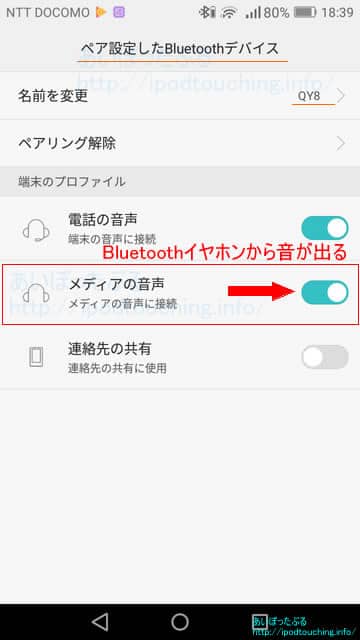
Bluetoothで接続済みなのに音が出ないのは、デバイスの設定や接続状態に問題がある可能性があります。iPhoneとBluetoothデバイスの接続に問題がある場合、音声が出力されないことがあります。
Bluetoothデバイスの電源と接続状態を確認する
Bluetoothデバイスの電源が入っていること、およびiPhoneとの接続が安定していることを確認する必要があります。デバイスの電源がオフになっている場合や、接続が不安定な場合、音声が出力されません。
- Bluetoothデバイスの電源をオンにします。
- iPhoneとBluetoothデバイスの距離を近づけて、接続を安定させます。
- Bluetoothデバイスのバッテリー残量を確認し、必要に応じて充電します。
iPhoneのBluetooth設定を確認する
iPhoneのBluetooth設定が正しく構成されていることを確認する必要があります。Bluetoothがオフになっている場合や、デバイスが正しく接続されていない場合、音声が出力されません。
- iPhoneの設定アプリを開き、Bluetoothがオンになっていることを確認します。
- BluetoothデバイスがiPhoneに接続されていることを確認します。
- iPhoneとBluetoothデバイスのペアリングを解除し、再度ペアリングします。
音声出力先を確認する
iPhoneの音声出力先がBluetoothデバイスに設定されていることを確認する必要があります。音声出力先がiPhoneのスピーカーや他のデバイスに設定されている場合、Bluetoothデバイスから音声が出力されません。
- iPhoneのコントロールセンターを開き、音声出力先を確認します。
- 音声出力先をBluetoothデバイスに変更します。
- iPhoneを再起動して、音声出力先が正しく設定されることを確認します。
ペアリングができているのに音が出ないのはなぜですか?
Bluetooth接続済みなのにiPhoneで音が出ない場合、まず考えられる原因は、Bluetoothデバイスの設定や状態に問題があることです。iPhoneとBluetoothデバイスのペアリングは正常に完了しているものの、音声が出力されない場合は、デバイス側の問題やiPhone側の設定不備が考えられます。
Bluetoothデバイスの状態を確認する
Bluetoothデバイスの状態を確認することで、問題の原因を特定できることがあります。具体的には、以下の点を確認します。
- バッテリー残量を確認し、充電が必要かどうかを確認します。
- デバイスの電源がオンになっていることを確認します。
- デバイスが正しく機能しているかどうかを確認するために、他のデバイスと接続を試みます。
iPhoneのオーディオ設定を確認する
iPhoneのオーディオ設定に問題がある場合、Bluetoothデバイスに音声が出力されないことがあります。以下の点を確認します。
- 音声出力先が正しくBluetoothデバイスに設定されていることを確認します。
- iPhoneの音量が適切に設定されていることを確認します。
- ミュートになっていないことを確認します。
接続の再確立を試みる
接続の再確立を試みることで、問題が解決することがあります。具体的には、以下の手順を実行します。
- iPhoneとBluetoothデバイスのペアリングを解除します。
- Bluetoothデバイスを再起動します。
- iPhoneとBluetoothデバイスを再度ペアリングします。
Bluetoothでペアリング済みなのに接続できないのはなぜ アイフォン?
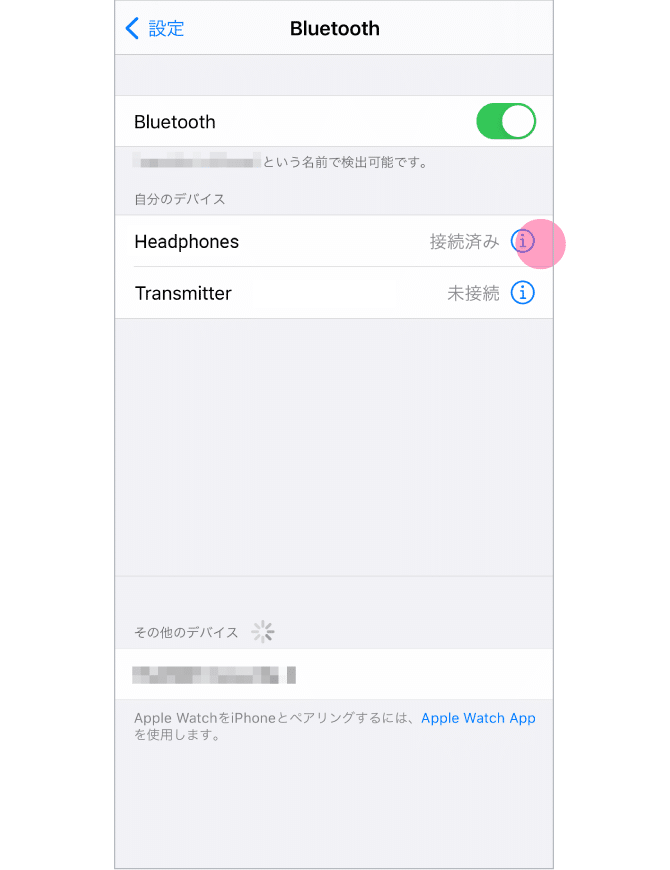
という問題は、多くのユーザーが直面する一般的な問題です。この問題の原因としては、Bluetooth接続の不具合やデバイスの互換性の問題などが考えられます。iPhoneとBluetoothデバイスの接続に問題がある場合、まずデバイスの再起動を試してみることが有効です。また、Bluetoothの設定のリセットも効果的な場合があります。
Bluetooth接続のトラブルシューティング
Bluetooth接続の問題を解決するには、まずiPhoneとBluetoothデバイスの両方を再起動してみてください。また、Bluetoothデバイスが適切に充電されているか、他のデバイスと接続されていないかを確認する必要があります。
- iPhoneとBluetoothデバイスを再起動する
- Bluetoothデバイスの電池残量を確認する
- 他のデバイスとの接続を解除する
iPhoneのBluetooth設定の確認
iPhoneのBluetooth設定に問題がある場合、接続できないことがあります。設定アプリを開き、Bluetoothの設定を確認してみてください。また、他のデバイスの接続状況も確認する必要があります。
- 設定アプリを開き、Bluetoothの設定を確認する
- 他のデバイスの接続状況を確認する
- 必要に応じてBluetoothの設定をリセットする
デバイスの互換性の確認
iPhoneとBluetoothデバイスの互換性に問題がある場合、接続できないことがあります。デバイスのマニュアルやメーカーのウェブサイトで互換性を確認してみてください。また、デバイスのファームウェアが最新であるかを確認する必要があります。
- デバイスのマニュアルやメーカーのウェブサイトで互換性を確認する
- デバイスのファームウェアが最新であるかを確認する
- 必要に応じてデバイスのファームウェアを更新する
iPhoneのBluetoothで音声を出力するにはどうすればいいですか?
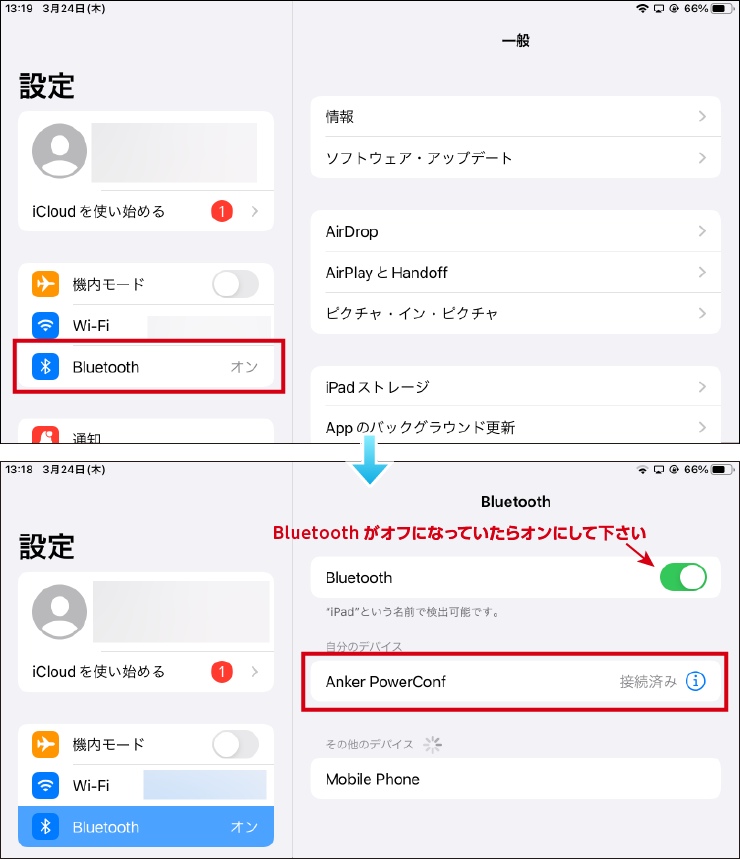
iPhoneのBluetoothで音声を出力するには、まずBluetooth接続が正常に機能しているかを確認する必要があります。Bluetooth接続済みなのにiPhoneで音が出ない場合、以下の点を確認してみましょう。
Bluetooth接続の確認
Bluetooth接続が正常に機能しているかを確認するには、以下の手順を実行します。
- Bluetoothがオンになっているかを確認します。iPhoneの設定アプリを開き、「Bluetooth」を選択してオンになっていることを確認します。
- iPhoneとBluetoothデバイスが正しくペアリングされているかを確認します。Bluetoothデバイスの電源をオンにし、iPhoneとのペアリングが完了していることを確認します。
- iPhoneを再起動して、Bluetooth接続が正常に機能するかどうかを確認します。
音声出力の設定
音声出力の設定を確認するには、以下の手順を実行します。
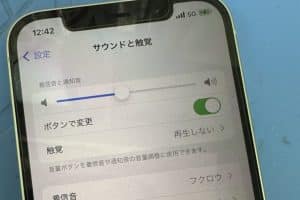
- iPhoneの設定アプリを開き、「サウンドと触覚」を選択します。
- 出力先が正しく設定されているかを確認します。Bluetoothデバイスが選択されていることを確認します。
- 音量が適切に設定されているかを確認します。音量が最小になっている場合は、音量を上げる必要があります。
Bluetoothデバイスの不具合対策
Bluetoothデバイスの不具合が原因で音が出ない場合、以下の対策を実行します。
- Bluetoothデバイスの電源をオフにし、再度オンにします。
- iPhoneとBluetoothデバイスのペアリングを解除し、再度ペアリングします。
- Bluetoothデバイスのソフトウェアを更新して、最新の状態にします。
Bluetooth接続済みなのにiPhoneで音が出ない時の原因と対処法
Bluetooth接続が正常に完了しているにもかかわらず、iPhoneで音が出ない場合、様々な原因が考えられます。この問題の解決策を探るためには、まず原因を特定する必要があります。主な原因としては、Bluetoothデバイスの不具合、iPhoneの設定ミス、またはソフトウェアの不具合などが挙げられます。これらの問題に対処するための具体的な方法については、以下のセクションで詳しく説明します。
Bluetoothデバイスの再起動
Bluetoothデバイスが正常に動作していない可能性があります。デバイスの再起動は、多くの場合、この種の問題を解決する簡単な方法です。デバイスの電源を切り、数秒待ってから再度電源を入れます。これにより、デバイスのキャッシュがクリアされ、正常な動作が復元されることがあります。
iPhoneのBluetooth設定の確認
iPhoneのBluetooth設定を確認し、デバイスが正しく接続されているかどうかを確認します。設定アプリを開き、Bluetoothメニューで接続されているデバイスが表示されていることを確認します。また、「このデバイスを忘れる」オプションを使用して、デバイスの接続情報をリセットすることもできます。
音量設定の確認
iPhoneの音量が適切に設定されていることを確認します。コントロールセンターを開き、音量スライダーが適切なレベルにあることを確認します。また、サイレントモードが有効になっていないことも確認します。
iPhoneのソフトウェア更新
iPhoneのソフトウェアが最新であることを確認します。設定アプリを開き、一般メニューでソフトウェア更新を確認します。利用可能な更新がある場合は、インストールしてiPhoneを再起動します。
デバイスの互換性の確認
使用しているBluetoothデバイスがiPhoneと互換性があることを確認します。デバイスのマニュアルやメーカーのウェブサイトで、iPhoneとの互換性についての情報を確認します。
| 対処法 | 説明 |
|---|---|
| Bluetoothデバイスの再起動 | デバイスの再起動により、接続の問題が解決することがあります。 |
| iPhoneのBluetooth設定の確認 | Bluetooth設定を確認し、デバイスが正しく接続されていることを確認します。 |
| iPhoneのソフトウェア更新 | ソフトウェア更新により、iPhoneのバグが修正されることがあります。 |
詳細情報
Bluetooth接続済みなのにiPhoneで音が出ないのはなぜ?
Bluetooth接続済みなのにiPhoneで音が出ない場合、まず接続状態を確認する必要があります。iPhoneとBluetoothデバイスの接続が不安定な場合や、デバイスがペアリングモードになっていない場合があります。また、iPhoneの音量設定やサイレントモードの設定も確認する必要があります。さらに、Bluetoothデバイスのバッテリー残量が少ない場合や、デバイス自体に故障がある可能性もあります。
iPhoneのBluetooth接続をリセットする方法は?
iPhoneのBluetooth接続をリセットするには、設定アプリを開き、Bluetoothを選択します。次に、接続しているデバイスの横にある「i」ボタンをタップし、「デバイスの登録を解除」を選択します。その後、iPhoneを再起動し、Bluetoothデバイスを再びペアリングします。これにより、接続がリセットされ、問題が解決する場合があります。
Bluetoothデバイスの音が出ない場合の対処法は?
Bluetoothデバイスの音が出ない場合、デバイスの電源がオンになっているか確認します。また、音量が最小になっている可能性もあるため、デバイスの音量を最大に設定します。さらに、iPhoneのオーディオ出力がBluetoothデバイスに設定されているか確認する必要があります。コントロールセンターを開き、オーディオ出力のアイコンをタップして、Bluetoothデバイスが選択されていることを確認します。
iPhoneのソフトウェアを更新するとBluetoothの問題が解決する?
iPhoneのソフトウェア更新は、Bluetooth接続の問題を解決する可能性があります。Appleは、ソフトウェア更新を通じて、バグ修正やパフォーマンスの改善を行っています。iPhoneの設定アプリを開き、一般を選択し、ソフトウェア更新をチェックします。利用可能な更新がある場合、ダウンロードしてインストールします。これにより、Bluetooth接続の問題が解決する場合があります。