LINEの通知がされないiPhoneの対処法!アプリやシステムの設定
LINEアプリは日常的に利用する人が多く、通知がこないと不便に感じることもあります。特にiPhoneを使用している場合、通知が届かない原因は様々で、解決策も多岐にわたります。本記事では、iPhoneでLINEの通知がこない場合の対処法を詳しく解説します。アプリやシステムの設定を見直し、通知が正常に届くようにするための具体的な方法を紹介します。これらの対処法を試すことで、LINEの通知に関するトラブルを解消できるでしょう。原因を特定し、適切な設定を行うことが大切です。
iPhoneに急にLINEの通知がこなくなったのですが?

iPhoneに急にLINEの通知がこなくなった場合、まず確認すべきなのはLINEアプリの設定とiPhone本体の設定です。LINEアプリやiPhoneの設定に問題があると、通知が届かないことがあります。
LINEアプリ側の設定不備
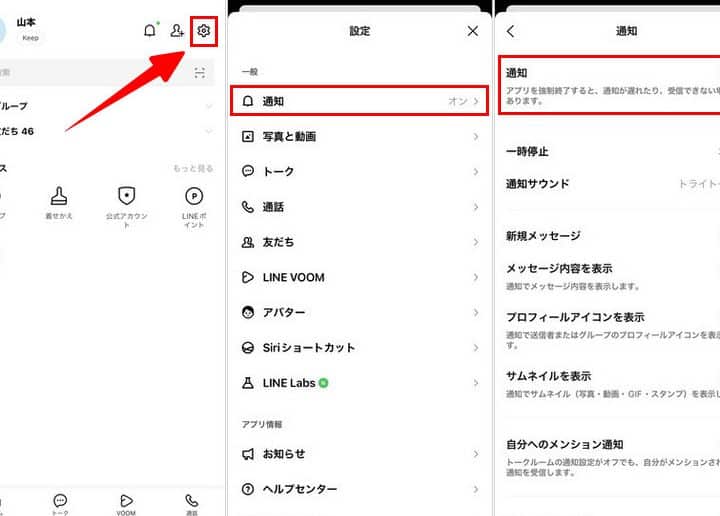
LINEアプリ側で通知がオフになっていると、メッセージが来ても通知されません。以下の点を確認してみましょう。
- 通知設定がオンになっているか確認する
- アプリ内で通知音が設定されているか確認する
- トークルームごとの通知設定がオンになっているか確認する
iPhone本体の通知設定
iPhone本体の設定でも、LINEの通知が制御されています。以下の点を確認する必要があります。
- 設定アプリからLINEの通知が許可されているか確認する
- 通知センターにLINEが含まれているか確認する
- 集中モードがオフになっているか確認する
その他の原因と対処法
上記以外にも、アプリの不具合やiPhoneのOSの不具合が原因で通知が来ないことがあります。以下の点を確認してみましょう。
- LINEアプリを再起動してみる
- iPhoneを再起動してみる
- LINEアプリを最新版にアップデートしてみる
iPhoneでLINEが来ても通知されないのはなぜですか?
iPhoneでLINEが来ても通知されないのは、通知設定がオフになっている、またはアプリの不具合が原因である可能性があります。まず、LINEアプリの設定を確認し、通知がオンになっているかを確認する必要があります。また、iPhoneのシステム設定も確認し、LINEアプリの通知が許可されているかを確認する必要があります。
LINEアプリの設定を確認する
LINEアプリの設定を確認することで、通知がオンになっているかを確認できます。具体的には、以下の設定を確認する必要があります。
- 通知設定がオンになっているか
- トークルームの通知設定がオンになっているか
- 通知音が設定されているか
iPhoneのシステム設定を確認する
iPhoneのシステム設定を確認することで、LINEアプリの通知が許可されているかを確認できます。具体的には、以下の設定を確認する必要があります。
- 通知の設定でLINEアプリの通知が許可されているか
- 集中モードがオフになっているか
- 機内モードがオフになっているか
LINEアプリの不具合を解決する
LINEアプリの不具合が原因で通知がされない場合は、アプリを再起動するか、アプリを更新することで解決できます。具体的には、以下の方法を試すことができます。
- LINEアプリを再起動する
- LINEアプリを更新する
- iPhoneを再起動する
IOS17でLINEの通知音が鳴らないのはなぜですか?
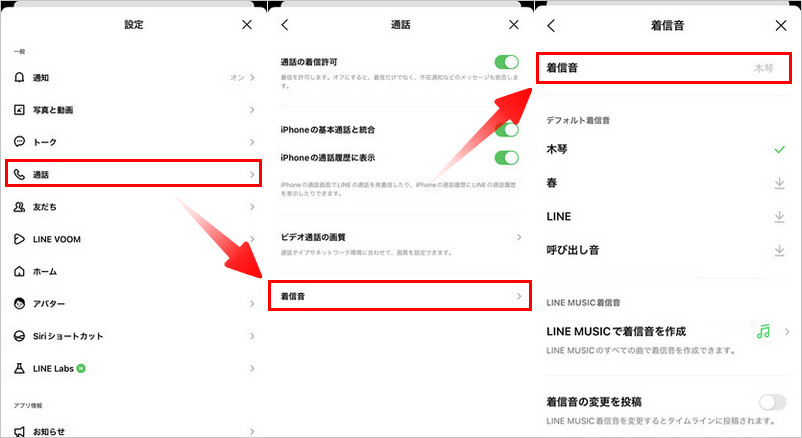
IOS17でLINEの通知音が鳴らないのは、通知設定やサウンド設定に問題がある可能性があります。LINEアプリやiPhoneのシステム設定を確認する必要があります。
通知設定の確認
通知音が鳴らない原因として、LINEアプリの通知設定がオフになっている可能性があります。以下の点を確認してください。
- LINEアプリを開き、設定 > 通知に進みます。
- 通知音の設定がオンになっていることを確認します。
- 通知の種類(例:メッセージ、通話など)が正しく設定されていることを確認します。
サウンド設定の確認
iPhoneのサウンド設定も通知音に影響します。以下の点を確認してください。
- iPhoneの設定 > サウンドと触覚に進みます。
- 通知音のボリュームが適切に設定されていることを確認します。
- サイレントモードがオンになっていないことを確認します。
システム設定とアプリの再起動
システム設定やアプリの不具合が原因で通知音が鳴らない場合があります。以下の点を確認してください。
- iPhoneを再起動して、システムを更新します。
- LINEアプリを最新バージョンに更新します。
- iPhoneの通知設定で、LINEアプリの通知が許可されていることを確認します。
通知をオンにしているのに通知がこないのはなぜ?

この問題は、多くのユーザーが直面する一般的な問題です。LINEの通知がこない原因としては、アプリの設定やシステムの設定に問題があることが多いです。
アプリ側の設定に問題がある場合
アプリ側の設定に問題がある場合、通知がこないことがあります。具体的には、LINEアプリの設定で通知がオフになっている、または通知の優先度が低いことが原因です。
- LINEアプリを開き、設定画面に移動します。
- 通知設定を確認し、通知がオンになっていることを確認します。
- 通知の優先度を高に設定します。
iPhoneのシステム設定に問題がある場合
iPhoneのシステム設定に問題がある場合も、通知がこないことがあります。具体的には、通知の許可がオフになっている、または省電力モードがオンになっていることが原因です。
- iPhoneの設定アプリを開き、通知画面に移動します。
- LINEアプリの通知が許可されていることを確認します。
- 省電力モードをオフにします。
その他の原因
その他の原因として、ネットワークの不安定やアプリのバグが考えられます。ネットワークの不安定さは、通知の受信を妨げることがあります。また、アプリのバグは、通知システムに問題を引き起こすことがあります。
- ネットワーク接続を確認し、安定していることを確認します。
- LINEアプリを再インストールします。
- iPhoneを再起動します。
LINE通知不具合の原因と対処法:iPhoneでのアプリおよびシステム設定
LINE通知がiPhoneで機能しない場合、まずアプリの設定とシステムの設定を確認する必要があります。多くのユーザーが、LINEアプリの不具合やiPhoneの通知設定に問題があることに気づいていません。ここでは、LINE通知が届かない原因と、その対処法について詳しく説明します。
LINEアプリの通知設定を確認する
LINEアプリの通知設定がオフになっていると、通知が届きません。まず、LINEアプリを開き、設定画面に移動して通知設定を確認します。通知をオンにし、必要な通知オプションを選択していることを確認してください。
iPhoneの通知設定を確認する
iPhoneの通知設定も、LINE通知の受信に影響します。iPhoneの設定アプリを開き、通知を選択して、LINEの通知設定がオンになっていることを確認します。また、通知スタイルや通知のプレビュー設定も確認してください。
LINEアプリを最新バージョンに更新する
LINEアプリのバージョンが古いと、通知に不具合が生じることがあります。App StoreでLINEの更新が利用可能かどうかを確認し、最新バージョンに更新してください。
iPhoneのOSを最新バージョンに更新する
iPhoneのOSが古い場合も、LINE通知に影響する可能性があります。iPhoneの設定アプリを開き、ソフトウェアアップデートで更新が利用可能かどうかを確認し、最新バージョンに更新してください。
LINEアプリを再インストールする
上記の方法で問題が解決しない場合、LINEアプリを再インストールしてみてください。LINEアプリを削除し、再度App Storeからダウンロードしてインストールします。
| 設定項目 | 確認内容 |
|---|---|
| LINEアプリの通知設定 | 通知がオンになっているか、必要な通知オプションが選択されているか |
| iPhoneの通知設定 | LINEの通知がオンになっているか、通知スタイルや通知のプレビューが適切に設定されているか |
| LINEアプリのバージョン | 最新バージョンに更新されているか |
詳細情報
LINEの通知がされない原因は何ですか?
LINEの通知がされない原因としては、iPhoneの設定やLINEアプリの設定に問題があることが多いです。例えば、iPhoneの通知設定でLINEの通知がオフになっている、またはLINEアプリ内で通知設定がオフになっていることが考えられます。また、iOSのバージョンが古い場合や、LINEアプリのバージョンが最新でない場合も通知がされない原因となることがあります。
LINEの通知設定をオンにするにはどうしたらいいですか?
LINEの通知設定をオンにするには、まずLINEアプリを開き、ホーム画面右上の歯車アイコンをタップして設定画面に移動します。次に、通知を選択し、通知設定がオンになっていることを確認します。また、iPhoneの設定アプリでも通知設定を確認する必要があります。設定アプリを開き、通知を選択して、LINEの通知がオンになっていることを確認してください。
iPhoneの通知設定でLINEの通知をオンにする方法は?
iPhoneの通知設定でLINEの通知をオンにするには、設定アプリを開き、通知を選択します。通知画面でLINEを探し、タップして通知設定画面を開きます。ここで、通知を許可がオンになっていることを確認し、さらに通知スタイルやサウンドなどの設定も確認できます。通知を許可がオフになっている場合は、オンに切り替えてください。
LINEの通知がされない場合に試すべきことはありますか?
LINEの通知がされない場合、まずLINEアプリの再起動やiPhoneの再起動を試してみてください。また、LINEアプリの更新やiOSの更新も確認し、最新の状態に保つことが重要です。さらに、通知設定やiPhoneの設定を再度確認し、必要に応じて設定の変更を行うことで、通知が正常に機能するようになることがあります。これらの方法を試しても通知がされない場合は、LINEのサポートに問い合わせることを検討してください。