iPhoneの音楽が同期できない時の対処法!iTunesやApple Musicの設定
iPhoneで音楽を楽しむために、iTunesやApple Musicを利用しているユーザーは多いでしょう。しかし、時には音楽が同期できないというトラブルに見舞われることもあります。この記事では、iPhoneの音楽が同期できない時の対処法を詳しく解説します。iTunesやApple Musicの設定方法、さらに同期がうまくいかない場合の原因と解決策についても触れていきます。iPhoneで音楽をスムーズに楽しむためのヒントが満載です。音楽同期に関する悩みを解消し、より快適な音楽体験を手に入れましょう。
Apple MusicとiTunesを同期できないのはなぜですか?
同期できない原因は様々ありますが、主な原因としては、ソフトウェアのバージョン、設定の不備、デバイスの接続不良などが挙げられます。
ソフトウェアのバージョンを確認する
Apple MusicとiTunesを同期するには、最新バージョンのソフトウェアを使用している必要があります。古いバージョンのままでは、同期がうまくいかない場合があります。
- iTunesの最新バージョンを確認するには、iTunesを開き、「ヘルプ」>「アップデートの確認」をクリックします。
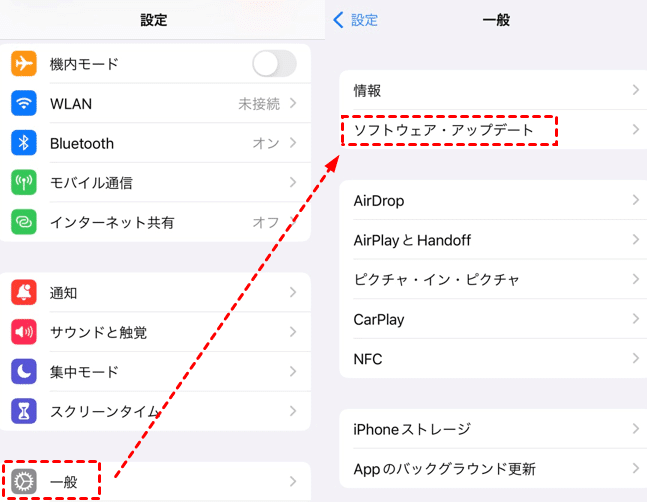
- iPhoneのソフトウェアを更新するには、「設定」>「一般」>「ソフトウェアアップデート」をタップします。
- Apple Musicアプリも最新バージョンに更新する必要があります。
設定の不備を確認する
設定の不備も同期できない原因の一つです。iPhoneとiTunesの同期設定を確認する必要があります。
- iTunesでiPhoneを同期するには、iPhoneをPCに接続し、iTunesを開きます。
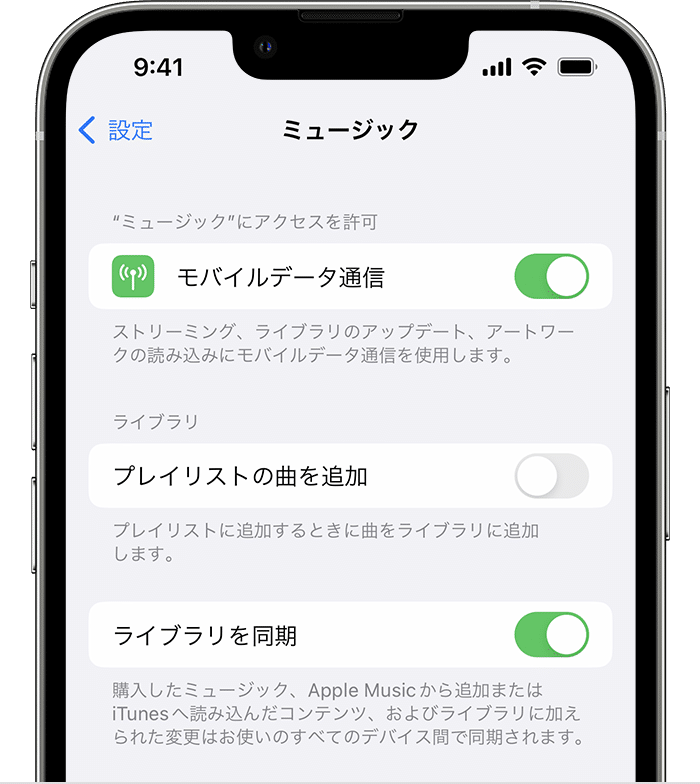
- iPhoneの同期オプションを確認するには、「設定」>「音楽」をタップします。
- Apple Musicの設定も確認する必要があります。
デバイスの接続不良を確認する
デバイスの接続不良も同期できない原因の一つです。iPhoneとPCの接続状態を確認する必要があります。
- iPhoneをPCに接続するには、純正のUSBケーブルを使用します。
- iPhoneのロック状態を確認し、ロックがかかっている場合は解除します。
- PCのUSBポートを確認し、正常に動作していることを確認します。
iPhoneのミュージックが同期に入らないのはなぜですか?
iPhoneの音楽が同期できない時の対処法として、まず考えられる原因は、iTunesやApple Musicの設定に問題があることです。iPhoneとパソコンを接続して、iTunesを使用して音楽を同期させる場合、iTunesの設定を確認する必要があります。また、Apple Musicに加入している場合は、Apple Musicの設定も確認する必要があります。
iTunesの設定を確認する
iTunesの設定を確認するには、以下の手順に従います。
- iTunesのバージョンを確認し、最新バージョンに更新します。
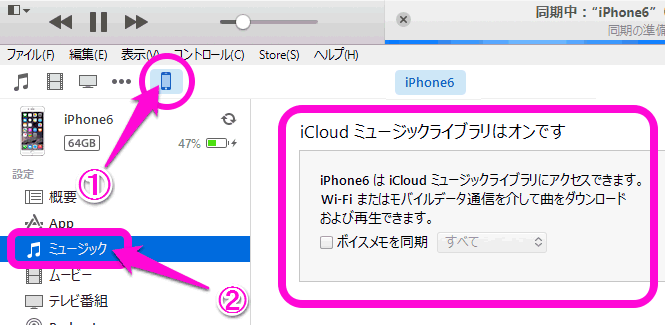
- iPhoneをパソコンに接続し、iTunesでiPhoneを選択して、同期の設定を確認します。
- 音楽を同期するオプションが有効になっていることを確認します。
Apple Musicの設定を確認する
Apple Musicの設定を確認するには、以下の手順に従います。
- Apple Musicに正常にログインしていることを確認します。
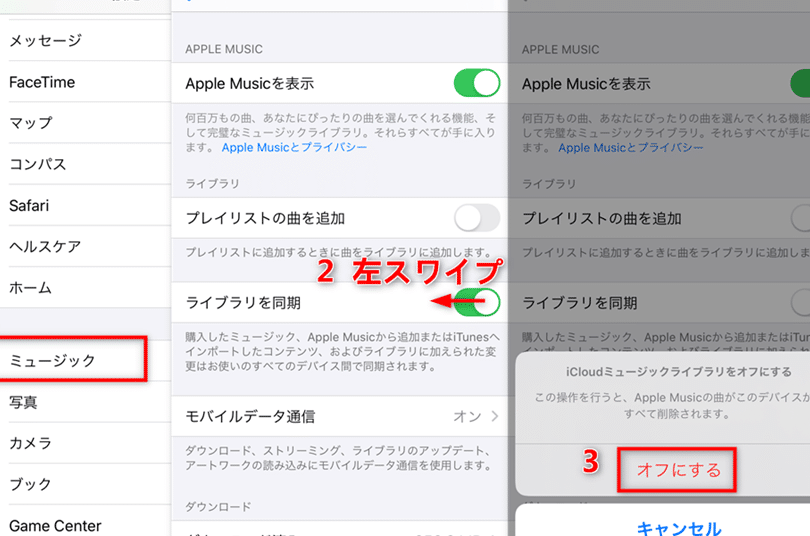
- iPhoneの設定で、Apple Musicのオプションを確認し、iCloudミュージックライブラリが有効になっていることを確認します。
- ダウンロードした音楽がiPhoneに保存されていることを確認します。
iPhoneとパソコンの接続を確認する
iPhoneとパソコンの接続を確認するには、以下の手順に従います。
- USBケーブルを使用してiPhoneをパソコンに接続し、接続が正常であることを確認します。
- iPhoneとパソコンが同じWiFiネットワークに接続されていることを確認します。
- iTunesの再起動や、iPhoneの再起動を試して、接続の問題を解決します。
iTunesの同期許可はどうやって設定する?
iTunesの同期許可を設定するには、まずiPhoneとコンピュータを接続する必要があります。接続後、iTunesを開き、デバイスのアイコンをクリックします。次に、コンテンツの同期の項目から、同期したいコンテンツ(音楽、映画、Podcastなど)を選択し、同期のボタンをクリックします。
iTunesの同期許可を設定するための前提条件
iTunesの同期許可を設定するには、以下の条件を満たす必要があります。
- iTunesが最新バージョンであること
- iPhoneがコンピュータに接続されていること
- iPhoneがiTunesに認識されていること
iTunesの同期許可を設定する手順
iTunesの同期許可を設定する手順は以下のとおりです。
- iTunesを開き、デバイスのアイコンをクリックする
- コンテンツの同期の項目から、同期したいコンテンツを選択する
- 同期のボタンをクリックして、同期を開始する
iTunesの同期許可がうまくいかない場合の対処法
iTunesの同期許可がうまくいかない場合、以下の対処法を試してみてください。
- iTunesとiPhoneを再起動してみる
- USBケーブルの接続を確認してみる
- iTunesのトラブルシューティング機能を使用してみる
アップルミュージックでライブラリ同期ができないのはなぜですか?
アップルミュージックのライブラリ同期ができない場合、複数の原因が考えられます。まず、Apple Musicのサブスクリプションが有効かどうかを確認する必要があります。また、iCloudの同期設定も重要です。iPhoneやiPad、Macなど、すべてのデバイスで同じApple IDを使用していることを確認し、iCloud Music Libraryが有効になっていることを確認してください。
アップルミュージックの同期設定を確認する
アップルミュージックの同期設定を確認するには、次の手順に従います。
- 設定アプリを開き、[ユーザ名] > [iCloud] > [iCloud Music Library] を選択します。
- iCloud Music Libraryがオンになっていることを確認します。
- アップルミュージックアプリを開き、[ライブラリ]タブで同期が完了するまで待ちます。
iCloudの同期状態を確認する
iCloudの同期状態を確認するには、次の手順に従います。
- 設定アプリを開き、[ユーザ名] > [iCloud] を選択します。
- iCloudのストレージの状態を確認し、十分な容量があることを確認します。
- iCloudの同期がオンになっていることを確認します。
Apple Musicのサブスクリプションを確認する
Apple Musicのサブスクリプションを確認するには、次の手順に従います。
- 設定アプリを開き、[ユーザ名] > [サブスクリプション] を選択します。
- Apple Musicのサブスクリプションが有効になっていることを確認します。
- サブスクリプションのステータスがアクティブになっていることを確認します。
iPhoneの音楽同期トラブルの解決策!iTunesとApple Musicの設定を見直そう
iPhoneで音楽を楽しむために、音楽の同期は非常に重要です。しかし、時々同期がうまくいかないことがあります。そんなときは、まずiTunesやApple Musicの設定を確認してみましょう。これらのサービスは、音楽を管理し、iPhoneに同期する際に重要な役割を果たします。同期できない原因としては、ソフトウェアのバージョンが古い、設定が間違っている、またはネットワークの接続に問題があるなどが考えられます。
iTunesのバージョンを確認する
iTunesのバージョンが古いと、同期に問題が生じることがあります。最新のバージョンに更新することで、多くの問題が解決されます。iTunesを更新するには、Appleの公式サイトから最新バージョンをダウンロードしてインストールします。
Apple Musicの設定を見直す
Apple Musicの設定も、音楽の同期に影響を与えることがあります。Apple Musicに加入している場合は、iCloud Music Libraryの設定が有効になっているか確認しましょう。この設定が有効だと、Apple Musicのライブラリにある音楽が自動的にiPhoneに同期されます。
iPhoneとPCの接続を確認する
iPhoneとPCを接続するケーブルやUSBポートに問題がないか確認します。ケーブルが損傷している場合や、USBポートが故障している場合は、正常に同期できないことがあります。
音楽の同期設定を確認する
iTunesでiPhoneの同期設定を確認しましょう。音楽を同期するオプションが有効になっているか、また、どの音楽を同期するかを選択しているかを確認します。
ネットワーク環境の確認
Apple Musicを利用している場合、ネットワーク環境が安定しているか確認します。ネットワークが不安定だと、音楽のストリーミングや同期に問題が生じます。
| 問題 | 解決策 |
|---|---|
| iTunesのバージョンが古い | iTunesを最新バージョンに更新する |
| Apple Musicの設定に問題がある | iCloud Music Libraryの設定を確認する |
| ネットワークが不安定 | ネットワーク環境を確認し、安定させる |
詳細情報
iPhoneの音楽が同期できない原因は何ですか?
iPhoneの音楽が同期できない原因としては、iTunesのバージョンが古い、Apple IDが一致していない、音楽ファイルの形式が非対応、同期設定が正しくないなどがあります。特に、iTunesのバージョンが古い場合、最新のiPhoneモデルやiOSバージョンに対応していないことがあるため、iTunesを最新バージョンに更新する必要があります。また、Apple IDが一致していない場合、音楽データが正しく同期されないため、すべてのデバイスで同じApple IDを使用するようにしましょう。
iPhoneでApple Musicの音楽が同期されないのはなぜですか?
Apple Musicの音楽が同期されない原因としては、Apple Musicの設定が正しくない、iCloud Music Libraryが無効になっている、インターネット接続が不安定などがあります。Apple Musicの設定を確認し、iCloud Music Libraryが有効になっていることを確認してください。また、インターネット接続が安定していることを確認し、必要に応じてWi-Fi接続に切り替えることをお勧めします。
iTunesで音楽を同期する方法を教えてください。
iTunesで音楽を同期するには、まずiPhoneをPCに接続し、iTunesを起動する必要があります。次に、iPhoneのアイコンをクリックし、音楽の同期オプションを選択します。同期する音楽ライブラリやプレイリストを選択し、適用ボタンをクリックして同期を開始します。同期が完了するまで待ち、iPhoneを安全に取り外すことを忘れないでください。
Apple Musicの音楽をiPhoneに同期するにはどうすればよいですか?
Apple Musicの音楽をiPhoneに同期するには、Apple Musicの設定を確認し、iCloud Music Libraryが有効になっていることを確認してください。次に、ダウンロードしたい音楽やアルバムを選択し、ダウンロードボタンをタップします。ダウンロードが完了すると、音楽はiPhoneに保存され、オフラインで再生可能になります。また、iPhoneのストレージ容量に余裕があることを確認し、必要に応じて不要なデータを削除することをお勧めします。