iPhoneの通知音がならない原因と解決策!音量やサイレントモードの確認
iPhoneを使用している際に、通知音が鳴らないと重要な連絡を見逃す可能性があります。通知音がならない原因はさまざまですが、主に音量設定やサイレントモードが関係しています。本記事では、iPhoneの通知音がならない原因とその解決策について詳しく解説します。音量ボタンの確認やサイレントモードの設定など、基本的なチェック項目から、通知設定の見直しまで、通知音が鳴らない問題を解決するための具体的な手順を紹介します。iPhoneの通知音に関するトラブルを解消し、快適な使用を取り戻しましょう。
iPhoneの通知音がならないのはなぜですか?
iPhoneの通知音が鳴らない原因はいくつか考えられます。まず、サイレントモードになっている可能性があります。サイレントモードになると、通知音や着信音が鳴らなくなります。また、音量が最小になっている可能性もあります。さらに、通知設定がオフになっている可能性もあります。これらの原因を解決するには、以下の点を確認する必要があります。
iPhoneのサイレントモードを確認する
サイレントモードになっていると、通知音が鳴りません。サイレントモードを解除するには、以下の手順を実行します。
- iPhoneのスイッチを確認し、サイレントモードになっている場合はオフにします。
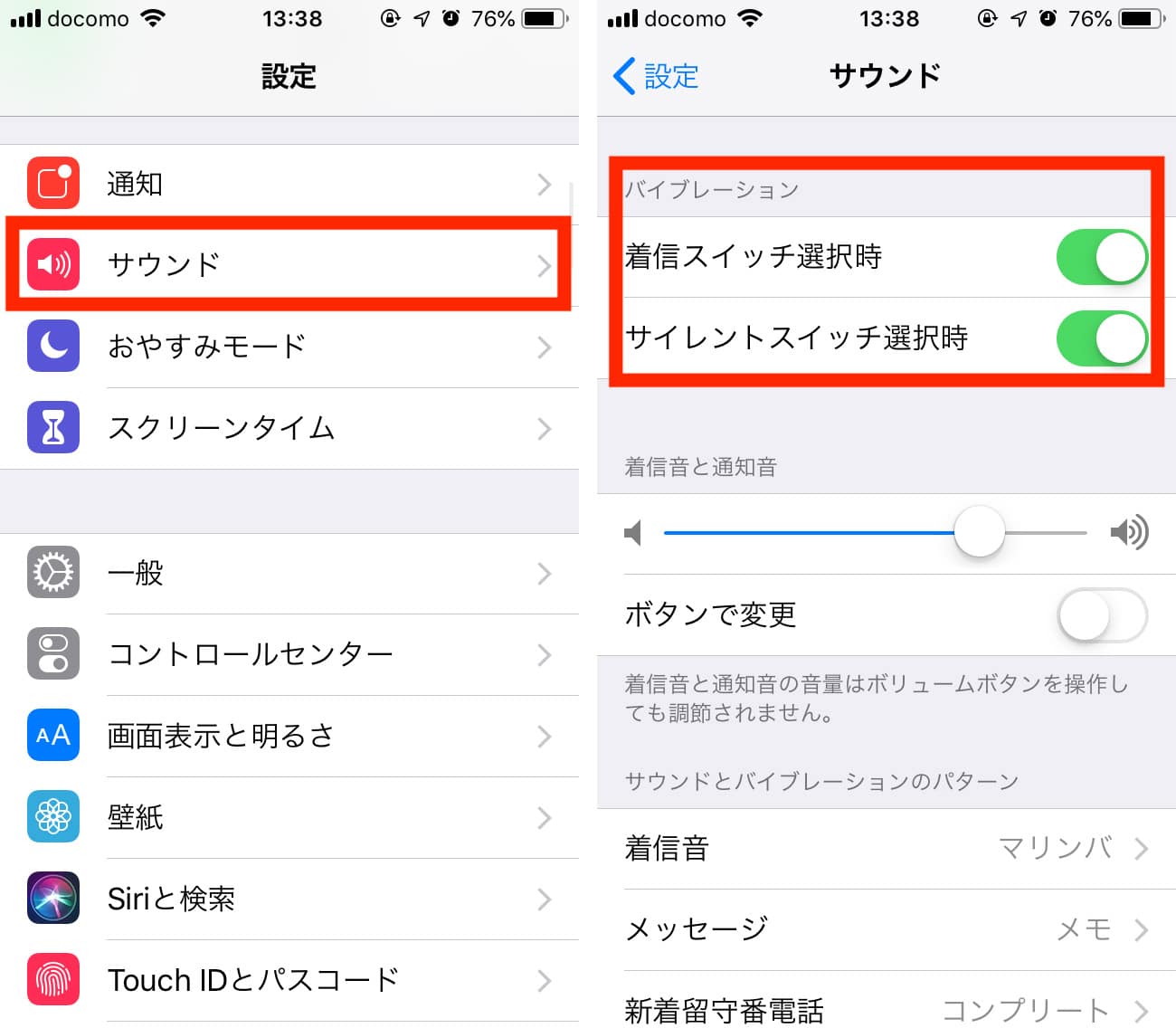
- 設定アプリを開き、サウンドと触覚の項目を確認します。
- サイレントモードの項目がオンになっている場合はオフにします。
iPhoneの音量を確認する
音量が最小になっていると、通知音が鳴りません。音量を上げるには、以下の手順を実行します。
- iPhoneの音量ボタンを使用して音量を上げます。
- 設定アプリを開き、サウンドと触覚の項目を確認します。
- 着信音と通知音の音量が最小になっている場合は上げます。
iPhoneの通知設定を確認する
通知設定がオフになっていると、通知音が鳴りません。通知設定を確認するには、以下の手順を実行します。
- 設定アプリを開き、通知の項目を確認します。
- 通知を許可の項目がオフになっている場合はオンにします。
- サウンドの項目がオフになっている場合はオンにします。
IOS17でLINEの通知音が鳴らないのはなぜですか?
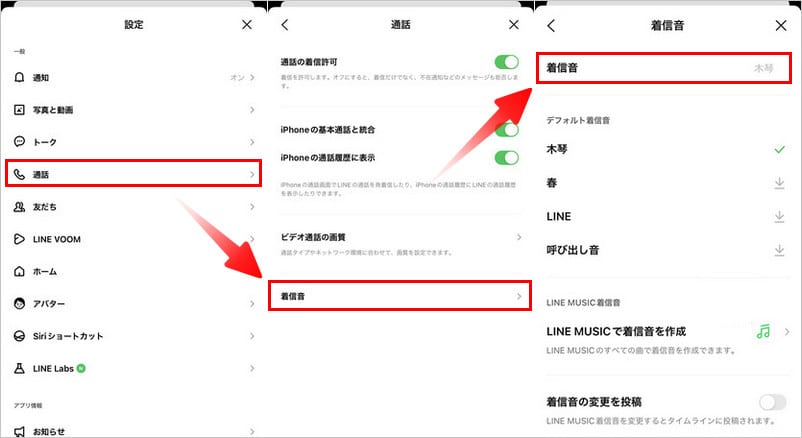
IOS17でLINEの通知音が鳴らないのは、通知設定やサイレントモード、音量設定などが原因である可能性があります。
通知音がならない原因
通知音がならない原因としては、以下のようなことが考えられます。
- 通知設定がオフになっている可能性があります。LINEアプリの通知設定を確認し、通知が有効になっていることを確認してください。
- サイレントモードが有効になっていると、通知音が鳴りません。iPhoneのサイレントスイッチを確認し、オフになっていることを確認してください。
- 音量設定がゼロになっていると、通知音が鳴りません。iPhoneの音量設定を確認し、適切なレベルに設定してください。
LINEアプリの設定確認
LINEアプリの設定を確認することで、通知音が鳴らない問題を解決できる可能性があります。
- LINEアプリを開き、通知設定を確認します。通知が有効になっていることを確認してください。
- LINEアプリの通知音設定を確認し、カスタム通知音が選択されていることを確認してください。
- LINEアプリを再起動することで、通知音が鳴るようになる可能性があります。
iPhoneの設定確認
iPhoneの設定を確認することで、通知音が鳴らない問題を解決できる可能性があります。
- iPhoneの通知設定を確認し、LINEアプリの通知が有効になっていることを確認してください。
- iPhoneのサイレントモードをオフにし、音量設定を適切なレベルに設定してください。
- iPhoneを再起動することで、通知音が鳴るようになる可能性があります。
iPhoneのサイレントモードを解除するには?
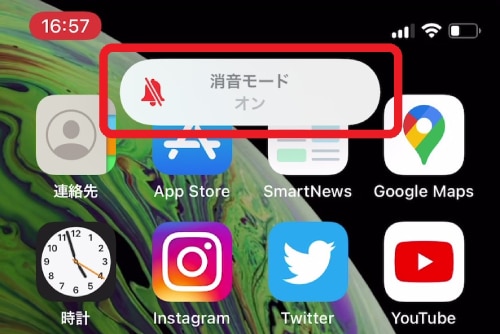
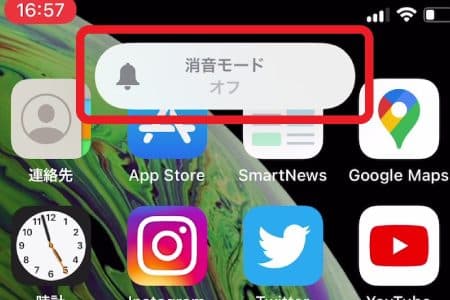
iPhoneのサイレントモードを解除するには、まずサイレントスイッチの状態を確認する必要があります。サイレントスイッチは、iPhoneの上部にあるスイッチで、サイレントモードのオン/オフを切り替えることができます。
iPhoneのサイレントスイッチを確認する
サイレントスイッチがオンになっていると、iPhoneはサイレントモードになります。サイレントスイッチをオフにするには、次の手順を実行します。
- iPhoneの上部にあるサイレントスイッチを探します。
- スイッチがオレンジ色になっている場合は、サイレントモードがオンになっています。
- スイッチを下方向に切り替えて、サイレントモードをオフにします。
設定アプリでサイレントモードを確認する
設定アプリでもサイレントモードの状態を確認できます。次の手順を実行します。
- iPhoneの設定アプリを開きます。
- サウンドと触覚またはサウンドを選択します。
- 着信音と通知音のセクションで、サイレントモードの状態を確認します。
iPhoneの通知設定を確認する
通知設定が正しく設定されていないと、通知音が鳴らないことがあります。次の手順を実行します。
- iPhoneの設定アプリを開きます。
- 通知を選択します。
- 通知スタイルのセクションで、アプリの通知設定を確認し、サウンドがオンになっていることを確認します。
iPhoneが急に無音になる原因は何ですか?
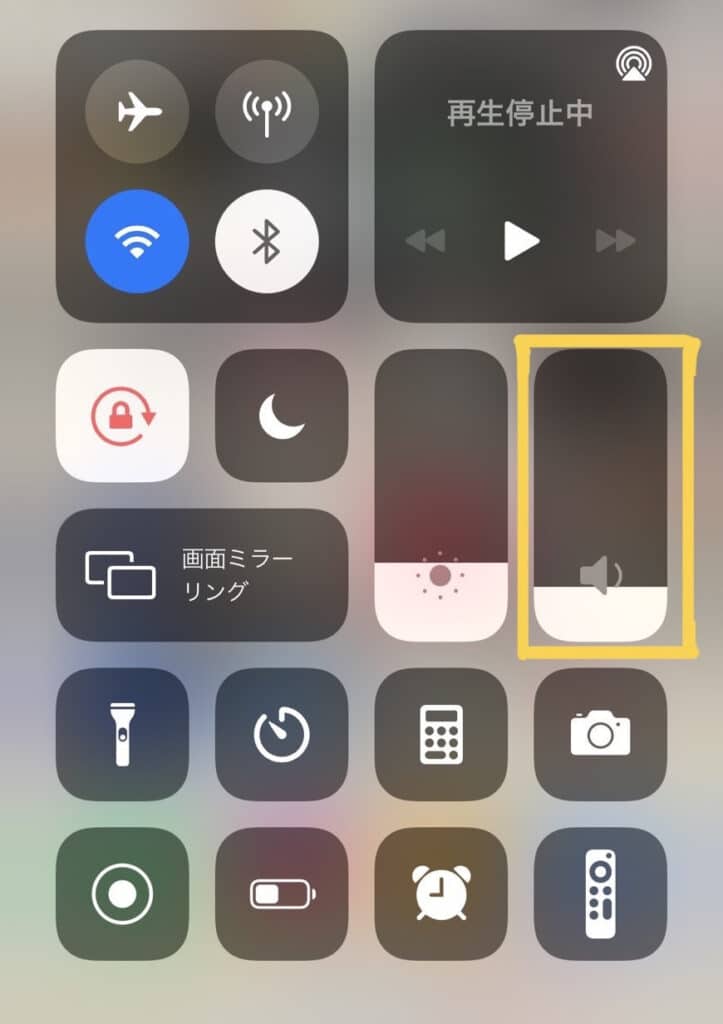
iPhoneが急に無音になる原因は、いくつか考えられます。サイレントモードになっている、音量が最小になっている、またはソフトウェアの問題などです。これらの原因を一つずつ確認することで、問題を解決できる可能性があります。
iPhoneのサイレントモードが原因
iPhoneがサイレントモードになっていると、通知音や着信音が鳴りません。サイレントモードは、画面の左上にあるスイッチを操作することで切り替えることができます。サイレントモードを解除するには、次の手順を実行します。
- 画面の左上にあるスイッチを確認します。
- スイッチがオレンジ色になっている場合は、サイレントモードになっています。
- スイッチを下に切り替えることで、サイレントモードを解除できます。
音量の設定が原因
iPhoneの音量が最小になっていると、通知音や着信音が聞こえません。音量は、画面の右側にあるボタンまたは設定アプリで調整できます。音量を調整するには、次の手順を実行します。
- 画面の右側にある音量ボタンを使用して、音量を調整します。
- 設定アプリを開き、「サウンドと触覚」を選択します。
- 着信音と通知音の音量を調整します。
ソフトウェアの問題が原因
iPhoneのソフトウェアに問題があると、通知音や着信音が鳴らないことがあります。ソフトウェアの問題を解決するには、iPhoneを再起動するか、ソフトウェアを更新する必要があります。ソフトウェアの問題を解決するには、次の手順を実行します。
- iPhoneを再起動します。
- 設定アプリを開き、「一般」を選択します。
- ソフトウェア更新を実行して、最新のソフトウェアに更新します。
iPhoneの通知音がならない原因と解決策!音量やサイレントモードの確認
iPhoneの通知音がならないと、重要なメッセージや連絡を見逃してしまう可能性があります。この問題の原因と解決策について詳しく見ていきましょう。通知音がならない原因は多岐にわたりますが、主に音量の設定やサイレントモードの状態が関係しています。
iPhoneの音量設定を確認する
まず、iPhoneの音量が適切に設定されているか確認しましょう。音量ボタンを使用して音量を上げたり、下げたりすることができます。また、設定アプリ内のサウンドと触覚の項目で、通知音の音量を調整できます。
サイレントモードを解除する
iPhoneがサイレントモードになっていると、通知音が鳴りません。サイレントスイッチをオフにすることで、サイレントモードを解除できます。また、設定アプリ内のサウンドと触覚で、サイレントモードの挙動を確認できます。
通知設定を確認する
通知の設定が適切でないと、通知音が鳴らないことがあります。設定アプリ内の通知の項目で、各アプリの通知設定を確認し、必要に応じて通知音を有効にしましょう。
ソフトウェアの更新を確認する
iPhoneのソフトウェアが古いと、通知音がならないなどの不具合が発生することがあります。設定アプリ内の一般の項目で、ソフトウェア更新を確認し、利用可能な更新があれば適用しましょう。
再起動を試す
iPhoneを再起動することで、通知音がならない問題が解決することがあります。電源ボタンと音量ダウンボタンを同時に長押しして、スライダをスライドしてiPhoneを再起動しましょう。
| 原因 | 解決策 |
|---|---|
| 音量が小さすぎる | 音量を上げる、または設定アプリで通知音の音量を調整する |
| サイレントモードが有効 | サイレントスイッチをオフにする、または設定アプリでサイレントモードの挙動を確認する |
| 通知設定が不適切 | 設定アプリで各アプリの通知設定を確認し、通知音を有効にする |
詳細情報
iPhoneの通知音がならない原因は何ですか?
iPhoneの通知音がならない原因としては、サイレントモードになっている、音量が最小に設定されている、または通知設定がオフになっていることが考えられます。また、ソフトウェアの不具合や通知音の設定ミスも原因の一つです。これらの原因を特定し、適切な設定を行うことで、通知音が鳴るようになります。
iPhoneの通知音がならない場合、どうやって音量を確認しますか?
iPhoneの通知音がならない場合、まず音量ボタンを使って音量を確認します。音量ボタンを使って音量を上げることで、通知音が鳴るようになる場合があります。また、設定アプリのサウンドと触覚の項目で、通知音の音量が最大になっているか確認します。さらに、着信音と通知音の音量が同じになっているかも確認する必要があります。
サイレントモードがオンになっているかどうかを確認する方法は?
サイレントモードがオンになっているかどうかを確認するには、iPhoneの左側面上部にあるスイッチを確認します。スイッチがオレンジ色になっている場合はサイレントモードがオンになっていることを示しています。このスイッチをオフにすることで、通知音が鳴るようになります。また、制御センターを開いてサイレントモードのアイコンがアクティブになっていないか確認することもできます。
通知設定を確認するにはどうしたらいいですか?
通知設定を確認するには、設定アプリを開き、通知の項目を選択します。ここで、各アプリの通知設定がオンになっているか、また通知音が有効になっているかを確認します。さらに、通知スタイルや通知の優先度の設定も確認し、必要に応じて変更することで、通知音が鳴るようになります。アプリごとの通知設定を適切に設定することで、重要な通知を見逃さないようにすることができます。