iPhoneで録画ができない時の対処法!設定とトラブルシューティング

iPhoneには、ビデオを撮影するための強力なカメラ機能が備わっていますが、時には録画ができないというトラブルに見舞われることがあります。この記事では、iPhoneで録画ができない時の対処法について詳しく解説します。設定の確認から始めて、一般的なトラブルの解決策まで、幅広くカバーしています。iPhoneのカメラアプリが正常に機能しない原因を探り、効果的な解決策を見つける手助けをします。問題の解決に役立つ情報を提供することで、スムーズなビデオ録画を実現できるようサポートします。
iPhoneで録画ができなくなった原因は?

iPhoneで録画ができなくなった原因は、主にストレージ容量不足、ソフトウェアの問題、またはカメラアプリの不具合によるものです。これらの原因を特定し、適切な対処法を講じることで、問題を解決できる可能性があります。
iPhoneのストレージ容量不足による録画不能
iPhoneのストレージ容量が不足している場合、録画ができなくなることがあります。これは、iPhoneが新しいデータを保存するスペースが不足しているためです。
- 不要なデータを削除してストレージ容量を確保する
- iCloudストレージを利用してデータを保存する
- 外部ストレージを利用してデータを保存する
ソフトウェアの問題による録画不能
iPhoneのソフトウェアに問題がある場合、録画ができなくなることがあります。これは、iOSのバグやアプリの不具合によるものです。
- iOSを最新バージョンに更新する
- カメラアプリを再インストールする
- iPhoneを再起動する
カメラアプリの不具合による録画不能
カメラアプリに不具合がある場合、録画ができなくなることがあります。これは、アプリのバグや設定ミスによるものです。
- カメラアプリの設定を確認する
- カメラアプリを強制終了する
- カメラアプリのデータをリセットする
画面録画できなかった時の対処法は?
画面録画できなかった時の対処法は、まずiPhoneの設定を確認することです。具体的には、コントロールセンターに画面収録機能が追加されているかを確認する必要があります。
コントロールセンターの設定を確認する
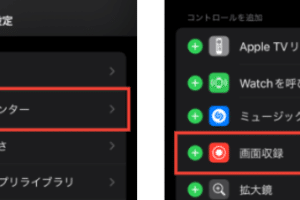
コントロールセンターに画面収録機能が追加されていない場合は、画面録画ができません。以下の手順で確認できます。
- 設定アプリを開きます。
- コントロールセンターを選択します。
- 画面収録が含まれていることを確認します。
ストレージの空き容量を確認する
iPhoneのストレージが一杯になっていると、画面録画ができません。以下の手順で確認できます。
- 設定アプリを開きます。
- 一般を選択します。
- iPhoneストレージの空き容量を確認します。
再起動してみる
iPhoneを再起動することで、画面録画ができない問題が解決する場合があります。以下の手順で再起動できます。
- スライドバーが表示されるまで電源ボタンを長押しします。
- スライドバーを右にスライドしてiPhoneをシャットダウンします。
- 電源ボタンを長押ししてiPhoneを再起動します。
iPhoneの画面収録に必要なストレージ容量は?

iPhoneの画面収録に必要なストレージ容量は、録画の解像度やフレームレート、および録画時間によって異なります。一般的に、高い解像度やフレームレートで録画する場合、より多くのストレージ容量が必要になります。
iPhoneの画面収録のストレージ容量の見積もり
iPhoneの画面収録のストレージ容量を見積もるには、以下の点を考慮する必要があります。
- 解像度:解像度が高いほど、ストレージ容量を多く消費します。
- フレームレート:フレームレートが高いほど、ストレージ容量を多く消費します。
- 録画時間:録画時間が長いほど、ストレージ容量を多く消費します。
iPhoneのストレージ容量を節約する方法
iPhoneのストレージ容量を節約するには、以下の方法があります。
- 不要なデータを削除する:不要な写真やビデオ、アプリを削除してストレージ容量を解放します。
- iCloudストレージを使用する:iCloudストレージを使用して、データをクラウドに保存し、iPhoneのストレージ容量を節約します。
- 外部ストレージを使用する:外部ストレージを使用して、データを保存し、iPhoneのストレージ容量を節約します。
iPhoneの画面収録のトラブルシューティング
iPhoneの画面収録で問題が発生した場合、以下の点をチェックする必要があります。
- ストレージ容量の不足:ストレージ容量が不足している場合、録画ができないことがあります。
- 設定の不備:画面収録の設定が正しくない場合、録画ができないことがあります。
- ソフトウェアの更新:iPhoneのソフトウェアが最新でない場合、録画に問題が発生することがあります。
iPhoneの画面録画の設定はどこですか?

iPhoneの画面録画の設定は、コントロールセンターにあります。iPhoneの画面録画機能を使用するには、まずコントロールセンターに画面録画のボタンを追加する必要があります。
iPhoneで画面録画の設定をするには
iPhoneで画面録画の設定をするには、以下の手順に従ってください。
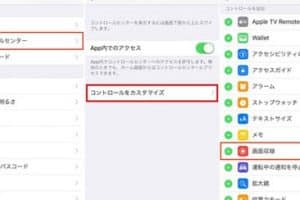
- 設定アプリを開きます。
- コントロールセンターを選択します。
- コントロールをカスタマイズをタップして、画面収録を追加します。
画面録画の開始と停止
画面録画を開始するには、コントロールセンターを開いて画面収録のボタンをタップします。カウントダウンが始まり、その後録画が開始されます。録画を停止するには、コントロールセンターの画面収録のボタンをもう一度タップするか、ステータスバーの赤い録画インジケーターをタップして停止します。
- コントロールセンターを開きます。
- 画面収録のボタンをタップします。
- 録画を停止するには、ステータスバーの赤い録画インジケーターをタップします。
画面録画のトラブルシューティング
画面録画ができない場合は、以下の点を確認してください。
- ストレージの空き容量を確認します。ストレージが不足している場合は、不要なデータを削除します。
- iOSが最新バージョンであることを確認します。古いバージョンの場合は、更新します。
- コントロールセンターに画面収録のボタンが追加されていることを確認します。
iPhoneで録画ができない時の対処法!設定とトラブルシューティングの詳細ガイド
iPhoneで録画ができない場合、多くのユーザーが設定の不備やアプリの不具合を疑います。しかし、実際の原因は多岐にわたり、適切なトラブルシューティングが必要です。本記事では、iPhoneでの録画に関する問題の解決策を詳しく解説します。
iPhoneのストレージ容量を確認する
iPhoneで録画ができない一つの大きな原因は、ストレージ容量不足です。録画データは容量を大量に消費するため、ストレージが一杯になると新しい録画ができなくなります。設定アプリを開き、ストレージの状況を確認しましょう。不要なデータやアプリを削除して容量を確保することが有効です。
カメラアプリの設定を確認する
カメラアプリの設定が適切でないと、録画ができないことがあります。カメラアプリの設定を確認し、ビデオモードが正しく選択されているか、また解像度やフレームレートが適切に設定されているかを確認しましょう。また、アプリの権限設定も重要で、カメラとマイクへのアクセスが許可されている必要があります。
OSとアプリを最新にする
iPhoneのOS(オペレーティングシステム)やアプリが最新でない場合、互換性の問題やバグが原因で録画ができないことがあります。設定アプリでソフトウェアアップデートを確認し、OSと使用しているアプリを最新の状態に保ちましょう。
再起動やリセットを試す
一時的なシステムの不具合が原因で録画ができない場合、iPhoneを再起動することで問題が解決することがあります。それでも解決しない場合は、設定のリセットを試してみましょう。ただし、すべての設定がリセットされるため、重要な設定は事前にメモしておくことをおすすめします。
Appleサポートに問い合わせる
上記の方法で問題が解決しない場合は、Appleサポートに問い合わせることを検討しましょう。専門のスタッフが問題の原因を特定し、適切な解決策を提案してくれます。また、保証期間内であれば、無償で修理や交換の対応を受けることができる場合もあります。
| 問題の原因 | 対処法 |
|---|---|
| ストレージ容量不足 | 不要なデータやアプリを削除して容量を確保 |
| カメラアプリの設定不備 | カメラアプリの設定を確認し、ビデオモードや解像度を適切に設定 |
| OSやアプリのバージョンが古い | OSとアプリを最新の状態にアップデート |
詳細情報
iPhoneで録画ができない原因は何ですか?
iPhoneで録画ができない原因としては、ストレージ容量不足やソフトウェアの不具合、カメラアプリの設定不備などが考えられます。特に、ストレージ容量が不足している場合は、新しいデータを保存できないため、録画ができないことがあります。また、ソフトウェアの不具合やカメラアプリの設定不備も、録画に支障をきたすことがあります。したがって、まずはこれらの点をチェックする必要があります。
iPhoneのカメラアプリで録画する際の設定方法は?
iPhoneのカメラアプリで録画するには、まずカメラアプリを開き、ビデオモードに切り替える必要があります。ビデオモードに切り替えたら、録画ボタンをタップして録画を開始できます。また、スローモーションやタイムラプスなどの特殊な録画モードを利用することもできます。これらのモードを使うことで、よりクリエイティブな動画を撮影することが可能です。
iPhoneで録画が途中で停止してしまうのはなぜですか?
iPhoneで録画が途中で停止してしまう原因としては、バッテリー残量不足やストレージ容量不足、過熱などが考えられます。バッテリー残量が不足している場合やストレージ容量が不足している場合は、録画を継続できないため、途中で停止してしまいます。また、iPhoneが過熱している場合も、過熱保護機能が働き、録画が停止することがあります。
iPhoneの録画に関するトラブルを解消する方法は?
iPhoneの録画に関するトラブルを解消するには、まずiPhoneを再起動することを試してみるのが良いでしょう。再起動することで、一時的な不具合が解消されることがあります。また、ソフトウェアを最新版にアップデートすることも有効です。最新版のソフトウェアには、バグフィックスやパフォーマンスの改善が含まれていることがあります。さらに、カメラアプリの設定をリセットすることも、トラブル解消に有効な場合があります。