
iphone line 通知 が 来 ない時の対処法!即解決の簡単手順

iPhoneでLINE通知が来ないと、重要なメッセージを見逃してしまう可能性があります。通知が来ない原因は様々で、設定不備やアプリの不具合など多岐にわたります。本記事では、iPhoneでLINE通知が来ない時の対処法を詳しく解説します。即解決できる簡単な手順を紹介するので、LINE通知が来ないことでストレスを感じている方はぜひ参考にしてください。通知設定の確認からアプリの再インストールまで、効果的な方法を網羅しています。早速試してみましょう。
iPhoneのLINEの通知が急に来なくなったのですが?

iPhoneのLINEの通知が急に来なくなった場合、まず確認すべきことは通知設定です。LINEアプリ内の通知設定や、iPhone本体の設定が原因で通知が来ない可能性があります。
LINEアプリ内の通知設定を確認する
LINEアプリ内の通知設定がオフになっていると、通知が来ません。以下の手順で確認してみましょう。
- 通知設定を開くために、LINEアプリを起動し、ホーム画面右下の「その他」をタップします。
- 「設定」を選択し、「通知」をタップします。
- 通知の種類ごとに設定を確認し、必要な通知がオンになっているか確認します。
iPhone本体の通知設定を確認する
iPhone本体の設定でLINEの通知がオフになっていると、通知が来ません。以下の手順で確認してみましょう。
- iPhoneの設定アプリを開きます。
- 「通知」をタップし、LINEを探します。
- LINEの通知設定がオンになっているか確認し、通知スタイルや通知のプレビューなどの設定も確認します。
その他の原因と対処法
通知が来ない原因は、アプリの不具合やiPhoneの再起動が必要な場合もあります。以下の手順で対処してみましょう。
- LINEアプリを再起動してみます。
- iPhone本体を再起動してみます。
- LINEアプリを最新バージョンにアップデートしてみます。
iPhoneでLINEが届かない時の対処法は?

iPhoneでLINEが届かない時の対処法は、まず通知設定を確認することです。通知設定がオフになっていると、LINEの通知が来ません。iPhoneの設定アプリを開き、「通知」項目を確認しましょう。
LINEアプリ内の通知設定を確認する
LINEアプリ内の通知設定も確認する必要があります。LINEアプリを開き、「ホーム」画面の「設定」アイコンをタップします。通知設定画面で、「通知」項目がオンになっているか確認しましょう。
- LINEアプリを開く
- 「ホーム」画面の「設定」アイコンをタップする
- 通知設定画面で「通知」項目を確認する
iPhoneの省電力モードをオフにする
iPhoneの省電力モードがオンになっていると、LINEの通知が来ないことがあります。省電力モードをオフにすることで、通知が正常に届くようになります。iPhoneの設定アプリを開き、「バッテリー」項目で省電力モードをオフにしましょう。
- iPhoneの設定アプリを開く
- 「バッテリー」項目を選択する
- 省電力モードをオフにする
LINEアプリを再起動する
LINEアプリを再起動することで、通知が正常に届くようになることがあります。LINEアプリを一度終了し、再度開きましょう。また、iPhone自体を再起動することも効果的です。
- LINEアプリを終了する
- iPhoneの「ホーム」画面でLINEアプリを再度開く
- iPhone自体を再起動する
LINEの通知がこない時の直し方は?
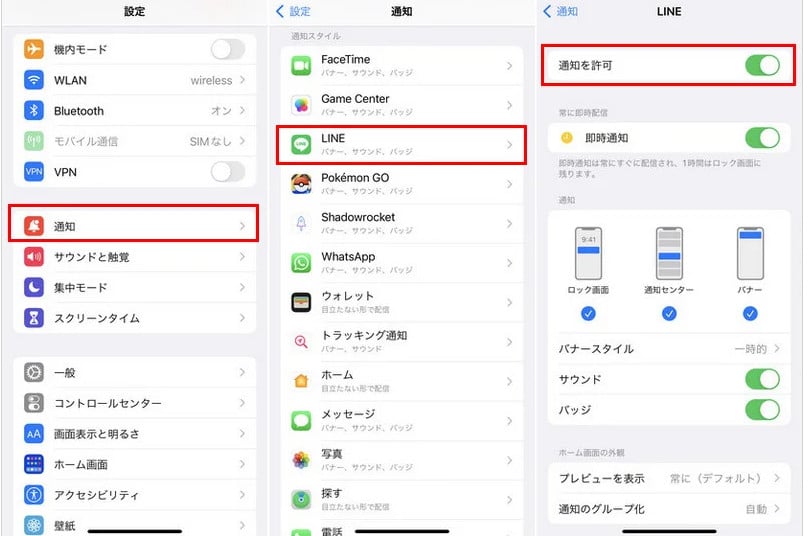
LINEの通知がこない時の直し方は、まず通知設定を確認することです。iPhoneのLINEアプリで通知が来ない場合、以下の手順で解決できる可能性があります。
LINEアプリの通知設定を確認する
LINEアプリの通知設定がオフになっていると、通知が来ません。以下の手順で確認してみましょう。
- LINEアプリを開き、ホーム画面の右上の歯車をタップします。
- 設定画面で通知をタップします。
- 通知画面で、通知を許可がオンになっていることを確認します。
iPhoneの通知設定を確認する
iPhoneの通知設定でLINEの通知がオフになっていると、通知が来ません。以下の手順で確認してみましょう。
- iPhoneの設定アプリを開きます。
- 通知をタップし、LINEを探します。
- LINEの通知設定で、通知を許可がオンになっていることを確認します。
LINEアプリとiPhoneを再起動する
LINEアプリやiPhoneを再起動することで、通知が来ない問題が解決することがあります。以下の手順で再起動してみましょう。
- LINEアプリを一度閉じ、再度開きます。
- iPhoneの電源ボタンを長押しして、再起動します。
- 再起動後、LINEアプリを開き、通知が来ることを確認します。
iPhoneでLINEの通知が鳴らないのはなぜですか?

iPhoneでLINEの通知が鳴らないのは、通知設定が原因である可能性があります。通知設定がオフになっていると、LINEの通知が来なくなります。
通知設定の確認
通知設定を確認するには、以下の手順に従います。
- iPhoneの設定アプリを開きます。
- 通知を選択し、LINEの通知設定を確認します。
- LINEの通知がオンになっていることを確認します。
LINEアプリ内の通知設定
LINEアプリ内の通知設定も確認する必要があります。以下の手順に従います。
- LINEアプリを開きます。
- 設定を選択し、通知設定を確認します。
- 通知音やバイブレーションの設定を確認します。
サイレントモードやDo Not Disturbモードの確認
サイレントモードやDo Not Disturbモードがオンになっていると、通知が鳴らないことがあります。以下の手順に従います。
- iPhoneのコントロールセンターを開きます。
- サイレントモードやDo Not Disturbモードがオフになっていることを確認します。
- iPhoneを再起動して、通知が正常に機能するかどうかを確認します。
iPhoneのLINE通知が来ない時の対処法!即解決の簡単手順
iPhoneでLINE通知が来ないと、重要なメッセージを見逃してしまう可能性があります。通知が来ない原因は様々ですが、ほとんどの場合、簡単な手順で解決できます。この記事では、iPhoneのLINE通知が来ない時の対処法を詳しく解説します。
LINEアプリの通知設定を確認する
まず、LINEアプリの通知設定を確認しましょう。LINEアプリを開き、設定画面に移動して通知設定を確認します。通知を許可になっているか、通知の種類(メッセージ、グループなど)が適切に設定されているかを確認します。
iPhoneの通知設定を確認する
次に、iPhoneの通知設定を確認します。iPhoneの設定アプリを開き、LINEアプリの通知設定が許可になっているかを確認します。また、集中モードやおやすみモードが有効になっていないかも確認しましょう。
LINEアプリを再起動する
LINEアプリを再起動することで、通知の問題が解決する場合があります。LINEアプリを閉じて、再度開きます。それでも通知が来ない場合は、iPhone自体を再起動してみましょう。
iPhoneのOSを最新にする
iPhoneのOSが最新でない場合、通知に問題が生じる可能性があります。iPhoneの設定アプリを開き、ソフトウェアアップデートを確認して、最新のOSに更新しましょう。
LINEアプリを再インストールする
最終手段として、LINEアプリを再インストールすることができます。LINEアプリを削除して、App Storeから再度ダウンロードします。これにより、アプリの不具合が解決する場合があります。
| 対処法 | 詳細 |
|---|---|
| LINEアプリの通知設定を確認 | LINEアプリの設定画面で通知を許可になっているか確認 |
| iPhoneの通知設定を確認 | iPhoneの設定アプリでLINEアプリの通知が許可になっているか確認 |
| LINEアプリを再起動 | LINEアプリを閉じて再度開く、またはiPhone自体を再起動 |
詳細情報
iPhoneでLINE通知が来ない原因は何ですか?
iPhoneでLINE通知が来ない原因は複数考えられます。まず、通知設定がオフになっている可能性があります。iPhoneの設定アプリを開き、通知を選択して、LINEの通知が有効になっているか確認してください。また、Do Not Disturbモードやフォーカスモードが有効になっていると、通知が表示されないことがあります。これらのモードがオンになっていないか確認し、必要に応じてオフにしてください。
LINE通知が来ない場合、どうやって通知設定を確認しますか?
LINE通知が来ない場合、LINEアプリ内での通知設定とiPhoneの通知設定の両方を確認する必要があります。まず、LINEアプリを開き、設定(歯車アイコン)をタップして、通知を選択します。ここで、通知設定がオンになっているか、また、通知音やバイブレーションの設定が適切に行われているか確認してください。次に、iPhoneの設定アプリで、通知を選択し、LINEの通知が許可されているか確認します。通知スタイルや通知のプレビューの設定もここで行います。
iPhoneのOSを更新したらLINE通知が来ない問題は解決できますか?
iPhoneのOSを更新することで、LINE通知が来ない問題が解決する可能性があります。OSの更新には、バグの修正やパフォーマンスの改善が含まれることが多く、通知に関する問題も解決されることがあります。iPhoneの設定アプリを開き、一般を選択して、ソフトウェアアップデートをチェックしてください。利用可能な更新がある場合は、ダウンロードしてインストールをタップして更新を行います。更新後、LINE通知が正常に機能するかどうか確認してください。
LINE通知が来ない問題を解決するために再起動は有効ですか?
iPhoneやLINEアプリを再起動することで、LINE通知が来ない問題が解決することがあります。再起動は、一時的なバグやメモリリークを解消する効果があります。iPhoneの場合は、スライドパワーボタンを使用してシャットダウンし、再度電源を入れます。LINEアプリの場合は、マルチタスク画面からLINEアプリをスワイプアップして終了させ、再度開きます。再起動後にLINE通知が正常に機能するかどうか確認してください。


