iPhoneで画面収録ができない時の対処法!設定とトラブルシューティング
iPhoneの画面収録機能は、重要な瞬間を記録したり、操作方法を共有したりするのに便利です。しかし、収録ができない場合に困ります。この記事では、iPhoneで画面収録ができない場合の対処法を解説します。設定の確認から始めて、一般的なトラブルシューティング方法まで網羅します。具体的な手順と解決策を紹介することで、問題の解決をサポートします。iPhoneの画面収録機能を再び利用できるように、必要な情報を提供します。主な原因とその対処法を詳しく見ていきましょう。
iPhoneで画面収録ができない時の対処法!設定とトラブルシューティングの詳細
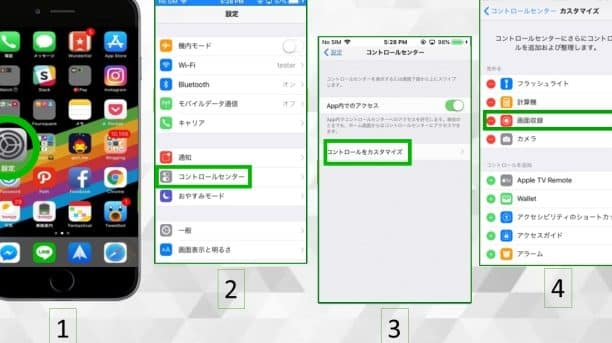
iPhoneで画面収録ができない場合、まず設定を確認する必要があります。画面収録はコントロールセンターからアクセスできますが、事前に設定アプリでコントロールセンターに画面収録を追加しておく必要があります。もし画面収録がコントロールセンターにない場合は、設定 > コントロールセンターに移動し、画面収録を追加してください。また、画面収録ができない原因として、ストレージ容量不足やソフトウェアの不具合が考えられます。ストレージ容量を確認し、必要に応じて不要なデータを削除してください。また、iPhoneのソフトウェアが最新であるか確認し、更新が必要な場合はソフトウェア更新を実行してください。
コントロールセンターに画面収録を追加する方法
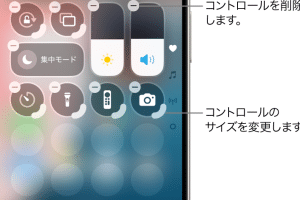
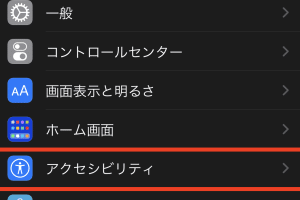
コントロールセンターに画面収録を追加するには、設定アプリを開き、コントロールセンターを選択します。コントロールセンターの画面で、画面収録の横にある+ボタンをタップして追加します。これで、コントロールセンターから画面収録が利用できるようになります。
ストレージ容量不足の解消方法
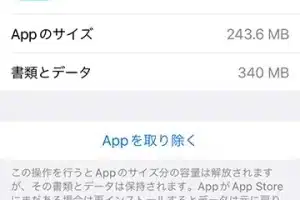
ストレージ容量不足が原因で画面収録ができない場合は、不要なデータやアプリを削除してストレージ容量を確保する必要があります。設定 > 一般 > iPhoneストレージに移動し、容量を占有しているアプリやデータを確認し、不要なものを削除してください。
ソフトウェアの不具合への対処法
ソフトウェアの不具合が原因で画面収録ができない場合は、iPhoneを再起動するか、ソフトウェア更新を実行してください。設定 > 一般 > ソフトウェア更新に移動し、更新が利用可能な場合はダウンロードしてインストールしてください。
画面収録の基本的な使い方
画面収録を使用するには、まずコントロールセンターを開きます。コントロールセンターに画面収録のアイコンがあるので、それをタップして画面収録を開始します。収録を停止するには、画面上部の赤いステータスバーをタップして停止を選択します。
画面収録のトラブルシューティング
画面収録に関する問題が発生した場合は、まず設定とコントロールセンターを確認してください。それでも解決しない場合は、Appleサポートに連絡して専門的なサポートを受けることを検討してください。
| 問題 | 対処法 |
|---|---|
| 画面収録ができない | コントロールセンターに画面収録が追加されているか確認 |
| ストレージ容量不足 | 不要なデータやアプリを削除してストレージ容量を確保 |
| ソフトウェアの不具合 | iPhoneを再起動するか、ソフトウェア更新を実行 |
詳細情報
iPhoneで画面収録ができないのはなぜですか?
iPhoneで画面収録ができない場合、設定やソフトウェアのバージョンに問題がある可能性があります。まず、コントロールセンターに画面収録のボタンが追加されているか確認してください。追加されていない場合は、設定アプリを開き、「コントロールセンター」から「画面収録」を追加します。また、iOSのバージョンが最新でない場合は、更新することで解決する場合があります。
画面収録中に音声が録音されないのはなぜですか?
画面収録中に音声が録音されない場合、マイクのアクセス権限が設定されていない可能性があります。設定アプリを開き、「画面収録」の項目でマイクのアクセスを有効にしてください。また、サイレントモードがオンになっている場合も音声が録音されないため、確認が必要です。さらに、他のアプリがマイクを使用している場合も録音できないことがあります。
iPhoneの画面収録機能を使っているとバッテリーの消耗が早まりますか?
画面収録機能を使用すると、バッテリーの消耗が早まる可能性があります。画面収録中はディスプレイとプロセッサが同時に動作するため、通常よりも多くの電力を消費します。特に、高画質で収録する場合や長時間の収録を行う場合は、バッテリーの消耗が顕著になります。バッテリーの持ちを良くするためには、低電力モードを有効にすることを検討してください。
画面収録の保存先を変更できますか?
画面収録の保存先は通常、写真アプリです。保存先を変更することはできませんが、収録した動画を他のアプリに共有することは可能です。収録後に共有ボタンをタップし、他のアプリやクラウドストレージに保存することができます。また、iCloudやGoogleドライブなどのクラウドサービスを利用して、データを管理することもできます。